Kısaca
Menü yolu
POS
Başlamadan önce
- Açık vardiya olmalı (aksi halde ekranda 'Vardiya Açık Değil' görünür).
- Kullanıcının pos.sat izni olmalı (Kasiyer ve Yönetici rollerinde vardır).
Adım adım
Videoyu izlemeden de bu adımlarla ilerleyebilirsiniz. Ekran görüntülerine tıklayarak büyütün.
- 1
Ürünü sepete ekleyin
Sol paneldeki ürün kartına dokunun; ürün sepete girer. Aynı karta tekrar dokunursanız adet bir artar. Sepette eksi ve artı düğmeleriyle adedi değiştirebilirsiniz; adet sıfıra inerse satır silinir.
- 2
Barkod okutun ya da yazın
Barkod okuyucu, barkodu arama kutusuna kendisi yazar ve Enter basar. Okuyucunuz yoksa barkodu kutuya yazıp Enter'a basın. Yazdıkça ürün listesi de süzülür.
- 3
Çarpanla toplu ekleyin
Arama kutusuna adet ve yıldız yazın (ör. 3*) ve Enter'a basın; kutuda 'x3 — okutulacak ürünü girin' gibi bir çarpan rozeti görünür. Sonra barkodu okutun; ürün o adetle girer ve çarpan sıfırlanır. Vazgeçmek için Esc'ye ya da rozete basın.
- 4
Sepeti bekletin
Müşteri bir şeyi unuttuysa sepet sekmelerinin yanındaki artı düğmesine basın. Mevcut sepet beklemeye alınır, boş bir sepet açılır. Bekleyen sepetin sekmesine dokununca iki sepet yer değiştirir.
- 5
Nakit ödemeyi alın
NAKİT düğmesine (ya da F1 tuşuna) basın. 'Nakit tahsilat onayı' penceresi çıkar; parayı aldıysanız 'Evet, tahsil edildi' deyin. Satış kaydedilir, sepet temizlenir ve ekranın altında 'Son satış' tutarı görünür.
Bu ekrandaki tüm butonlar
Videoda gösterilmeyenler dahil, ekrandaki her kontrolün ne yaptığını arayın.
12 / 12 kontrol
POS Satış
Ürün kartı (sol panel)
Ürünü sepete ekler; tekrar dokunmak adedi artırır
- Koşul:
- pos.sat izni; 'Stok yok' etiketi satışı engellemez
Arama / barkod kutusu
Barkod okuyucu bu kutuya yazar; ad ya da barkodla ürün arar
- Koşul:
- Sayfa açılınca odak buradadır
Çarpan (3*, *3, 3x, 3+)
Sıradaki ürünün adedini belirler
- Koşul:
- 1-4 haneli sayı
×N rozeti / Esc
Kurulu adet çarpanını iptal eder
- Koşul:
- Yalnız çarpan kuruluyken görünür
Sepet: eksi / artı
Satırın adedini bir azaltır/artırır
- Koşul:
- Tartılı ürün satırında yerine gramaj düğmesi vardır
Sepet: çöp kutusu
Satırı siler
Yeni sepet (+)
Sepeti bekletip boş yeni sepet açar
- Koşul:
- Sepet boşsa 'Sepet zaten boş' bildirimi çıkar, bir şey yapmaz
Bekleyen sepet sekmesi
Bekleyen sepete geçer, aktif sepet beklemeye alınır
- Koşul:
- Bekleyen sepet varsa görünür; oturum kapatılınca silinir
NAKİT (F1)
Tüm tutarı nakit alır
- Koşul:
- Sepet doluysa; ayar pos.cash_confirm açıksa onay sorulur
KREDİ KARTI (F2) ve VERESİYE (F3)
Kartla ya da veresiye ödeme başlatır
- Koşul:
- Kart POS cihazı gerektirir
Nakit tahsilat onayı
Evet, tahsil edildi
Nakit tahsilatı onaylar ve satışı kaydeder
- Koşul:
- Odak 'Vazgeç'te açılır; yanlışlıkla Enter/Boşluk satışı kaydetmez
Vazgeç
Satışı kaydetmeden sepete döner
Sık sorulan sorular
Barkod okuyucum yok, satış yapabilir miyim?
Evet. Ürün kartına dokunabilir ya da barkodu arama kutusuna yazıp Enter'a basabilirsiniz.
Stokta yok yazan ürünü satabilir miyim?
Evet. 'Stok yok' yalnızca bilgidir; satışı engellemez. Stok sayımını yöneticiyle kontrol edin.
Okuttuğum barkod bulunmadı, ne yapmalıyım?
Uyarı sesi duyarsınız ve 'barkodlu ürün bulunamadı' bildirimi çıkar. Barkodu kontrol edin; ürün yeni ise yönetici Ürünler ekranından ekler (ürün ekleme yetkiniz varsa POS'tan da ekleyebilirsiniz).
Sepeti bekletince kaybolur mu?
Hayır. Bekleyen sepetler cihazda saklanır, sayfadan ayrılsanız bile durur. Oturumu kapatınca silinirler.
Satış ekranından yanlışlıkla çıktım, sepetim gitti mi?
Aktif sepet doluyken başka sayfaya giderseniz Posmist 'Aktif sepet silinecek' uyarısı verir. Onaylarsanız aktif sepet silinir; bekletilen sepetler korunur.
Ekranda 'Vardiya Açık Değil' yazıyor.
Satış için açık vardiya gerekir. Kasa seçip 'Vardiyayı Aç' deyin; ayrıntı 'Vardiya ve gün sonu' konusunda.
Yazılı dökümVideodaki anlatımın tam metni · 2:02
Merhaba! Bu videoda Posmist satış ekranını tanıyacak ve bir satışı baştan sona nasıl yapacağınızı öğreneceksiniz.
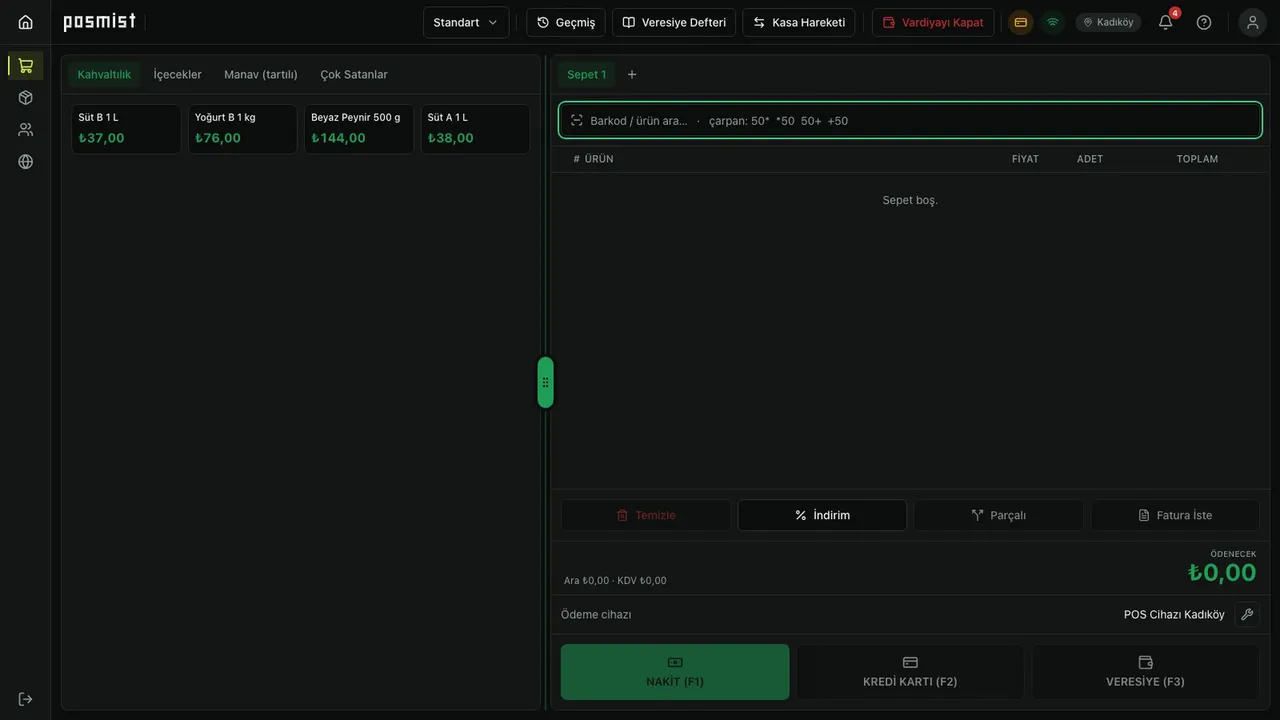
Ekranın solunda ürünleriniz var. Üstteki sekmeler ürünleri raflara ayırır. Çok satanlar sekmesi, en çok sattıklarınızı tek dokunuşla sepete eklemenizi sağlar.
Sağ tarafta sepetiniz, en altta da ödeme düğmeleri bulunur.
Başlayalım. Satmak istediğiniz ürüne dokunmanız yeterli. Örneğin Süt B bir litre.
Ürün sepete eklendi. Aynı ürüne tekrar dokunursanız adedi bir artar.
Adedi, sepetteki eksi ve artı düğmeleriyle de değiştirebilirsiniz.
Barkod okuyucunuz varsa daha da hızlı. Okuyucu, barkodu arama kutusuna kendisi yazar.
Okuyucunuz yoksa barkodu kutuya elle yazıp enter'a basabilirsiniz.
Aynı üründen birden fazla satıyorsanız, önce adedi ve yıldız işaretini yazın. Örneğin üç yıldız.
Ardından ürünün barkodunu okutun. Üç adet tek seferde sepete girer.
Müşteri bir şeyi unuttuysa kuyruğu bekletmeyin. Yeni sepet düğmesiyle ikinci bir sepet açın, ilk sepet beklemeye alınır.
Yeni müşterinin satışını bu sepette yapın. İşiniz bitince Sepet bir sekmesine dönerek ilk müşteriye devam edin.
Ürünler tamam, şimdi ödeme. Nakit için F1, kredi kartı için F2, veresiye için F3 tuşunu da kullanabilirsiniz.
Nakit düğmesine basın.
Tutarı müşteriden tahsil ettikten sonra, evet tahsil edildi diyerek onaylayın.
Satış tamamlandı ve sepet yeniden hazır. Bir sonraki videoda ödeme seçeneklerini ve klavye kısayollarını ayrıntılı göreceğiz. İzlediğiniz için teşekkürler.
İlgili konular
 3 dk
Kasa / POS
POS ödeme yöntemleri: nakit, kredi kartı, veresiye, parçalı ödeme, indirim ve klavye kısayolları
Posmist POS'ta nakit, kredi kartı, veresiye ve parçalı ödeme almayı, satır indirimi ile fiyat grubunu kullanmayı ve F1-F2-F3 kısayollarını öğrenin.
KasiyerYönetici7 adım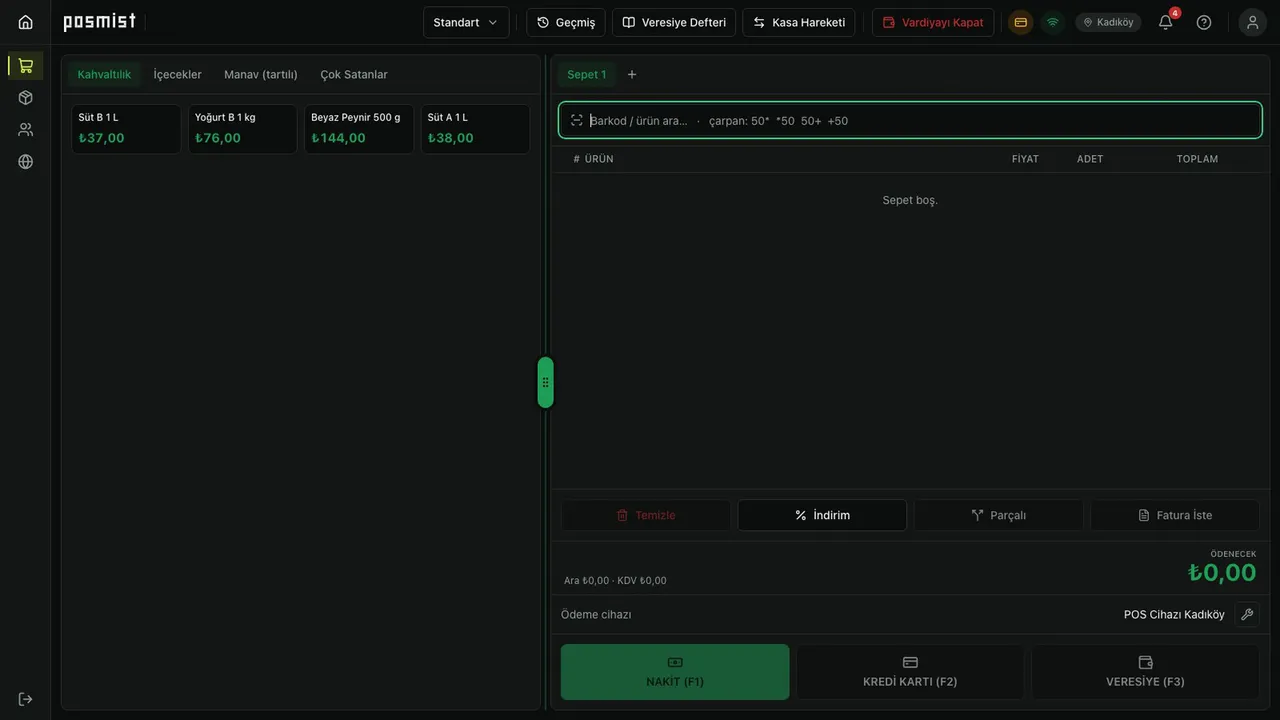 3 dk
Kasa / POS
POS gelişmiş sepet: raflar, arama, tartılı ürün, satır düzenleme, sepet bekletme ve fatura alıcısı
Posmist POS'ta hızlı erişim raflarını kullanın, tartılı ürünü gramla ya da liraya göre satın, satırı düzenleyin, sepeti bekletin ve fatura alıcısı seçin.
KasiyerYönetici8 adım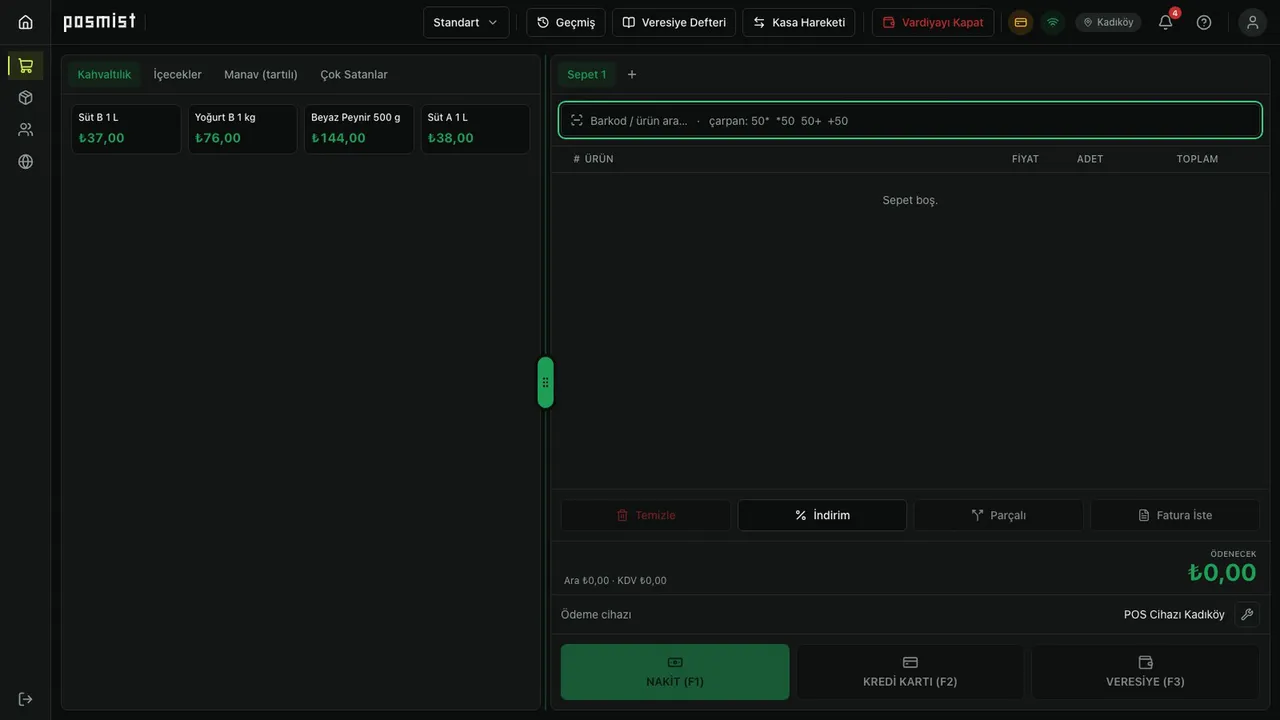 3 dk
Kasa / POS
POS'ta vardiya açma, kasa hareketi, vardiya kapatma ve gün sonu
Posmist POS'ta vardiyanın ne olduğunu, kasa hareketini, vardiyayı nakit sayımıyla kapatmayı, yeni vardiya açmayı ve gün sonu cihaz işlemlerini öğrenin.
KasiyerYönetici5 adım