Bölümler
Kısaca
Menü yolu
POS
Başlamadan önce
- Açık vardiya olmalı.
- Raflar yönetici tarafından Ürünler → Hızlı Erişim ekranında kurulur; kasiyer yalnız kullanır.
- Tartılı ürünler için ürün kartında 'tartılı' işaretli olmalı.
Adım adım
Videoyu izlemeden de bu adımlarla ilerleyebilirsiniz. Ekran görüntülerine tıklayarak büyütün.
- 1
Raf sekmelerini kullanın
Ürün listesinin üstündeki sekmeler hızlı erişim rafıdır (ör. Kahvaltılık, İçecekler, Çok Satanlar). Sekmeye dokunun, ürün kartına dokunarak sepete ekleyin. Arama kutusuna yazınca raf sekmeleri gizlenir ve tüm katalogda arama yapılır.
- 2
Tartılı ürünü satın
Tartılı ürüne dokunun; gramaj penceresi açılır. 'Gramaj (g)' kutusuna gram yazarsanız tutar hesaplanır. Müşteri 'şu kadar liralık' isterse 'Tutar (₺)' kutusuna lira yazın; gramaj bulunur ve tutar kilitlenir. 'Sepete ekle' ile satırı ekleyin. Tartı bağlıysa penceredeki tartı kutusundan 'Tart ve Sepete Ekle' kullanılır.
- 3
Gramajı düzeltin
Sepetteki gram yazısına (ör. 350 g) dokunun; pencere açılır, yeni gramajı yazıp 'Sepete ekle' deyin.
- 4
Satır toplamını elle değiştirin
Satırın sağındaki yeşil tutara dokunun, yeni toplamı yazıp Enter'a basın (Esc: vazgeç). Kutuyu boş bırakırsanız katalog fiyatı geri gelir. Yalnız bu satış etkilenir.
- 5
Satır silin ya da sepeti temizleyin
Çöp kutusu satırı siler, 'Temizle' bütün sepeti boşaltır. İkisi de onay sormaz.
- 6
Sepeti bekletin ve geri çağırın
Sekmelerin yanındaki artı düğmesi mevcut sepeti bekletir ve yeni sepet açar. Bekleyen sepetin sekmesine dokununca sepetler yer değiştirir. Bekleyen sepetler sayfadan ayrılsanız da saklanır, oturum kapatılınca silinir.
- 7
Fatura alıcısını seçin
Müşteri fatura isterse 'Fatura İste'ye basın. 'Kayıtlı müşteriden seç' ile cariyi seçin ya da kimlik bilgilerini elle yazın, 'Devam et' deyin; düğme 'Fatura: <ad>' olur. Yanlışsa 'Faturayı kaldır'. Satış tutarı yasal fatura sınırındaysa bu pencere ödeme sırasında kendiliğinden açılır.
- 8
Sayfadan ayrılma uyarısı
Sepet doluyken menüden başka sayfaya gitmeye kalkarsanız 'Aktif sepet silinecek' uyarısı çıkar. 'Satış ekranında kal' sepetinizi korur.
Bu ekrandaki tüm butonlar
Videoda gösterilmeyenler dahil, ekrandaki her kontrolün ne yaptığını arayın.
20 / 20 kontrol
POS Satış
Raf sekmeleri
Hızlı erişim rafını değiştirir
- Koşul:
- Arama kutusu boşken ve en az bir raf varsa görünür
Arama kutusu (ad ile)
Tüm katalogda adı ya da barkodu içeren ürünleri süzer (en çok 60)
- Koşul:
- Pasif ürün listelenmez
Ürün kartı (tartılı)
Gramaj penceresini açar
- Koşul:
- Ürün 'tartılı' işaretliyse
Sepette gram yazısı (ör. 350 g)
Gramajı düzenler
- Koşul:
- Yalnız tartılı satırlarda
Satır toplamı (yeşil tutar)
Satırın brüt toplamını elle sabitler
- Koşul:
- Yönetici onayı istenmez
Eksi / artı
Adedi değiştirir
- Koşul:
- Tartılı olmayan ürün
Çöp kutusu
Satırı siler
Temizle
Aktif sepeti ve kuponu siler
- Koşul:
- Sepet boşken pasif
Yeni sepet (+)
Sepeti bekletir, boş sepet açar
Bekleyen sepet sekmesi
Sepetleri yer değiştirir
- Koşul:
- Sekmede etiket ve tutar görünür
Fatura İste / Fatura: <ad>
Fatura alıcısı penceresini açar
- Koşul:
- Sepet dolu
Gramaj girişi
Gramaj (g)
Gram girilince tutar hesaplanır
- Koşul:
- 1 kg fiyatı tanımlı olmalı
Tutar (₺) — şu kadar liralık
Liraya göre satış; gram yuvarlanır, tutar kilitlenir
Tart ve Sepete Ekle
Tartıdan okunan ağırlığı sepete ekler
- Koşul:
- Tartı bağlı ve değer sabitse; aksi halde düğmede neden yazar
Sepete ekle / İptal
Satırı ekler/günceller / pencereyi kapatır
- Koşul:
- Gram > 0
Fatura alıcısı
Kayıtlı müşteriden seç
Cari seçim penceresini açar
- Koşul:
- Çevrimdışıyken liste boş döner
Yeni müşteri kaydı
Yeni cari formunu açar
- Koşul:
- Yalnız cari yönetme izni olanlarda (Kasiyer'de görünmez)
TCKN/VKN, Ad Soyad, Telefon, Eposta, Adres
Alıcı bilgilerini elle girer
- Koşul:
- Boş kimlik: belgeye 11111111111 yazılır
Devam et / Faturayı kaldır / Vazgeç
Alıcıyı onaylar / siler / kapatır
- Koşul:
- 'Faturayı kaldır' yalnız alıcı seçiliyse
Aktif sepet silinecek
Sepeti sil ve ayrıl / Satış ekranında kal
Sayfadan ayrılma onayı
- Koşul:
- Aktif sepette kalem varken; bekletilen sepetler korunur
Sık sorulan sorular
Raf sekmeleri görünmüyor.
Sekmeler yalnız arama kutusu boşken ve en az bir raf tanımlıyken görünür. Rafı yönetici Ürünler → Hızlı Erişim ekranından kurar.
Bir ürünü favoriye nasıl eklerim?
POS'ta ya da ürün kartında favori yıldızı yoktur. Raflar yalnız Ürünler → Hızlı Erişim ekranında yönetici tarafından düzenlenir.
Tartılı ürünü tartıdan nasıl alırım?
Tartı bilgisayara bağlı ve ayarlıysa gramaj penceresinde tartı kutusu görünür; değer sabitlenince 'Tart ve Sepete Ekle' düğmesi açılır. Tartı yoksa gramı elle yazın.
Müşteri 'şu kadar liralık' istiyor.
Gramaj penceresinde 'Tutar (₺)' kutusuna lirayı yazın. Gramaj otomatik bulunur ve müşteri tam o tutarı öder.
Bekleyen sepetim kayboldu.
Bekleyen sepetler cihazda saklanır ama oturumu kapatınca ya da başka cihazdan girince görünmez. Aynı cihazda aynı kullanıcıyla kaldığınız yerden devam edin.
Fatura alıcısında 'Yeni müşteri kaydı' yok.
Bu düğme yalnız cari yönetme izni olan kullanıcıda görünür. Kayıtlı müşteriyi seçin ya da bilgileri elle yazın.
Yazılı dökümVideodaki anlatımın tam metni · 3:15
Merhaba! Bu videoda sepetle ilgili ileri özellikleri göreceksiniz. Raflar, arama, tartılı ürün, satır düzenleme, sepet bekletme ve fatura alıcısı.
Ürün listesinin üstünde raf sekmeleri var. Raf, sık sattığınız ürünleri bir araya toplayan hızlı erişim listesidir.
Başka bir rafa geçmek için sekmesine dokunun. Örneğin İçecekler. Sonra ürüne dokunarak sepete ekleyin.
Rafları yönetici, Ürünler menüsündeki Hızlı Erişim ekranından kurar. Kasiyer olarak yalnızca kullanırsınız.
Raflarda olmayan bir ürünü arama kutusuna adını yazarak bulun. Yazdıkça liste süzülür.
Tartılı ürünlerde, ürüne dokununca gramaj penceresi açılır. Manav rafından Domates'e dokunalım.
Gramajı yazın. Örneğin üç yüz elli gram. Tutar kendiliğinden hesaplanır.
Sepete ekle düğmesiyle satırı sepete alın.
Müşteri gram yerine, şu kadar liralık isterse alttaki tutar kutusunu kullanın. Elma için yüz lira yazalım. Gramaj kendiliğinden bulunur.
Tartı cihazı bağlıysa, bu pencerede tartıdan okunan değer de görünür ve tek düğmeyle sepete eklenir.
Sepetteki gram yazısına dokunarak gramajı sonradan düzeltebilirsiniz.
Satırların sağındaki tutara dokunursanız, o satırın toplamını elle yazabilirsiniz. Pazarlık yapıldığında kullanışlıdır. Katalogdaki fiyat değişmez, yalnızca bu satış etkilenir.
Eksi ve artı düğmeleri adedi değiştirir. Çöp kutusu ise satırı siler. Silerken onay sorulmaz.
Temizle düğmesi ise bütün sepeti boşaltır, o da onay sormaz. Dikkatli kullanın.
Müşteri bir şeyi unuttuysa, artı düğmesiyle yeni bir sepet açın. İlk sepet beklemeye alınır.
Bekleyen sepetin sekmesi, adıyla ve tutarıyla görünür. Sekmeye dokununca iki sepet yer değiştirir ve kaldığınız yerden devam edersiniz.
Bekleyen sepetler, sayfadan ayrılsanız bile cihazda saklanır. Oturumu kapatınca silinirler.
Müşteri fatura isterse Fatura İste düğmesine basın. Tutar yasal sınırı aşıyorsa bu pencere ödeme sırasında kendiliğinden açılır.
Kayıtlı müşteriden seçebilir ya da kimlik bilgilerini elle yazabilirsiniz. Yeni müşteri kaydı için yönetici yetkisi gerekir.
Müşteriyi seçin ve Devam et deyin. Düğmede alıcının adı görünür.
Vazgeçerseniz aynı düğmeden Faturayı kaldır diyebilirsiniz.
Sepet doluyken başka bir sayfaya gitmeye kalkarsanız Posmist sizi uyarır. Sepet silinecek diye sorar.
Satış ekranında kal diyerek sepetinizi koruyun. Bekletilen sepetler bu uyarıdan etkilenmez. Bir sonraki videoda vardiya ve gün sonunu göreceğiz. İzlediğiniz için teşekkürler.
İlgili konular
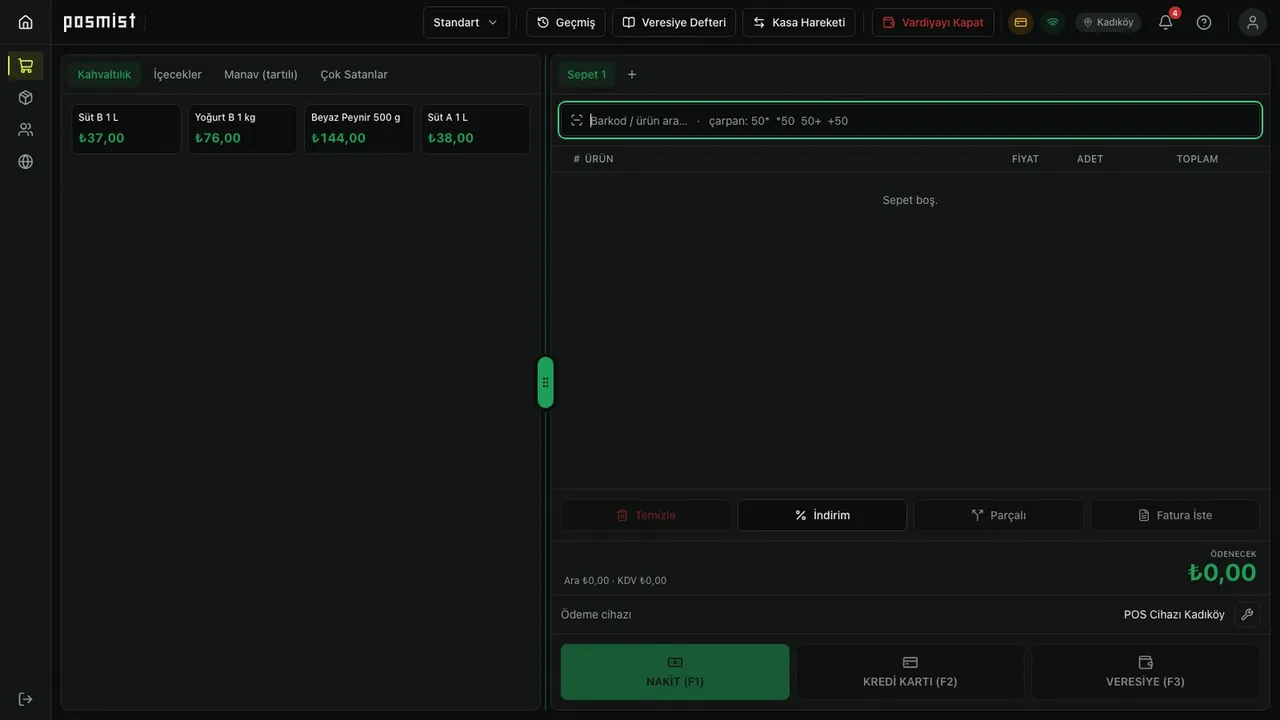 2 dk
Kasa / POS
POS'ta ilk satış nasıl yapılır? (ürün ekleme, barkod, çarpan, sepet bekletme, nakit ödeme)
Posmist POS ekranında ürüne dokunarak ya da barkod okutarak sepet oluşturun, adedi değiştirin, sepeti bekletin ve nakit satışı tamamlayın.
KasiyerYönetici5 adım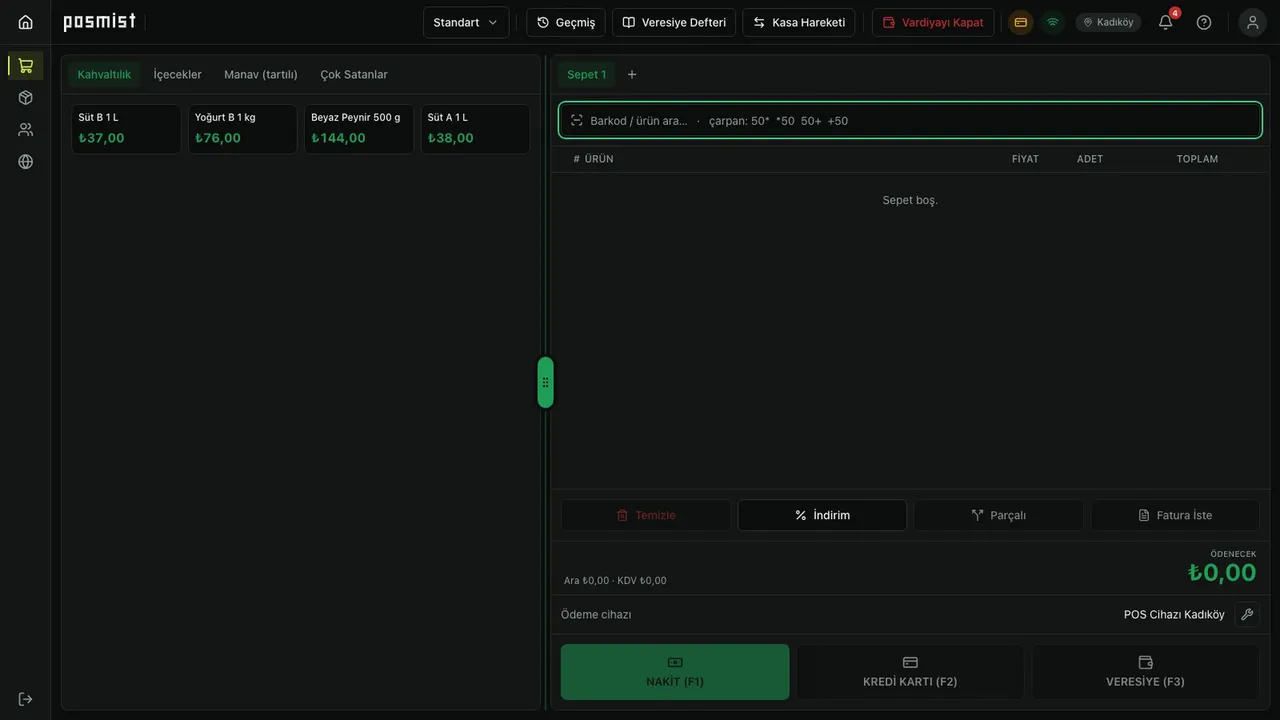 3 dk
Kasa / POS
POS ödeme yöntemleri: nakit, kredi kartı, veresiye, parçalı ödeme, indirim ve klavye kısayolları
Posmist POS'ta nakit, kredi kartı, veresiye ve parçalı ödeme almayı, satır indirimi ile fiyat grubunu kullanmayı ve F1-F2-F3 kısayollarını öğrenin.
KasiyerYönetici7 adım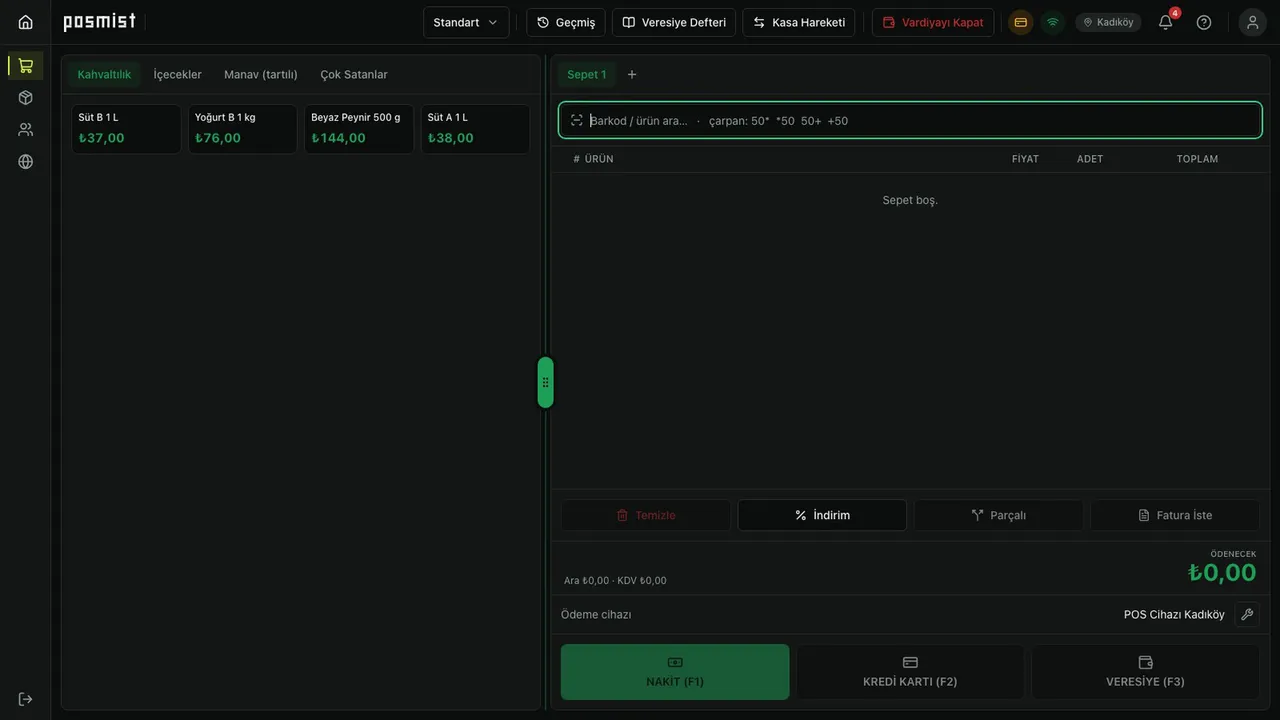 4 dk
Kasa / POS
POS işlem geçmişi, iade alma ve satış iptali
Posmist POS'ta vardiyadaki satışlarınızı İşlem Geçmişi'nden bulun, ürün iadesi alın, yetkili olarak satışı iptal edin ve gönderilemeyen iadeyi anlayın.
KasiyerYönetici6 adım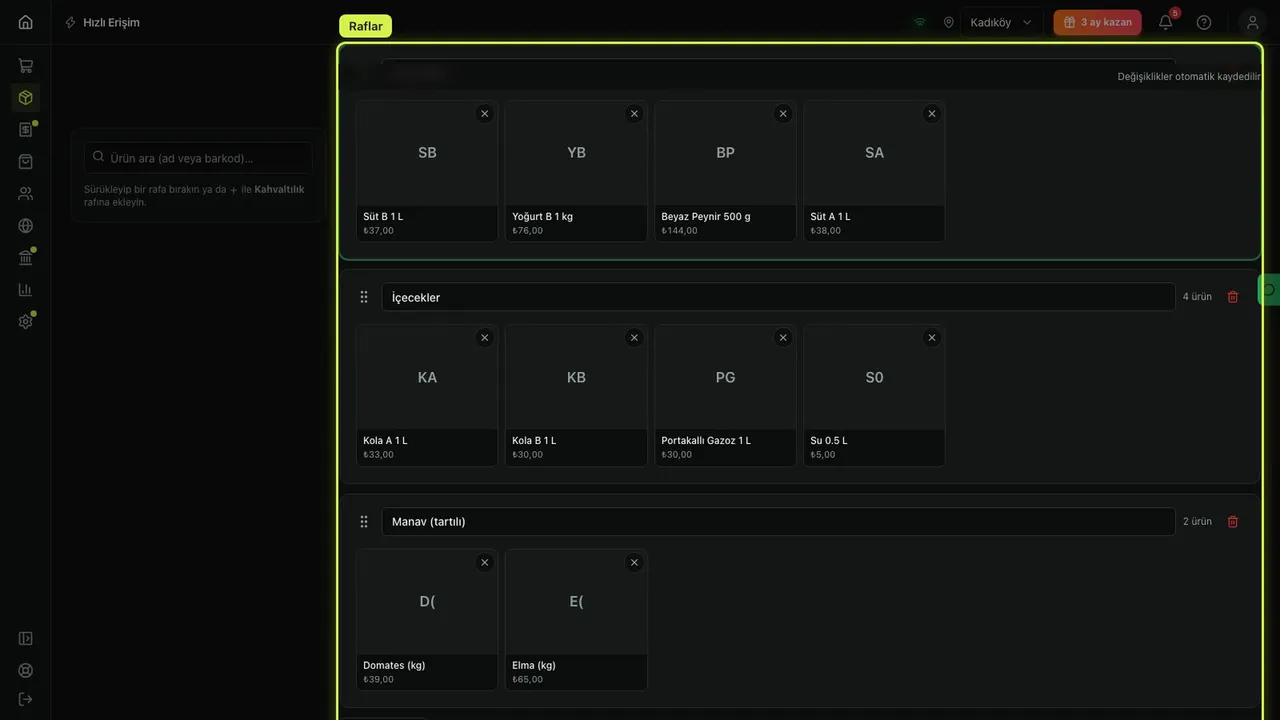 3 dk
Ürünler
Hızlı Erişim: POS'ta favori ürün rafları nasıl kurulur?
POS ekranının solunda sekme olarak görünen Hızlı Erişim raflarını kurun: raf ekleme, ürün ekleme, sürükleyip sıralama, otomatik raf ve POS'ta görünüm.
Yöneticiİşletme sahibi13 adım