Bölümler
Kısaca
Menü yolu
ÜrünlerHızlı Erişim
Başlamadan önce
- Sayfayı açmak için ayar yönetme izni gerekir. Kasiyer bu ekranı açamaz ama POS'ta rafları görür ve kullanır.
- Raflar mağaza geneli geçerlidir: tüm kasiyerler ve kasalar aynı rafları görür.
Adım adım
Videoyu izlemeden de bu adımlarla ilerleyebilirsiniz. Ekran görüntülerine tıklayarak büyütün.
- 1
Rafların ne olduğunu öğrenin
Raflar, POS ekranının sol panelinde sekme olarak görünür. Barkodsuz ürünleri ya da çok sattıklarınızı raflara koyarsanız kasiyer tek dokunuşla sepete ekler. Ürünler ekranında favori düğmesi yoktur; rafa ekleme yalnız bu sayfadan yapılır.
Raflar - 2
Raf ekleyin ve adlandırın
"Raf ekle" düğmesine basın: "Yeni Raf" adında boş bir raf oluşur ve seçili olur. Raf adı kutusuna yeni adı yazın (en çok 40 karakter; boş ad kaydedilmez).
- 3
Otomatik kaydı izleyin
Kaydet düğmesi yoktur. Son değişiklikten yaklaşık bir saniye sonra sağ üstte "Kaydediliyor…" ve ardından "Kaydedildi" yazar. Hata olursa "Kaydedilemedi" ve "Tekrar dene" düğmesi çıkar; değişiklik kaybolmaz.
Otomatik kayıt - 4
Artı ile ürün ekleyin
Soldaki arama kutusuna ürün adı ya da barkod yazın. Sonuçtaki yuvarlak artı düğmesi ürünü seçili rafın sonuna ekler. Ürün zaten rafta ise artı pasiftir ve "rafta" yazar.
Artı ile rafa eklenen ürün - 5
Sürükleyip bırakarak ekleyin
Sonuç satırını tutup bir rafın üstüne bırakarak da ürün ekleyebilirsiniz; bıraktığınız yere girer. Dokunmatik ekranda tutup yaklaşık yarım saniye bekleyerek sürükleyin; klavyede boşluk ile alıp ok tuşlarıyla taşıyıp boşlukla bırakın.
- 6
Raf içinde sıralayın
Ürün kutularını sürükleyerek sıralayın. POS'ta kutular bu sırayla görünür. Bir ürün aynı rafta yalnız bir kez bulunur ama farklı raflarda tekrar edebilir.
Raf içi sürükle-bırak sıralama - 7
Ürünü raftan çıkarın
Kutunun köşesindeki yuvarlak çarpı ürünü raftan çıkarır (onay sorulmaz). Ürün silinmez, yalnız rafta görünmez.
- 8
Raflar arasında taşıyın
Bir ürün kutusunu başka rafa sürüklerseniz oraya taşınır.
- 9
Rafların sırasını değiştirin
Raf adının solundaki ⋮⋮ tutamacından sürükleyin; POS'ta sekmeler bu sırayla dizilir.
Raf sırası değişti - 10
Rafı silin
Rafın sağındaki kırmızı çöp ikonu rafı siler. Onay sorulmaz, anında silinir ve kaydedilir. Ürünler silinmez.
- 11
Otomatik rafı ayarlayın
Sayfanın altındaki "Otomatik raf (çok satanlar)" kartı, çok satan ürünleri kendiliğinden toplar ve POS'ta son sekme olur. Güç düğmesi açar/kapatır; raf adı, ürün sayısı (1–200) ve pencere (1–365 gün) ayarlanır. Varsayılan: açık, "Çok Satanlar", 40 ürün, 30 gün.
Otomatik raf - 12
Sınırlar
En çok 20 raf, raf başına en çok 200 ürün, raf adı en çok 40 karakter. Aşılırsa sağ üstte "Kaydedilemedi: …" yazar. Pasif ya da silinmiş ürünler POS'ta gizlenir.
- 13
POS'ta görün
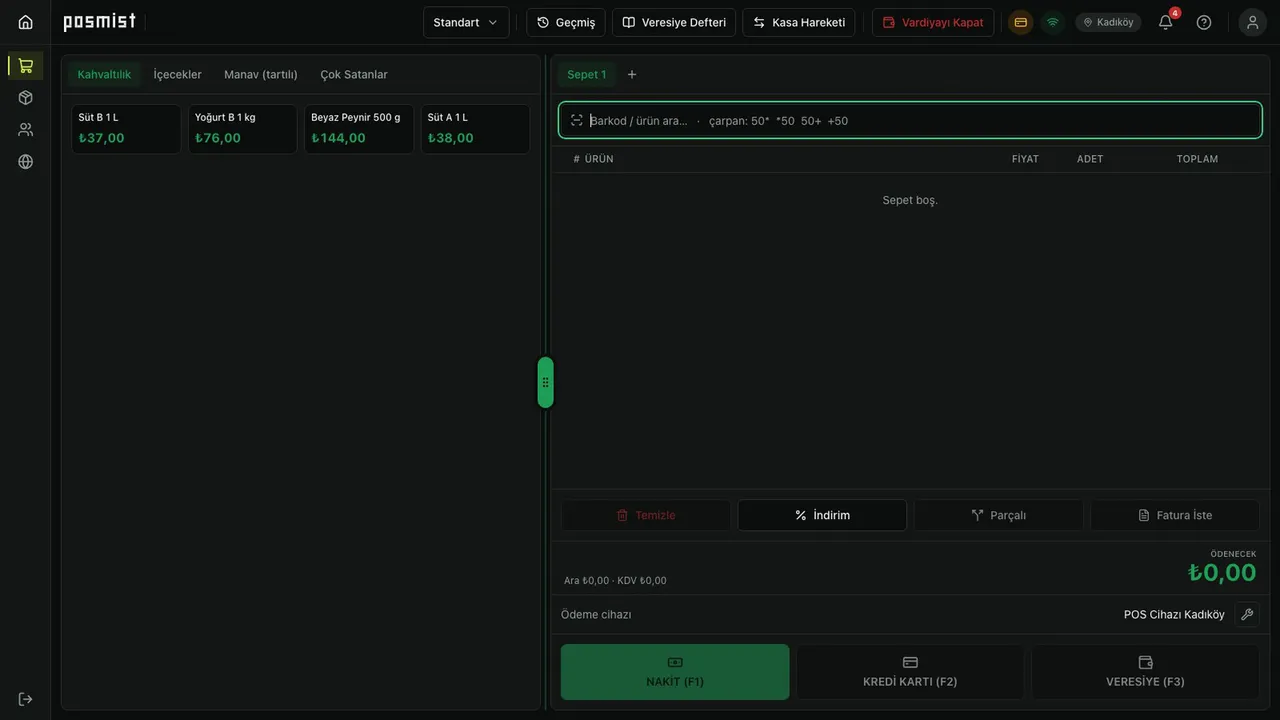
POS'ta sol panelin üstünde raflar sekme olarak durur; sekmeye dokunun, kutulara dokunmak ürünü sepete ekler. Aramaya bir şey yazınca sekmeler gizlenir ve tüm katalogda aranır. Raflar çevrimdışı da önbellekten gösterilir; değişiklikler birkaç saniyede kasaya yansır.
POS'ta Şarküteri rafı
Bu ekrandaki tüm butonlar
Videoda gösterilmeyenler dahil, ekrandaki her kontrolün ne yaptığını arayın.
20 / 20 kontrol
Hızlı Erişim (üst)
Kayıt durumu yazısı ve Tekrar dene
"Değişiklikler otomatik kaydedilir" → "Kaydediliyor…" → "Kaydedildi" / "Kaydedilemedi: …"
- Koşul:
- Son değişiklikten 900 ms sonra gönderilir
Arama paneli
Ürün ara (ad veya barkod)…
250 ms gecikmeli arama; ilk 24 sonucu gösterir
- Koşul:
- —
Sonuç satırı (sürüklenebilir)
Tutup bir rafa bırakarak ürün ekler
- Koşul:
- —
Yuvarlak artı düğmesi
Ürünü seçili rafın sonuna ekler; zaten rafta ise pasif
- Koşul:
- Seçili raf olmalı
Raflar
Raf kartı
Tıklayınca rafı seçili yapar (mavi halka); artı ve arama bu rafa ekler
- Koşul:
- —
⋮⋮ tutamacı
Rafın sırasını değiştirir (POS'ta sekme sırası)
- Koşul:
- —
Raf adı kutusu
Raf (sekme) adını değiştirir; yazdıkça kaydedilir
- Koşul:
- Boş ad ve 40 karakter üstü reddedilir
Ürün sayacı
Rafın ürün sayısını gösterir
- Koşul:
- Dar ekranda gizli
Çöp ikonu (rafı sil)
Rafı onaysız siler
- Koşul:
- —
Ürün kutusu
Raf içinde yer değiştirir; başka rafa sürüklenince oraya taşınır
- Koşul:
- Fare 6 px hareketle, dokunmatik uzun basmayla, klavye boşlukla
Kutudaki çarpı
Ürünü raftan çıkarır (onaysız)
- Koşul:
- —
Raf ekle
"Yeni Raf" adında boş raf ekler ve seçer
- Koşul:
- En çok 20 raf
Boş raf alanı ve boş durum
"Ürünleri buraya sürükleyin ya da aramadan + ile ekleyin." / "Henüz raf yok. “Raf ekle” ile başlayın."
- Koşul:
- —
(silinmiş ürün) etiketi
Ürün silinmişse kutuda soluk görünür
- Koşul:
- —
Otomatik raf kartı
Güç düğmesi
Çok satanlar rafını açar/kapatır
- Koşul:
- —
Raf adı
Otomatik rafın sekme adı
- Koşul:
- Açıkken; boş ad reddedilir
Ürün sayısı
Rafa kaç çok satan ürün konacağı
- Koşul:
- 1–200
Pencere (gün)
Kaç günlük satışa bakılacağı
- Koşul:
- 1–365
POS sol panel
Raf sekmeleri
Seçilen rafın ürünlerini gösterir; arama yazılınca gizlenir
- Koşul:
- POS satış izni
Ürün karosu
Tek dokunuşla ürünü sepete ekler
- Koşul:
- —
Sık sorulan sorular
Raf eklemek için Kaydet'e basmam gerekiyor mu?
Hayır. Kaydet düğmesi yoktur; her değişiklik yaklaşık bir saniye sonra kendiliğinden kaydedilir. Sağ üstteki durum yazısı "Kaydedildi" olana kadar sayfadan ayrılmayın.
Raf sildim, geri alabilir miyim?
Raf silme onay sormaz ve geri alınamaz. Ürünler silinmez; raf yeniden oluşturulup ürünler tekrar eklenebilir.
Eklediğim ürün POS'ta görünmüyor.
Değişiklik birkaç saniyede kasaya yansır; POS sayfasını yenileyin. Ürün pasif ya da silinmişse POS'ta gizlenir. Aramaya yazı varken sekmeler gizlenir, aramayı temizleyin.
Her kasiyere ayrı raf kurabilir miyim?
Hayır. Raflar mağaza genelidir; tüm kasiyerler ve kasalar aynı rafları görür.
Aynı ürünü iki rafa koyabilir miyim?
Evet. Bir ürün farklı raflarda bulunabilir; aynı rafta ise yalnız bir kez durur.
Ürün sayfasında favori düğmesi göremiyorum.
Favoriler, Ürünler ekranında değil, Ürünler → Hızlı Erişim sayfasında yönetilir. Kasada ve ürün listesinde rafa ekleme yoktur.
Rafın rengini ya da simgesini değiştirebilir miyim?
Hayır, raflarda renk ya da simge seçeneği yoktur; yalnız ad ve ürün sırası ayarlanır.
Yazılı dökümVideodaki anlatımın tam metni · 3:27
Merhaba! Barkodu olmayan ya da çok sattığınız ürünleri kasada hemen bulmak için Hızlı Erişim raflarını kullanırsınız. Bu videoda raf kurmayı göreceksiniz.
Raflar, POS ekranının solunda sekme olarak görünür. Burada daha önce hazırlanmış raflarımız var. Liste mağaza geneli geçerlidir, tüm kasiyerler aynı rafları görür.
Yeni bir raf için Raf ekle düğmesine basın. Boş bir raf oluşur ve seçili olur.
Raf adı kutusuna adını yazın. Örneğin Şarküteri. Ad en çok kırk karakter olabilir.
Kaydet düğmesi yok. Sağ üstteki durum yazısı, değişikliklerin otomatik kaydedildiğini gösterir.
Soldaki arama kutusuna ürün adı ya da barkod yazın. Önce salam arayalım.
Sonucun yanındaki artı düğmesi, ürünü seçili rafın sonuna ekler.
İkinci yol sürükle bırak. Hindi füme ürününü arayın, sonucu tutup rafın üstüne bırakın.
Bir ürün daha ekleyelim. Dana sucuk.
Rafın içindeki ürünleri sürükleyerek sıralayabilirsiniz. Sık sattığınızı başa alın. POS'ta kutular bu sırayla görünür.
Ürün kutusunun köşesindeki çarpı, ürünü raftan çıkarır. Ürün silinmez, yalnızca rafta görünmez.
İkinci bir raf ekleyip adına Fırın diyelim.
Ürünü bir raftan diğerine de sürükleyebilirsiniz. Simidi Şarküteri rafına taşıyalım.
Rafların sırasını, adın yanındaki tutamaçtan sürükleyerek değiştirirsiniz. POS'ta sekmeler bu sırayla dizilir.
Çöp ikonu rafı siler. Dikkat, silmeden önce onay sorulmaz. Ürünler silinmez, yalnızca raf kalkar. Fırın rafını silelim.
Sayfanın altındaki otomatik raf, çok satan ürünleri sizin yerinize toplar. Açıksa POS'ta son sekme olur. Ürün sayısını ve kaç günlük satışa bakılacağını buradan belirlersiniz.
Raf sayısı en çok yirmi, bir raftaki ürün sayısı en çok iki yüz olabilir. Sınır aşılırsa sağ üstte kaydedilemedi yazar.
Şimdi bir kasiyer gibi POS'a bakalım. Çıkış yapıp kasiyer hesabıyla giriyoruz. Yaptığınız değişiklikler birkaç saniye içinde kasaya yansır.
Sol panelin üstünde raflarınız sekme olarak duruyor. Şarküteri sekmesine dokunun, ürünler kutu olarak gelir. Bir kutuya dokunmak ürünü sepete ekler.
Arama kutusuna bir şey yazdığınızda sekmeler gizlenir ve tüm katalogda arama yapılır. Raf kurmayı öğrendiniz. İzlediğiniz için teşekkürler.
İlgili konular
 3 dk
Kasa / POS
POS gelişmiş sepet: raflar, arama, tartılı ürün, satır düzenleme, sepet bekletme ve fatura alıcısı
Posmist POS'ta hızlı erişim raflarını kullanın, tartılı ürünü gramla ya da liraya göre satın, satırı düzenleyin, sepeti bekletin ve fatura alıcısı seçin.
KasiyerYönetici8 adım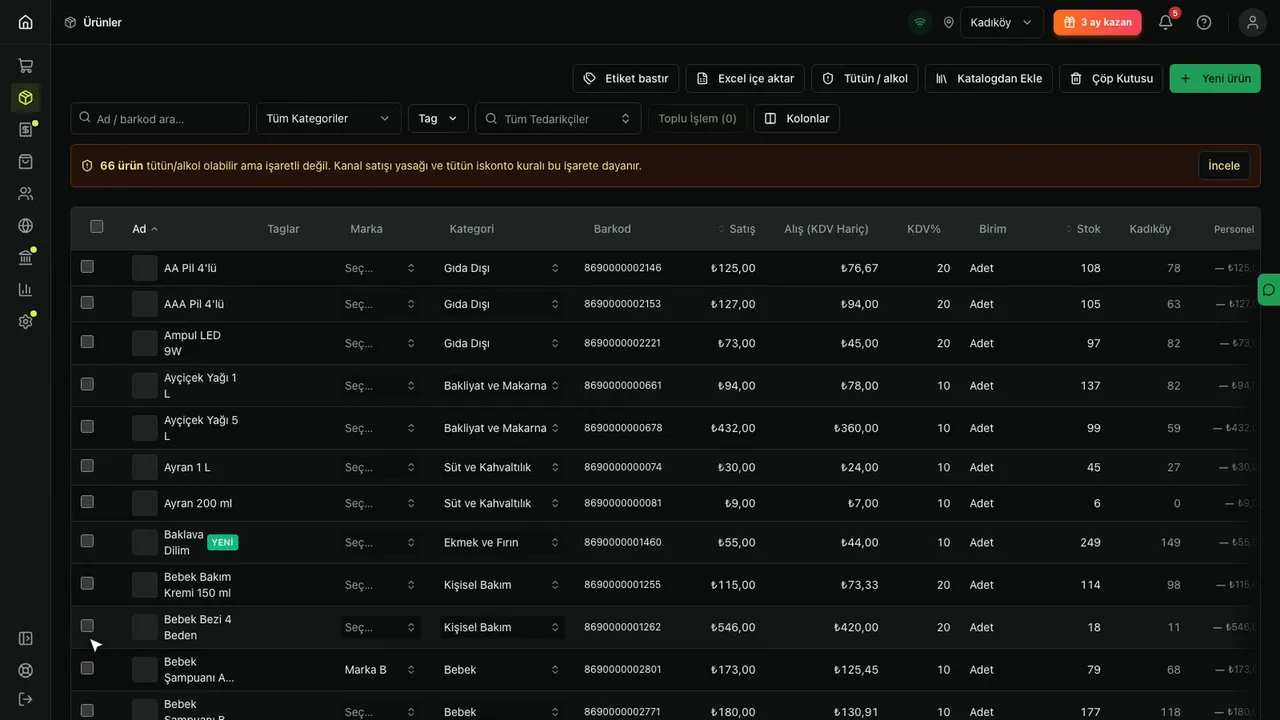 3 dk
Ürünler
Ürünler listesi nasıl kullanılır? Arama, filtre ve hızlı düzenleme
Posmist Ürünler ekranında ürün arama, kategori ve tag filtreleri, tablodan hızlı düzenleme, kolon seçimi ve üst düğmeleri öğrenin.
Yöneticiİşletme sahibi12 adım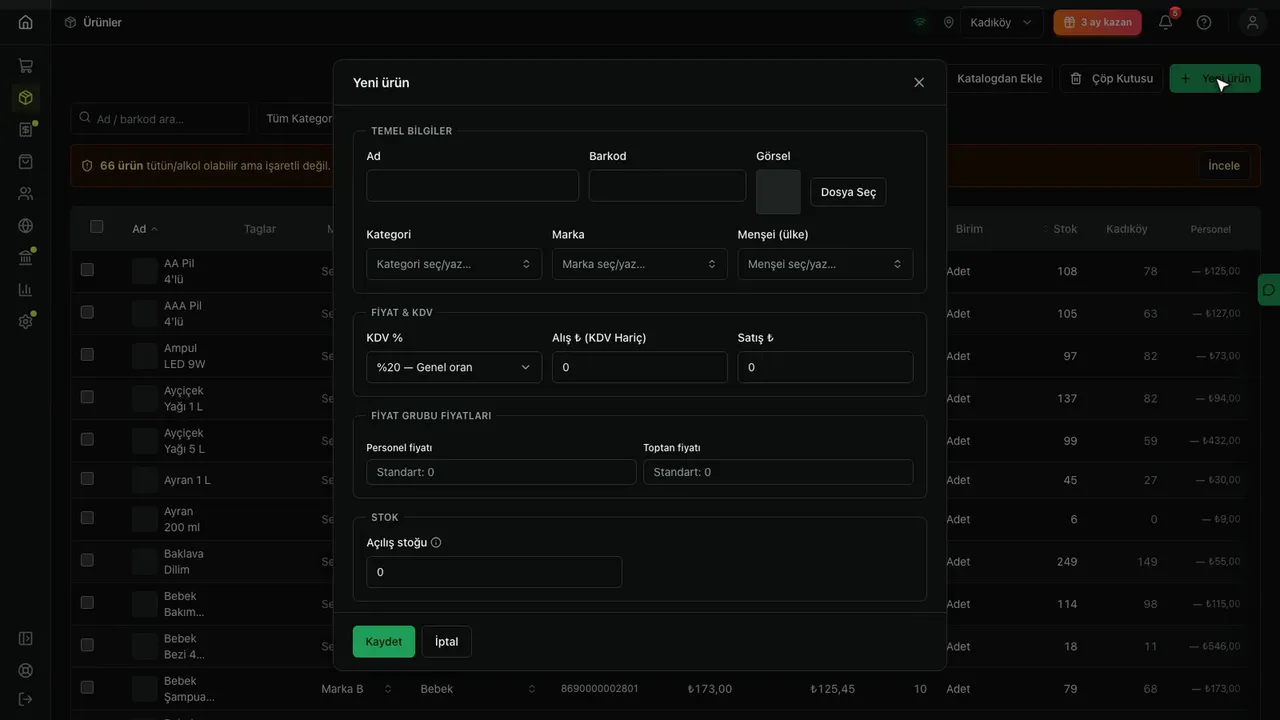 3 dk
Ürünler
Yeni ürün nasıl eklenir ve düzenlenir?
Posmist'te yeni ürün ekleme formunu, KDV, fiyat, stok, birim ve tartılı ürün alanlarını; ürün düzenleme penceresini adım adım öğrenin.
Yöneticiİşletme sahibi17 adım