Bölümler
Kısaca
Menü yolu
ÜrünlerÜrünlerToplu İşlem
Başlamadan önce
- Ürün düzenleme izni gerekir (kanalda satışa aç için kanal yayın izni ayrıca).
Adım adım
Videoyu izlemeden de bu adımlarla ilerleyebilirsiniz. Ekran görüntülerine tıklayarak büyütün.
- 1
Ürünleri seçin
Satırların solundaki kutularla ürün seçin; başlıktaki kutu sayfadaki tüm ürünleri seçer. Toplu İşlem düğmesi seçili ürün sayısını gösterir. Seçim yoksa düğme pasiftir.
- 2
Toplu İşlem menüsünü açın
Menüde fiyat, kategori, tütün/alkol işareti, tag, kanal ve silme işlemleri bulunur.
Toplu İşlem menüsü - 3
Yüzde ile fiyat güncelleyin
"Fiyat güncelle (%)" seçilince kutuya yüzdeyi yazın: artış için 10, indirim için -5. Virgül kabul edilir. 0 ya da sayı olmayan değer işlem yapmaz.
Toplu fiyat güncelleme penceresi - 4
Sonucu görün
Tamam'a basınca seçili ürünlerin standart satış fiyatı değişir. Fiyat grubu özel fiyatları değişmez. İşlem sonrası seçim temizlenir.
Fiyatlar yüzde on arttı - 5
Manuel fiyat listesi
Ürünleri yeniden seçin, Toplu İşlem → Manuel Fiyat Listesi'ni açın. Her ürünün yeni fiyatını tek tek yazıp Kaydet'e basın. Geçersiz satırlar sessizce atlanır.
Manuel Fiyat Listesi penceresi - 6
Kategori değiştirin
"Kategori değiştir" penceresine yeni kategoriyi yazın; boş bırakırsanız kategori temizlenir.
Kategori toplu değişti - 7
Tag ekleyin ya da kaldırın
"Tag ekle / kaldır" penceresinde yeni tag adını yazıp "Oluştur ve ekle"ye basın ya da her tag için —, Ekle, Kaldır seçin. Uygula tüm seçili ürünlere işler.
Toplu tag ekle / kaldır penceresi - 8
Tag sonucu
"N ürünün tag'leri güncellendi." bilgisi görünür ve tag, tabloda Taglar sütununda belirir.
Bayram tag'i beş ürüne eklendi - 9
Tütün / alkol penceresi
Ürünler ekranındaki Tütün / alkol düğmesi (ya da sarı bandın İncele düğmesi) işaretleme penceresini açar. Tütün/alkol işaretli ürünler web sitesi ve pazaryeri kanallarında satılmaz, kasada tütüne iskonto uygulanmaz.
Tütün / alkol işaretleme penceresi - 10
Kategori ve ürün satırları
Önerili, İşaretsiz ve Tümü sekmeleri listeyi süzer. Kategori başlığına tıklayınca ürünler açılır; satırda Yok, Tütün ya da Alkol seçilir. Başlıktaki Tümünü seçeneği bütün kategoriyi çeker.
Kategori açıldı: ürün satırları ve öneriler - 11
Kaydedin
Öneriler taslak olarak gelir; Kaydet demeden hiçbir şey yazılmaz. Alt çubuk kaç üründe değişiklik olduğunu gösterir. Vazgeç hepsini iptal eder.
Tütün/alkol işareti güncellendi bilgisi - 12
Diğer işlemler
Menüdeki Tütün/Alkol olarak işaretle ve işareti kaldır seçenekleri seçili ürünleri doğrudan işaretler (en çok 1000 ürün). Hızlı Menşei Tara adından üretim ülkesini doldurur, Detaylı Menşei Tara yapay zekâyla bulur. "Yeni" işaretini kaldır rozeti siler. Kanalda satışa aç ürünleri satış kanalına gönderir. Seçilenleri Sil ürünleri çöp kutusuna alır.
Bu ekrandaki tüm butonlar
Videoda gösterilmeyenler dahil, ekrandaki her kontrolün ne yaptığını arayın.
21 / 21 kontrol
Toplu İşlem menüsü
Fiyat güncelle (%)
Seçili ürünlerin standart satış fiyatını yüzde olarak artırır/azaltır
- Koşul:
- ürün düzenleme izni
Manuel Fiyat Listesi
Seçili ürünlerin satış fiyatını tek tek girdiğiniz pencere
- Koşul:
- ürün düzenleme izni
Kategori değiştir
Seçili ürünlerin kategorisini değiştirir; boş = temizler
- Koşul:
- ürün düzenleme izni
Tütün olarak işaretle / Alkol olarak işaretle / Tütün/alkol işaretini kaldır
Seçili ürünleri doğrudan işaretler; "N ürünün tütün/alkol işareti güncellendi."
- Koşul:
- En çok 1000 ürün
Tag ekle / kaldır
Toplu tag penceresini açar
- Koşul:
- ürün düzenleme izni
Kanalda satışa aç
Seçili ürünleri satış kanalına gönderme penceresini açar
- Koşul:
- Kanal yayın izni; yoksa menüde görünmez
"Yeni" işaretini kaldır
Seçili ürünlerden Yeni rozetini siler
- Koşul:
- ürün düzenleme izni
Hızlı Menşei Tara (Sadece TR/İsim)
Ürün adından/Türkiye kurallarıyla menşei doldurur
- Koşul:
- ürün düzenleme izni
Detaylı Menşei Tara (AI)
Yapay zekâyla menşei bulur; sonuç bandı bulunan ve bulunamayan sayısını söyler
- Koşul:
- ürün düzenleme izni; harici AI servisi kullanır
Seçilenleri Sil (Çöp Kutusu)
Onay sormadan ürünleri çöp kutusuna alır; stoğa dokunmaz
- Koşul:
- ürün düzenleme izni
Fiyat güncelle penceresi
Yüzde kutusu, Tamam, İptal
Yüzdeyi alır; Tamam uygular
- Koşul:
- Yüzde zorunlu
Manuel Fiyat Listesi
Ürün başına sayı kutusu, Kaydet, İptal
Her ürünün yeni fiyatını yazar; Kaydet geçerli olanları yollar
- Koşul:
- ≥ 0; adım 0,01
Tag ekle / kaldır penceresi
Yeni tag adı… + Oluştur ve ekle
Tag oluşturur (en çok 40 karakter); aynı ad varsa onu Ekle yapar
- Koşul:
- "Yeni" adı ayrılmış
Tag satırı: — / Ekle / Kaldır
Her tag için işlem seçer
- Koşul:
- —
Uygula / Vazgeç
Seçilenleri ürünlere işler / kapatır
- Koşul:
- En az bir ekle/kaldır varsa Uygula aktif
Tütün / alkol penceresi
Önerili (N) / İşaretsiz (N) / Tümü (N) sekmeleri
Görünümü süzer
- Koşul:
- ürün düzenleme izni
Ürün, barkod ya da kategori ara
Listeyi süzer (Türkçe harf duyarsız)
- Koşul:
- —
Kategori başlığı (aç/kapa) ve Tümünü seçici
Kategoriyi açar/kapar; Tümünü görünen tüm ürünleri Yok/Tütün/Alkol'e çeker (taslak)
- Koşul:
- —
Ürün satırı seçici (Yok / Tütün / Alkol)
Tek ürünün taslağını değiştirir; değişen satır sarı olur
- Koşul:
- —
Kaydet
Taslağı yazar (1000'lik parçalarla)
- Koşul:
- —
Vazgeç
Kapatır; kaydedilmeyen hiçbir şey yazılmaz
- Koşul:
- —
Sık sorulan sorular
Toplu fiyat güncellemesini geri alabilir miyim?
Otomatik geri alma yoktur. Aynı ürünleri seçip ters yönde yüzde uygulayabilirsiniz (ör. +10'dan sonra yaklaşık -9,09 gerekir) ya da Manuel Fiyat Listesi ile eski fiyatları yazabilirsiniz.
Toplu fiyat güncelleme grup fiyatlarımı da değiştiriyor mu?
Hayır, yalnızca standart satış fiyatını değiştirir.
Tütün ve alkol işaretini neden yapmalıyım?
İşaretli ürünler web sitesi ve pazaryeri kanallarında satılmaz ve kasada tütün ürünlerine iskonto uygulanmaz. İşaretsiz bırakılan tütün/alkol ürünleri bu korumalardan yararlanamaz.
Öneriler otomatik mi uygulanıyor?
Hayır. Pencerede öneriler yalnızca taslak olarak dolu gelir; Kaydet'e basmadan hiçbir ürün değişmez.
Toplu silme neden onay sormuyor?
Toplu silme ürünleri yalnızca pasife alır ve geri yüklenebilir. Yine de dikkatli olun; çöp kutusundan Geri yükle ile döndürebilirsiniz.
Menüde Kanalda satışa aç yok.
Bu madde yalnızca kanal yayın izni olan kullanıcılarda görünür.
Yazılı dökümVideodaki anlatımın tam metni · 3:10
Merhaba! Aynı değişikliği onlarca ürüne tek tek yapmak yerine toplu işlemleri kullanabilirsiniz. Önce işlem yapacağınız ürünleri listeleyelim.
Satırların solundaki kutularla ürün seçilir. Başlıktaki kutu, sayfadaki tüm ürünleri seçer. Üstteki Toplu İşlem düğmesi seçtiğiniz ürün sayısını gösterir.
Düğmeye basınca seçili ürünlere uygulanabilecek işlemler açılır. Şimdi en sık kullanılanlara bakalım.
Fiyat güncelle yüzde seçeneği, satış fiyatlarını yüzde olarak artırır ya da azaltır. Artış için on, indirim için eksi beş gibi yazın.
Tamam'a basınca beş ürünün satış fiyatı yüzde on artar. Fiyat grubu fiyatlarına dokunulmaz, yalnızca standart fiyat değişir.
Ürün fiyatlarını tek tek farklı yapmak isterseniz Manuel Fiyat Listesi var. Her ürünün yeni fiyatını kendiniz yazarsınız.
Yeni fiyatları yazıp Kaydet'e basın.
Kategori değiştir seçeneği, seçili ürünlerin kategorisini tek seferde değiştirir. Boş bırakırsanız kategori temizlenir.
Tag ekle ve kaldır, ürünleri etiketlemenin hızlı yoludur. Yeni bir tag adı yazıp Oluştur ve ekle'ye basın.
Listedeki her tag için, dokunma, ekle ya da kaldır seçebilirsiniz. Uygula'ya basınca seçtikleriniz tüm ürünlere işlenir.
Şimdi çok önemli bir konu: tütün ve alkol işaretleme. Bu işaret, ürünün web sitesi ve pazaryeri kanallarında satılmasını engeller. Kasada tütün ürünlerine de iskonto uygulanmaz.
Pencerede üç sekme var. Önerili sekmesi, adından ya da kategorisinden tütün veya alkol olduğu anlaşılan ürünleri listeler. İşaretsiz ve Tümü sekmeleri de yanında.
Ürünler kategori başlıklarının altında toplanır. Başlığa tıklayınca açılır. Her satırda Yok, Tütün ya da Alkol seçebilirsiniz. Başlıktaki Tümünü seçeneği bütün kategoriyi tek seferde işaretler.
Öneriler taslak olarak dolu gelir. Alttaki sayaç, kaç üründe değişiklik olduğunu gösterir. Kaydet demeden hiçbir şey yazılmaz. Vazgeç derseniz hepsi iptal olur. Şimdi önerileri kabul edip Kaydet'e basalım.
Tek tek ürün seçip Toplu İşlem menüsündeki Tütün olarak işaretle ya da Alkol olarak işaretle seçeneklerini de kullanabilirsiniz.
Menüde birkaç seçenek daha var. Hızlı menşei tara, ürün adından üretim ülkesini doldurur. Detaylı menşei tara bunu yapay zekayla yapar. Yeni işaretini kaldır, katalogdan gelen ürünlerdeki rozeti siler.
Seçilenleri Sil, ürünleri çöp kutusuna alır. Bunu ürün kaldırma videosunda ayrıntılı anlatıyoruz. İzlediğiniz için teşekkürler.
İlgili konular
 3 dk
Ürünler
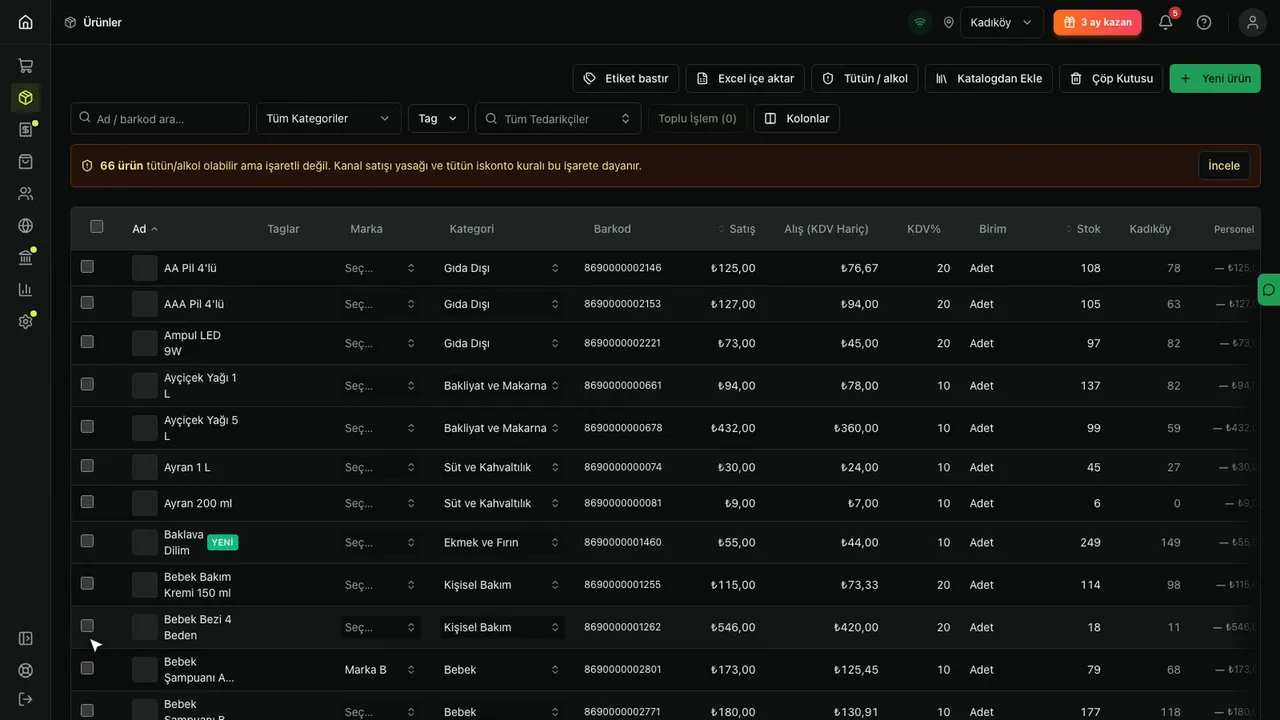
Ürünler listesi nasıl kullanılır? Arama, filtre ve hızlı düzenleme
Posmist Ürünler ekranında ürün arama, kategori ve tag filtreleri, tablodan hızlı düzenleme, kolon seçimi ve üst düğmeleri öğrenin.
Yöneticiİşletme sahibi12 adım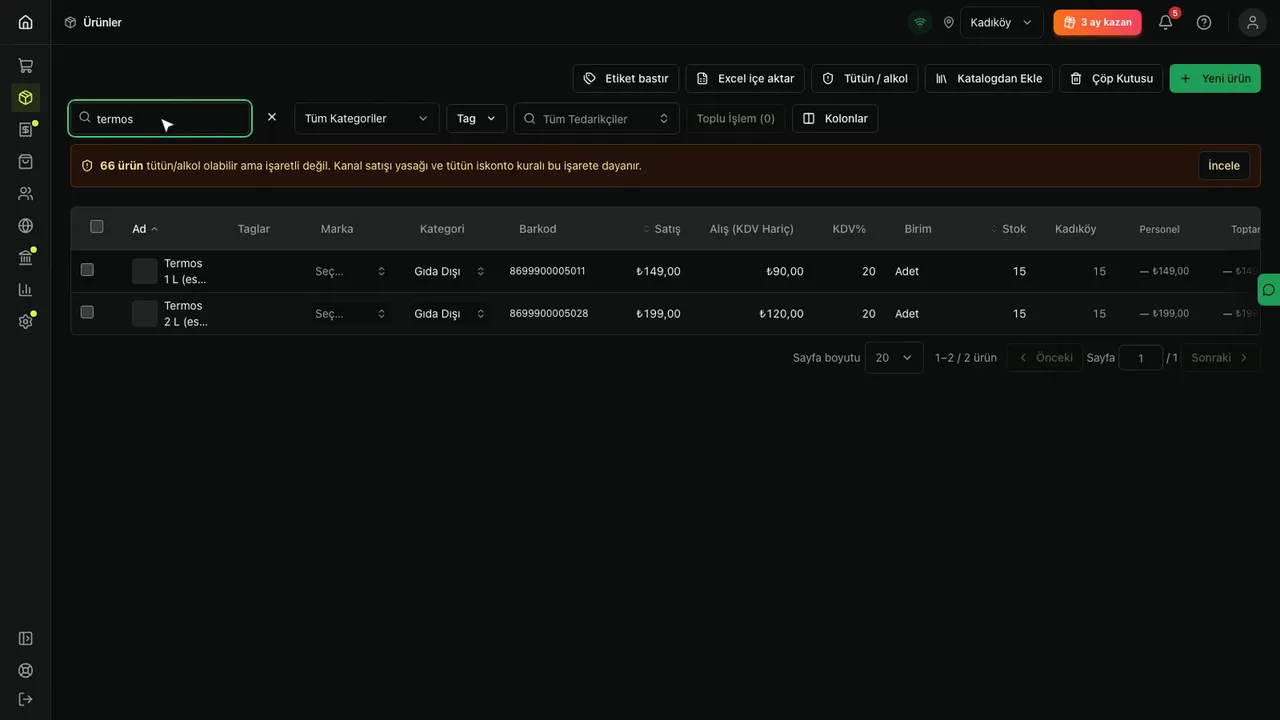 4 dk
Ürünler
Ürünü kaldırma, geri alma ve kalıcı silme
Ürünü çöp kutusuna alma, geri yükleme, kalıcı silme koşulları ve mükerrer kartın hareketlerini taşıma; tekli ve toplu silme farkı.
Yöneticiİşletme sahibi12 adım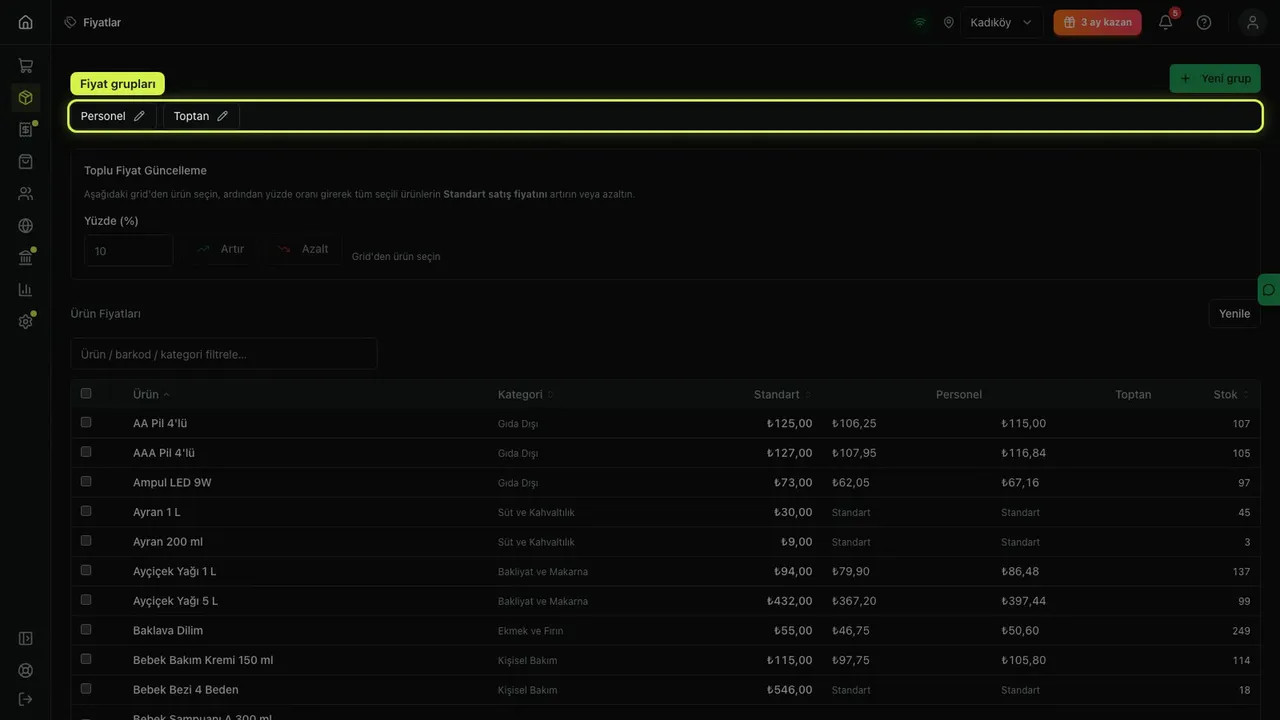 2 dk
Ürünler
Fiyat grupları: toptan, personel ve bayi fiyatı
Toptan, personel ya da bayi gibi fiyat grupları oluşturun, ürünlere gruba özel fiyat girin ve standart fiyatları yüzdeyle toplu değiştirin.
Yöneticiİşletme sahibi9 adım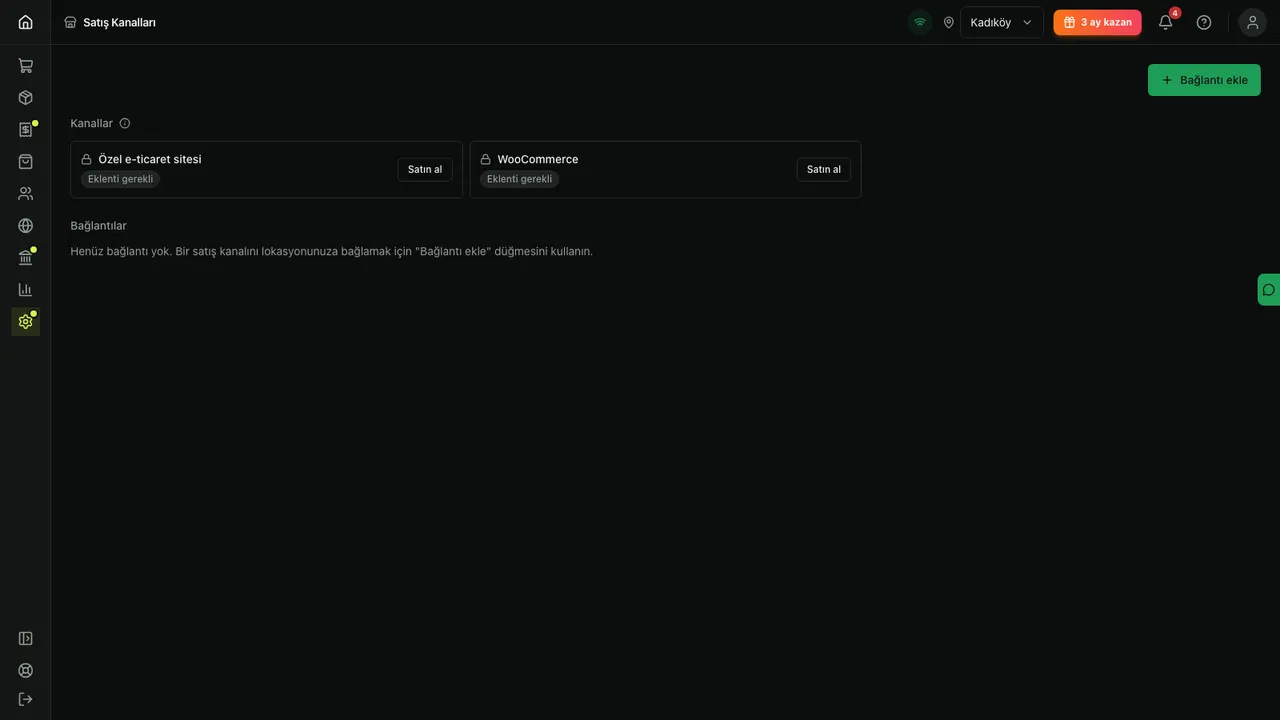 Rehber
Ayarlar & Entegrasyon
Satış kanalları: e-ticaret sitesi ve pazaryeri bağlantıları
Satış kanalı bağlantısı kurmayı, modları, otomatik kabul, stok tamponu, kanal fiyatı, webhook ve ürün eşleşmelerini anlayın.
Yöneticiİşletme sahibi12 adım