Bölümler
Kısaca
Menü yolu
ÜrünlerÜrünler
Başlamadan önce
- Ürünleri görmek için ürün görüntüleme izni gerekir; düzenlemek için ürün düzenleme izni gerekir.
- Stok değiştirmek için üst menüden bir lokasyon (şube) seçili olmalıdır.
Adım adım
Videoyu izlemeden de bu adımlarla ilerleyebilirsiniz. Ekran görüntülerine tıklayarak büyütün.
- 1
Ürünler ekranını açın
Sol menüden Ürünler grubunu açın ve Ürünler sekmesine girin. Tüm aktif ürünleriniz barkod, fiyat ve stokla tek tabloda listelenir.
Sol menüde Ürünler grubu ve alt sekmeleri - 2
Arayın
Sol üstteki "Ad / barkod ara…" kutusuna ürün adını ya da barkodunu yazın. Siz yazdıkça liste süzülür; kutudaki X aramayı temizler.
Arama kutusuna ayran yazınca süzülen liste - 3
Kategoriye göre süzün
"Tüm Kategoriler" listesinden tek bir kategori seçin. Eski haline dönmek için yine "Tüm Kategoriler"i seçin.
Kategori filtresi: Bira - 4
Tag ile süzün
Tag menüsünde Yeni, her tag ve "Tagları yönet" seçenekleri vardır. Birden çok tag seçebilirsiniz; "Temizle" süzmeyi kaldırır. Menüyü kapatmak için sayfanın boş bir yerine tıklayın.
Tag menüsü: Yeni, tag'ler, Tagları yönet - 5
Tedarikçiye göre süzün
"Tüm Tedarikçiler" kutusundan bir tedarikçi seçerseniz yalnız o tedarikçiden alış geçmişi olan ürünler kalır. Bu kutu, tedarikçi izni olmayan kullanıcıda görünmez.
- 6
Tablodan hızlı düzenleyin
Ad, marka, kategori, barkod, satış, alış, KDV ve birim hücrelerine tıklayın, değeri yazın, Enter'a basın. Escape vazgeçer. Her kayıt ürünün diğer bilgilerini korur.
Satış fiyatı hücresinde düzenleme - 7
Stok hücresine dikkat
Stok hücresine yeni sayıyı yazarsanız fark, üst çubukta seçili lokasyona stok hareketi olarak yazılır: artış "Manuel düzeltme", azalış "Fire". Lokasyon seçili değilse uyarı çıkar.
- 8
Sütunları ayarlayın ve sıralayın
Kolonlar menüsünden istediğiniz sütunları gösterin ya da gizleyin; tercih bu tarayıcıda saklanır. Ad, Satış ve Stok başlıklarına tıklayarak artan ya da azalan sıralayın.
Kolonlar menüsü - 9
Satır menüsü
Satırın sonundaki ⋯ menüsünde Düzenle, Stok hareketleri, Hareketleri başka ürüne aktar ve Sil vardır. Yetkiniz olmayan maddeler görünmez.
Satır işlem menüsü - 10
Üst düğmeleri tanıyın
Etiket bastır, Excel içe aktar, Tütün / alkol, Katalogdan Ekle, Çöp Kutusu ve Yeni ürün düğmeleri sağ üsttedir. Her biri için ayrı bir rehber vardır.
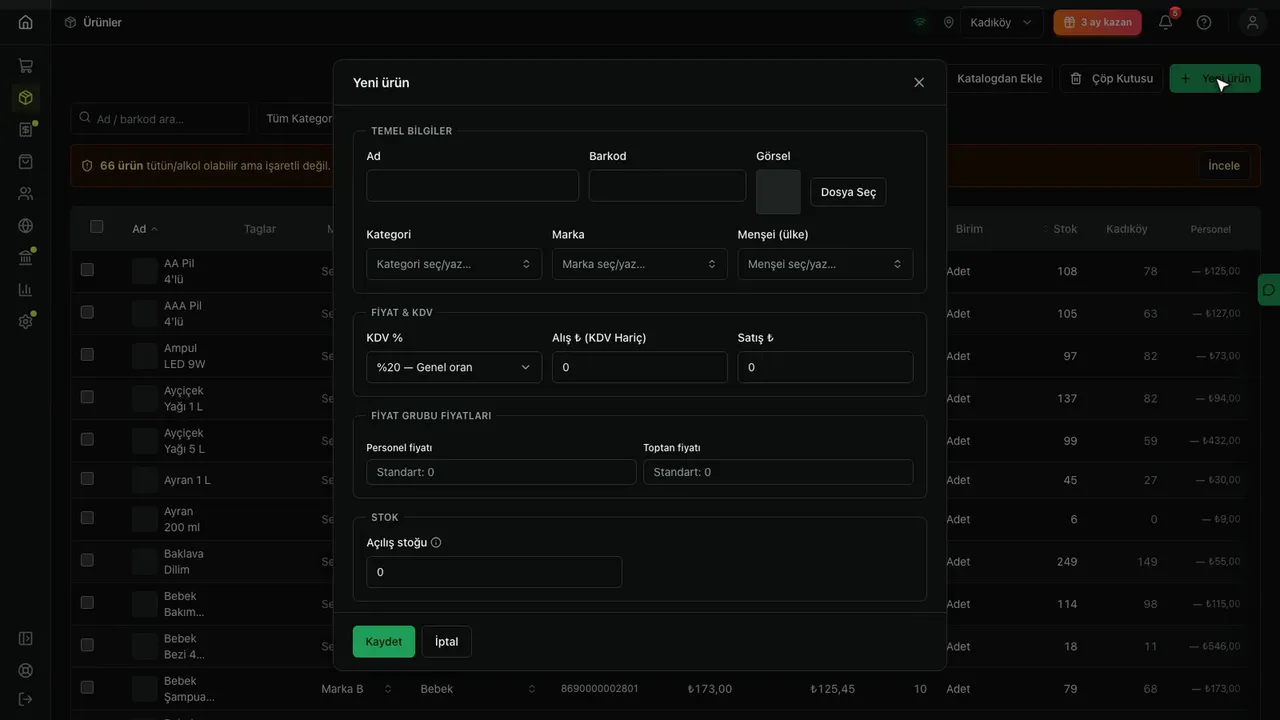
Yeni ürün - 11
Tütün / alkol uyarı bandı
Sarı bandı gördüğünüzde adı ya da kategorisi tütün ya da alkol çağrıştıran ama işaretlenmemiş ürünler var demektir. İncele düğmesi işaretleme penceresini açar.
İncele - 12
Birden fazla ürünle çalışın
Satır kutularıyla ürün seçince Toplu İşlem düğmesi sayıyı gösterir ve menüsü açılır.
Toplu İşlem menüsü
Bu ekrandaki tüm butonlar
Videoda gösterilmeyenler dahil, ekrandaki her kontrolün ne yaptığını arayın.
39 / 39 kontrol
Ürünler listesi (üst)
Etiket bastır (seçim varsa "Etiket bastır (N)")
Seçili ürünleri etiket sayfasına taşır; seçim yoksa boş açar
- Koşul:
- Çöp kutusu kapalıyken
Excel içe aktar
Excel ile toplu ürün ekleme penceresini açar
- Koşul:
- ürün ekleme izni; çöp kutusu kapalıyken
Tütün / alkol
Tütün ve alkol işaretleme penceresini açar
- Koşul:
- ürün düzenleme izni
Katalogdan Ekle
Ortak ürün kataloğundan ekleme penceresini açar
- Koşul:
- katalog kullanma izni
Çöp Kutusu / Listeye dön
Silinmiş ürünler görünümüne geçer, tekrar basınca listeye döner
- Koşul:
- ürün düzenleme izni
Yeni ürün
Yeni ürün formunu açar
- Koşul:
- ürün ekleme izni
Filtre çubuğu
Ad / barkod ara… kutusu
Yazdıkça (300 ms sonra) listeyi ad ya da barkoda göre süzer
- Koşul:
- Herkes
Arama kutusunun yanındaki X
Aramayı temizler
- Koşul:
- Kutu doluyken görünür
Alış fiyatı yok (N) rozeti ve X
Maliyeti girilmemiş ürünleri gösterir; X süzmeyi kaldırır
- Koşul:
- Yalnız kâr kartlarındaki "Eksik maliyetleri tamamla" bağlantısıyla gelinince görünür
Tüm Kategoriler (açılır liste)
Tek kategoriye göre süzer
- Koşul:
- Herkes
Tag (N) menüsü: Yeni onay kutusu
Katalogdan eklenmiş, henüz işlem görmemiş "Yeni" ürünleri süzer
- Koşul:
- Herkes
Tag (N) menüsü: tag onay kutuları (kullanım sayısıyla)
Seçilen tag'lerden herhangi birine sahip ürünleri gösterir; çoklu seçim
- Koşul:
- Herkes
Tag menüsü: Tagları yönet
Tag yönetimi penceresini açar (ekle, ad/renk düzenle, sil)
- Koşul:
- Görmek herkes; düzenlemek ürün düzenleme izni
Tag menüsü: Temizle
Seçili tag süzmelerini kaldırır
- Koşul:
- Seçim varken
Tüm Tedarikçiler (aranabilir seçici)
O tedarikçiden alış geçmişi olan ürünleri süzer; seçiciden temizlenir
- Koşul:
- tedarikçi görüntüleme ya da yönetme izni
Toplu İşlem (N)
Seçili ürünlere toplu işlem menüsünü açar; seçim yoksa pasiftir
- Koşul:
- ürün düzenleme izni
Kolonlar
Sütunları göster/gizle onay kutuları; tercih tarayıcıda saklanır
- Koşul:
- Herkes
Uyarı bandı
İncele
Tütün/alkol işaretleme penceresini açar
- Koşul:
- ürün düzenleme izni; çöp kutusunda gizli
Tablo başlığı
Başlıktaki onay kutusu
Sayfadaki tüm ürünleri seçer ya da bırakır
- Koşul:
- ürün düzenleme izni
Ad, Satış, Stok başlıkları
Artan/azalan sıralar
- Koşul:
- Herkes
Tablo satırı
Satır onay kutusu
Ürünü toplu işleme seçer
- Koşul:
- ürün düzenleme izni
Küçük resim
Tıklayınca büyük görsel önizlemesi açar
- Koşul:
- Ürünün görseli varsa
Ad hücresi
Tıkla, adı düzenle, Enter ile kaydet
- Koşul:
- ürün düzenleme izni
tütün / alkol / Yeni rozetleri
Salt gösterim: ürün işaretlenmiş ya da yeni eklenmiş
- Koşul:
- İlgili durumda
Taglar sütunu
Ürünün tag'lerini gösterir (düzenleme ürün penceresinden ya da toplu işlemden)
- Koşul:
- Orta ve büyük ekran
Marka ve Kategori seçicileri
Listeden seç ya da yeni ad yaz
- Koşul:
- ürün düzenleme izni
Barkod hücresi
Barkodu düzenler; başka aktif üründe varsa "Bu barkod aktif bir üründe kullanılıyor."
- Koşul:
- ürün düzenleme izni
Satış hücresi
Standart satış fiyatını düzenler
- Koşul:
- ürün düzenleme izni
Alış (KDV Hariç/Dahil) hücresi
Alış fiyatını düzenler; kayıt her zaman KDV hariçtir
- Koşul:
- Sütun yalnız ürün düzenleme izni olanda görünür
KDV% ve Birim hücreleri
Listeden KDV oranı ve birim seçer
- Koşul:
- ürün düzenleme izni
Stok hücresi
Yeni sayıyı yazınca farkı aktif lokasyona stok hareketi olarak yazar (artış Manuel düzeltme, azalış Fire)
- Koşul:
- ürün düzenleme izni ve aktif lokasyon seçili
Lokasyon adı sütunu (ör. Kadıköy)
Seçili lokasyonun stoğunu salt okunur gösterir
- Koşul:
- Birden fazla lokasyon varsa
Fiyat grubu sütunları (Personel, Toptan…)
Gruba özel fiyatı düzenler; boş bırakmak Standart'a döner
- Koşul:
- ürün düzenleme izni (sunucu ayrıca fiyat grubu yönetme izni ister)
⋯ menüsü: Düzenle
Ürün düzenleme penceresini açar
- Koşul:
- ürün düzenleme izni
⋯ menüsü: Stok hareketleri
Ürünün stok defterini açar
- Koşul:
- stok görüntüleme izni
⋯ menüsü: Hareketleri başka ürüne aktar
Mükerrer kart temizliği penceresini açar
- Koşul:
- hareket aktarma izni
⋯ menüsü: Sil
Onay sorar, ürünü çöp kutusuna alır
- Koşul:
- ürün düzenleme izni
Tablo altı
Sayfa boyutu, Önceki, Sonraki, sayfa kutusu
Sayfalar arasında gezer
- Koşul:
- Herkes
Boş liste
Kendi Ürünlerimi Excel İle Yükle
Hiç ürün yokken Excel içe aktarma penceresini açar
- Koşul:
- ürün ekleme izni
Sık sorulan sorular
Tablodan fiyat değiştirdim, geri alabilir miyim?
Hücre kaydedilince hemen geçerli olur. Eski değere dönmek için hücreye yeniden eski fiyatı yazmanız gerekir. Fiyat geçmişi, ürün düzenleme penceresindeki Değişiklik Geçmişi bölümünde izlenebilir (denetim izni olanlarda).
Listede alış fiyatı sütununu göremiyorum, neden?
Alış fiyatı, ürün ekleme, ürün düzenleme ya da tedarikçi yönetme izni olmayan kullanıcılara hiç gösterilmez. Yöneticinizden yetki isteyin.
Stok hücresine sayı yazınca stok neden toplam değil de farkla değişiyor gibi?
Yazdığınız sayı ürünün yeni stoğudur; Posmist aradaki farkı üst çubukta seçili lokasyona hareket olarak yazar. Lokasyon seçili değilse işlem yapılmaz ve uyarı çıkar.
Aradığım ürünü bulamıyorum.
Çöp kutusundaki ürünler listede görünmez; Çöp Kutusu düğmesine bakın. Ayrıca açık bir kategori, tag ya da tedarikçi süzmesi olabilir; hepsini temizleyin.
Sütun seçimim neden başka bilgisayarda yok?
Kolon tercihi tarayıcıda saklanır. Her tarayıcıda bir kez ayarlamanız gerekir.
Sarı tütün/alkol bandı ne demek?
Adı ya da kategorisi tütün veya alkol çağrıştıran ama işaretlenmemiş ürünler var demektir. İşaretlenmeyen ürünlerde kanal satışı yasağı ve tütün iskonto kuralı çalışmaz; İncele ile işaretleyin.
Yazılı dökümVideodaki anlatımın tam metni · 2:54
Merhaba! Bu videoda Ürünler ekranını tanıyacaksınız. Arama, filtreler, tablodan hızlı düzenleme ve üstteki düğmeleri sırayla göreceğiz.
Soldaki menüden Ürünler'i açın. Tüm ürünleriniz tek tabloda listelenir. Barkod, fiyat, stok, hepsi bir arada.
En üstte arama kutusu var. Ürünün adını ya da barkodunu yazmanız yeterli. Siz yazdıkça liste süzülür.
Aramayı silince liste eski haline döner.
Yanındaki açılır listeyle tek bir kategoriye bakabilirsiniz. Örneğin sadece bira.
Tag menüsünden etiketlerinize göre de süzebilirsiniz. Kampanya tag'ini seçince yalnızca kampanyadaki ürünler kalır.
Menüdeki Yeni seçeneği, katalogdan eklenmiş ama henüz incelenmemiş ürünleri gösterir. Tag'leri yönetmek için Tagları yönet bağlantısını kullanın. Süzmeyi kaldırmak için Temizle'ye basın.
Tedarikçi filtresi, belirli bir tedarikçiden aldığınız ürünleri bulmanızı sağlar.
Tabloda ürünü açmadan da düzenleyebilirsiniz. Önce ürünü arayalım.
Satış fiyatına tıklayın, yeni tutarı yazın ve enter'a basın. Fiyat anında kaydedilir. Vazgeçmek için escape tuşu yeter.
Ad, marka, kategori, barkod, alış fiyatı, KDV ve birim hücreleri de aynı şekilde çalışır. Her kayıt ürünün diğer bilgilerini korur.
Stok hücresi biraz farklıdır. Yeni sayıyı yazdığınızda, aradaki fark üstteki menüde seçili lokasyona stok hareketi olarak yazılır. Artış manuel düzeltme, azalış fire olur.
Kolonlar menüsünden istediğiniz sütunu gösterip gizleyebilirsiniz. Tercihiniz bu tarayıcıda saklanır.
Ad, Satış ve Stok başlıklarına tıklayarak listeyi artan ya da azalan sıralayabilirsiniz.
Satırın sonundaki üç nokta menüsünde Düzenle, Stok hareketleri, Hareketleri başka ürüne aktar ve Sil seçenekleri bulunur.
Sağ üstte işinize yarayacak düğmeler var. Etiket bastır, Excel içe aktar, Tütün alkol, Katalogdan Ekle, Çöp Kutusu ve Yeni ürün. Bunları sonraki videolarda ayrıntılı anlatıyoruz.
Sarı uyarı bandı, tütün veya alkol olabilecek ama işaretlenmemiş ürünleri haber verir. İncele düğmesi sizi işaretleme penceresine götürür.
Birden fazla ürünü seçip Toplu İşlem menüsünü kullanabilirsiniz. Bunu da ayrı bir videoda göreceğiz.
Ürünler listesini tanıdınız. Sıradaki videoda yeni ürün eklemeyi öğreneceksiniz. İzlediğiniz için teşekkürler.
İlgili konular
 3 dk
Ürünler
Yeni ürün nasıl eklenir ve düzenlenir?
Posmist'te yeni ürün ekleme formunu, KDV, fiyat, stok, birim ve tartılı ürün alanlarını; ürün düzenleme penceresini adım adım öğrenin.
Yöneticiİşletme sahibi17 adım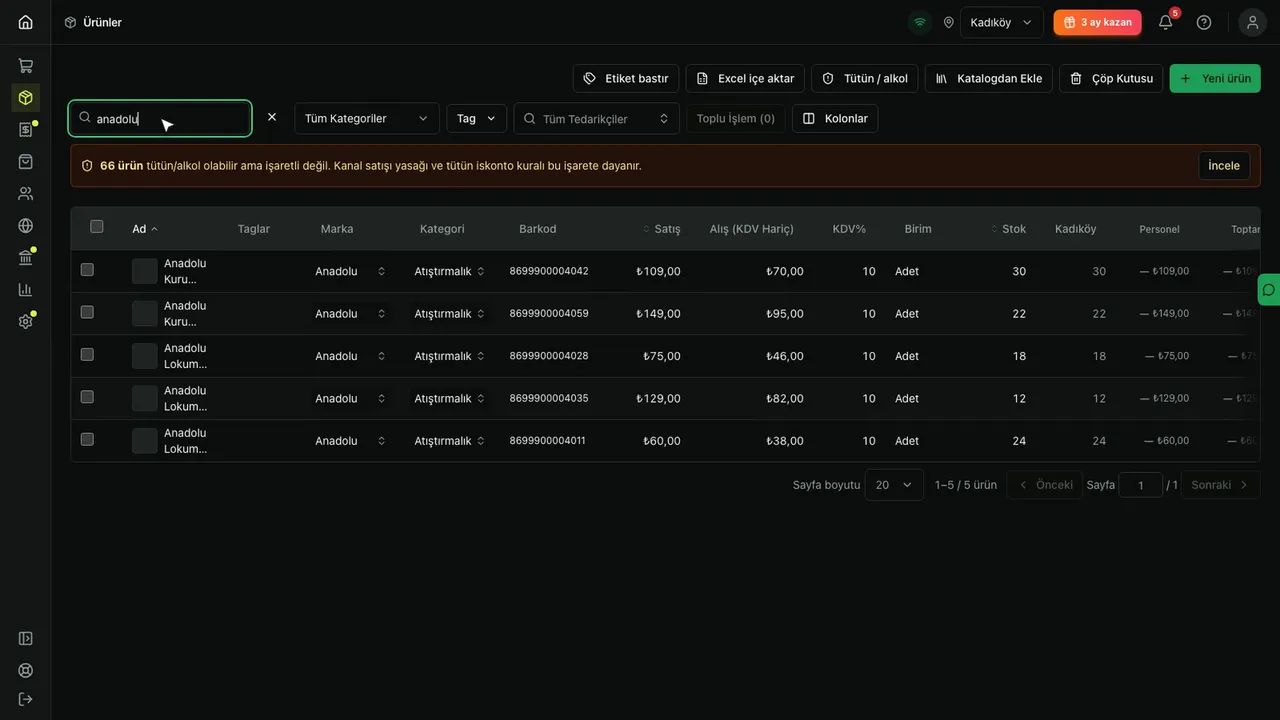 3 dk
Ürünler
Toplu işlemler: fiyat, kategori, tag ve tütün/alkol işaretleme
Birden çok ürünün fiyatını, kategorisini ve tag'ini tek seferde değiştirin; tütün ve alkol işaretlemeyi doğru yapın.
Yöneticiİşletme sahibi12 adım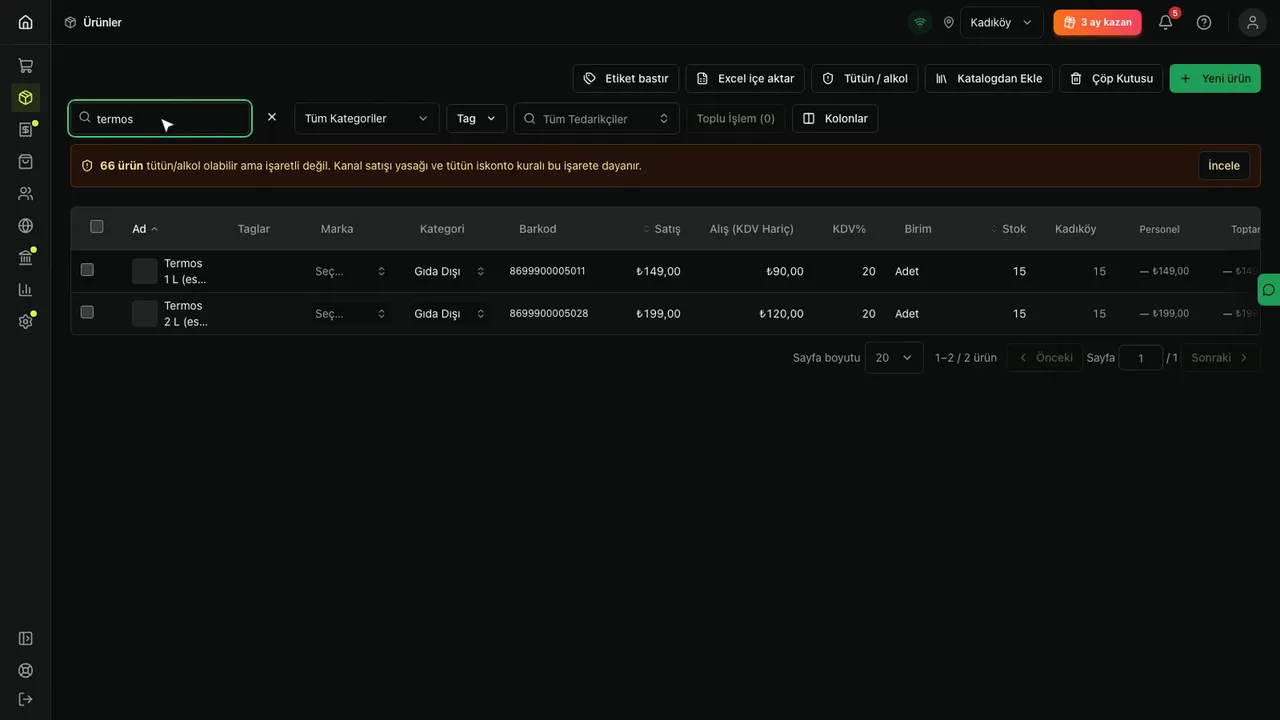 4 dk
Ürünler
Ürünü kaldırma, geri alma ve kalıcı silme
Ürünü çöp kutusuna alma, geri yükleme, kalıcı silme koşulları ve mükerrer kartın hareketlerini taşıma; tekli ve toplu silme farkı.
Yöneticiİşletme sahibi12 adım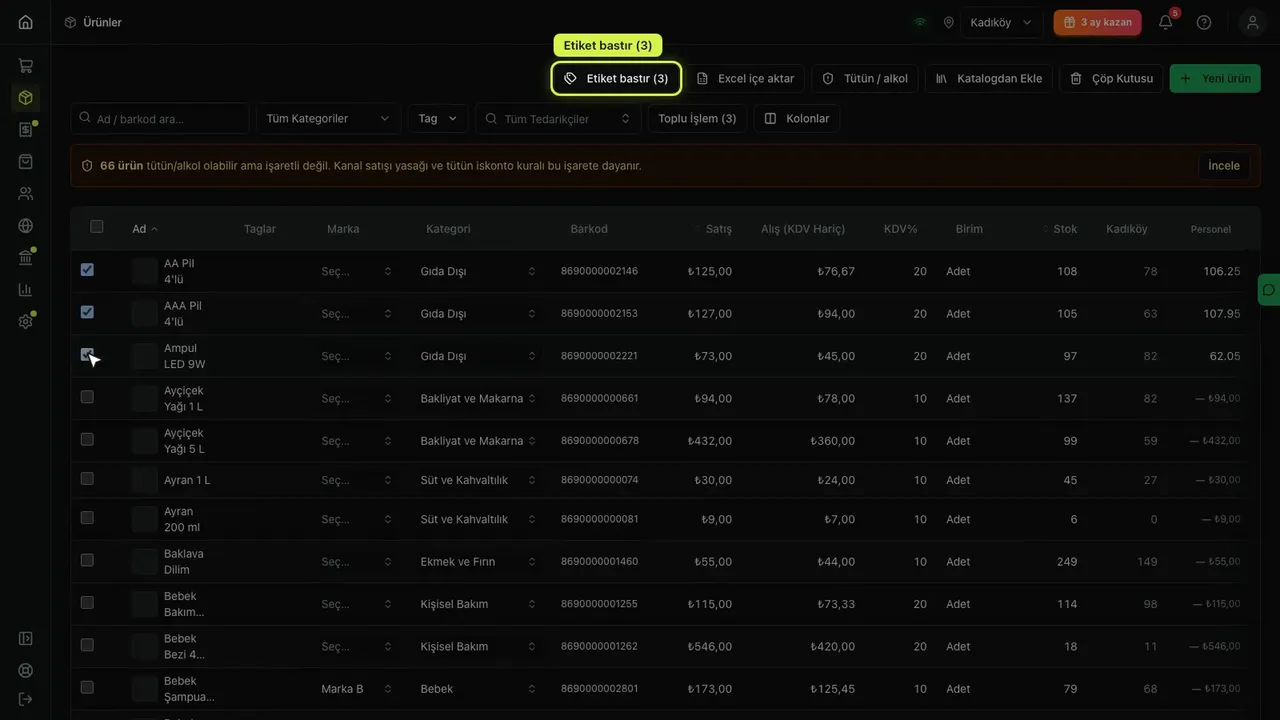 3 dk
Ürünler
Etiket basımı ve etiket tasarımcısı
Ürün etiketlerini seçip adet ve şablon belirleyerek basın; sürükle-bırak tasarımcıyla kendi etiket şablonunuzu oluşturup kaydedin.
Yöneticiİşletme sahibi13 adım