Bölümler
Kısaca
Menü yolu
ÜrünlerÜrünlerEtiket bastırTasarımcı
Başlamadan önce
- Etiket sayfası için stok görüntüleme izni; şablon kaydetme, silme ve varsayılan yapma için ayar yönetme izni gerekir (tasarımı herkes deneyebilir).
- Etiket boyutu 37 × 98 mm dikey ruloya göredir; yazıcı sürücüsünde bu boyut tanımlı olmalı ve yazdırırken ölçek %100 seçilmelidir.
Adım adım
Videoyu izlemeden de bu adımlarla ilerleyebilirsiniz. Ekran görüntülerine tıklayarak büyütün.
- 1
Ürünleri seçip etiket sayfasına gidin
Ürünler listesinde satır kutularıyla ürünleri seçin. Üstteki "Etiket bastır (N)" düğmesi seçili ürünleri her biri bir adet olarak etiket sayfasına taşır; seçim yoksa boş sayfa açılır. Menüde Etiket bastır maddesi yoktur, yalnız bu düğmeyle açılır.
Etiket bastır sayfası - 2
Etiket adedini ayarlayın
Her satırda eksi, adet kutusu ve artı vardır (1–200). Adet 0'a inerse ürün listeden çıkar. Çöp ikonu satırı kaldırır; "Listeyi temizle" tüm satırları siler.
- 3
Başka ürün ekleyin
"Ürün adı / barkod ara…" kutusuna yazın (en çok 20 sonuç), sonuca tıklayın. Aynı ürünü tekrar eklerseniz adet bir artar.
- 4
Şablon seçin
Şablon listesinde "Hazır tasarımlar": Standart (Ad + Barkod + Fiyat), Büyük Fiyat ve Sadece Barkod; ardından "Kendi şablonlarım" bulunur. Seçince önizleme anında değişir.
Büyük Fiyat şablonu - 5
Varsayılan şablon
"Varsayılan yap" seçili şablonu işletme geneli varsayılan yapar; sayfa bundan sonra o şablonla açılır. Varsayılan şablonun yanında "Varsayılan şablon" rozeti görünür.
- 6
Önizleyin ve yazdırın
Önizleme, ilk ürünün etiketini iki kat büyük gösterir. "Yazdır (N)" tarayıcının yazdırma penceresini açar; her etiket ayrı sayfadır (37 × 98 mm). Etiket yoksa düğme pasiftir.
Yazdır - 7
Tasarımcıyı açın
"Tasarımcı" düğmesi sürükle-bırak etiket tasarımcısını açar. Ürünle göster kutusundan gerçek bir ürün seçerek tasarımı o ürünle görebilirsiniz.
Etiket tasarımcısı - 8
Eleman ekleyin
Solda 10 eleman düğmesi vardır: Ürün Adı, Fiyat, Barkod, Menşei, Tarih, Serbest Metin, Çizgi (ayırıcı), Rozet, Çerçeve, İkon. Her biri tuvale eklenir ve seçilir.
Tuvale eklenen elemanlar - 9
Konumlandırın ve biçimlendirin
Elemanı tuvalde sürükleyerek taşıyın, sağ alt tutamaçtan boyutlandırın. Özellikler bölümünde X, Y, genişlik ve yükseklik milimetre olarak yazılır; metin elemanlarında font ve hizalama, rozette hazır metin ve görünüm, ikonda simge seçilir. Ok tuşları 0,5 mm, Shift ile 2 mm kaydırır; Delete siler, Esc seçimi bırakır.
- 10
Rozet ve ikon
Rozet elemanı İNDİRİM, YERLİ ÜRETİM, 2 AL 1 ÖDE gibi hazır metinler sunar (dolu siyah ya da çerçeveli). İkon elemanı hazır simgeler koyar; "yerli üretim" simgesi yalnız yerli ürünlerde kullanılmalıdır.
- 11
Şablonu kaydedin
Şablona ad verip Kaydet'e basın (düzenlediğiniz kayıtlı şablonsa düğme Güncelle olur). "Şablon kaydedildi." görünür ve şablon sağdaki "Kayıtlı şablonlarım" listesine ve etiket sayfasındaki "Kendi şablonlarım" grubuna eklenir. Boş ad ya da eleman yoksa uyarı çıkar.
Şablon kaydedildi - 12
Önizleme, dışa ve içe aktarma
Önizleme düğmesi yan panelleri gizleyip etiketi ürünle gösterir; Düzenle ile döner. Dışa aktar şablonu .posmist-etiket.json dosyası olarak indirir, İçe aktar başka bir işletmenin dosyasını yeni, kaydedilmemiş şablon olarak getirir.
Tasarımcı önizlemesi - 13
Şablonları yönetin
Sağdaki "Hazır tasarımlar" listesinde ada tıklarsanız tasarım kopya olarak tuvale yüklenir. Yıldız ikonu varsayılan yapar ya da kaldırır. Kayıtlı şablonun çöp ikonu onay sormadan siler.
Bu ekrandaki tüm butonlar
Videoda gösterilmeyenler dahil, ekrandaki her kontrolün ne yaptığını arayın.
25 / 25 kontrol
Etiket bastır
← Ürünler
Ürünler sayfasına döner
- Koşul:
- —
Tasarımcı
Etiket tasarımcısına gider
- Koşul:
- —
Yazdır (N)
Tarayıcı yazdırma penceresini açar; her etiket ayrı sayfa (37×98 mm)
- Koşul:
- Etiket yoksa pasif; N toplam etiket adedi
Şablon (açılır liste)
Hazır tasarımlar ve kendi şablonlar arasından seçer
- Koşul:
- —
Varsayılan yap / Varsayılan şablon rozeti
Seçili şablonu işletme geneli varsayılan yapar
- Koşul:
- Ayar yönetme izni
Ürün adı / barkod ara…
En çok 20 sonuç listeler; sonuca tıklayınca ekler (aynı ürün adedi +1)
- Koşul:
- —
Önizleme (şablon adı)
İlk ürünle 2× büyük canlı önizleme
- Koşul:
- En az bir ürün
Satır −, adet kutusu, +
Etiket adedi (1–200); 0'a inen satır silinir
- Koşul:
- —
Satır çöp ikonu
Satırı kaldırır
- Koşul:
- —
Listeyi temizle
Tüm satırları siler
- Koşul:
- —
Tasarımcı (üst)
← Etiketler
Etiket bastır sayfasına döner
- Koşul:
- —
İçe aktar
.json şablon dosyası yükler; tuvale yeni, kaydedilmemiş şablon gelir
- Koşul:
- —
Dışa aktar
Şablonu <ad>.posmist-etiket.json olarak indirir
- Koşul:
- Eleman yoksa pasif
Önizleme / Düzenle
Yan panelleri gizleyip ürünle önizler / düzenlemeye döner
- Koşul:
- —
Şablon adı kutusu
Şablonun adı
- Koşul:
- Boşsa "Şablon adı gerekli."
Kaydet / Güncelle
Şablonu işletmenin şablon listesine kaydeder
- Koşul:
- Ayar yönetme izni; en az bir eleman
Tasarımcı (sol)
Eleman düğmeleri (Ürün Adı, Fiyat, Barkod, Menşei, Tarih, Serbest Metin, Çizgi, Rozet, Çerçeve, İkon)
Tuvale eleman ekler ve seçer
- Koşul:
- —
Tasarımcı (özellikler)
Çöp ikonu
Seçili elemanı siler
- Koşul:
- Eleman seçiliyken
X, Y, Genişlik, Yükseklik (mm)
Konum ve boyut
- Koşul:
- —
İçerik / Hazır metin / Metin / Görünüm / En büyük font
Serbest metin ve rozet ayarları
- Koşul:
- Elemana göre
Font (pt), Hizalama, Kenar kalınlığı, Dikey/Yatay yap
Metin, çerçeve ve çizgi ayarları
- Koşul:
- Elemana göre
Tasarımcı (tuval)
Ürünle göster arama kutusu ve ×
Tasarımı gerçek ürünle gösterir; × örnek ürüne döner
- Koşul:
- En az 2 karakter
Sürükleme, boyutlandırma tutamacı, ok tuşları, Delete, Esc
Elemanı taşır/boyutlandırır/siler/seçimi bırakır
- Koşul:
- —
Tasarımcı (sağ)
Hazır tasarımlar (3) ve yıldız
Ada tıklayınca kopya olarak yükler; yıldız varsayılan yapar
- Koşul:
- Yıldız için ayar yönetme izni
Kayıtlı şablonlarım: ad, yıldız, çöp
Düzenlemeye yükler, varsayılan yapar, onaysız siler
- Koşul:
- Ayar yönetme izni
Sık sorulan sorular
Etiket yazdırınca boyut kayıyor.
Etiketler 37 × 98 mm dikey rulo içindir. Yazıcı sürücüsünde bu kağıt boyutunu tanımlayın ve tarayıcı yazdırma ayarında ölçeği %100 seçin.
Etiket bastır menüde görünmüyor.
Etiket sayfası menüde yoktur. Ürünler ekranındaki "Etiket bastır" düğmesiyle açılır.
Kendi şablonumu kaydedemiyorum.
Şablon kaydetmek, silmek ve varsayılan yapmak ayar yönetme izni ister. İzniniz yoksa tasarımı deneyebilirsiniz ama Kaydet pasif olur.
Hazır tasarımı değiştirebilir miyim?
Hazır tasarımlar değişmez. Ada tıklayınca tuvale kopya olarak gelir; kopyayı düzenleyip kendi adınızla kaydedersiniz.
Şablonu başka işletmeyle paylaşabilir miyim?
Evet. Dışa aktar şablonu .json dosyası olarak indirir; diğer işletme İçe aktar ile yükler ve kendi adına kaydeder.
Etiket şablonunu sildim, geri gelir mi?
Kayıtlı şablonun çöp ikonu onay sormadan siler. Silmeden önce Dışa aktar ile yedek alabilirsiniz.
Yazılı dökümVideodaki anlatımın tam metni · 3:01
Merhaba! Raf ve ürün etiketlerini Posmist'ten basabilir, kendi etiket tasarımınızı da yapabilirsiniz. Önce Ürünler listesinden üç ürün seçelim.
Üstteki Etiket bastır düğmesi, seçili ürün sayısını gösterir. Basınca seçtiğiniz ürünler etiket sayfasına hazır gelir.
Her ürün için basılacak etiket adedi görünür. Eksi ve artı düğmeleriyle ya da kutuya yazarak değiştirin. Adet sıfıra inerse ürün listeden çıkar.
Listede olmayan bir ürün için arama kutusuna adını ya da barkodunu yazıp sonuca tıklayın. Aynı ürünü tekrar eklerseniz adedi bir artar.
Çöp simgesi satırı kaldırır, Listeyi temizle ise tüm satırları siler.
Şablon listesinde hazır tasarımlar var. Standart, ad, barkodu ve fiyatı birlikte basar. Büyük Fiyat, fiyatı iri yazar. Sadece barkod şablonu, yalnızca barkodu basar.
Yıldızlı Varsayılan yap düğmesi, seçili şablonu işletme geneli varsayılan yapar. Sayfa bundan sonra o şablonla açılır.
Önizleme kutusu, ilk ürünün etiketini iki kat büyük gösterir. Beğendiyseniz Yazdır düğmesine basın. Etiketler otuz yedi, doksan sekiz milimetre dikey rulo boyutundadır. Yazdırırken ölçeği yüzde yüz seçin.
Kendi etiketinizi tasarlamak için Tasarımcı düğmesine basın.
Solda element düğmeleri var. Ürün adı, fiyat, barkod, menşei, tarih, serbest metin, çizgi, rozet, çerçeve ve ikon. Önce ürün adını ekleyelim.
Elemanı tuvalde fareyle sürükleyip taşıyabilir, sağ alt köşesinden boyutlandırabilirsiniz. Fiyat ve barkodu da ekleyin.
Seçili elemanın özellikleri solda görünür. Konum ve boyutu milimetre olarak yazabilir, yazı tipi boyutunu ve hizalamayı değiştirebilirsiniz. Klavyede ok tuşları yarım milimetre, shift ile iki milimetre kaydırır.
Rozet elementi, indirim ya da yerli üretim gibi hazır metinleri ekler. İkon elementi de yerli üretim gibi hazır simgeleri koyar. Rozet ekleyelim.
Şablona bir ad verip Kaydet'e basın. Şablon, Kayıtlı şablonlarım listesine eklenir ve etiket sayfasında Kendi şablonlarım altında görünür.
Önizleme düğmesi, etiketi gerçek bir ürünle gösterir. Dışa aktar, şablonu dosya olarak indirir. İçe aktar da başkasının dosyasını yükler.
Sağdaki Hazır tasarımlar ve Kayıtlı şablonlarım listesinde yıldız, varsayılan yapar. Çöp simgesi şablonu onay sormadan siler. Etiketleri öğrendiniz. İzlediğiniz için teşekkürler.
İlgili konular
 3 dk
Ürünler
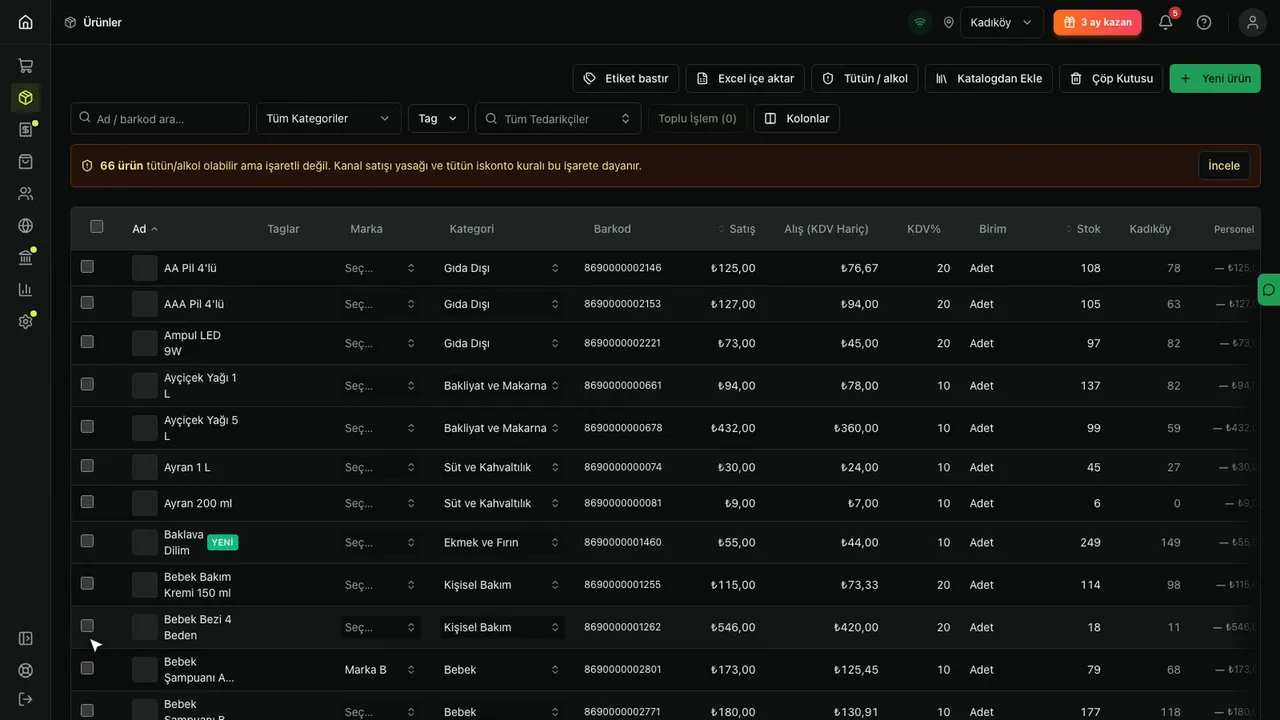
Ürünler listesi nasıl kullanılır? Arama, filtre ve hızlı düzenleme
Posmist Ürünler ekranında ürün arama, kategori ve tag filtreleri, tablodan hızlı düzenleme, kolon seçimi ve üst düğmeleri öğrenin.
Yöneticiİşletme sahibi12 adım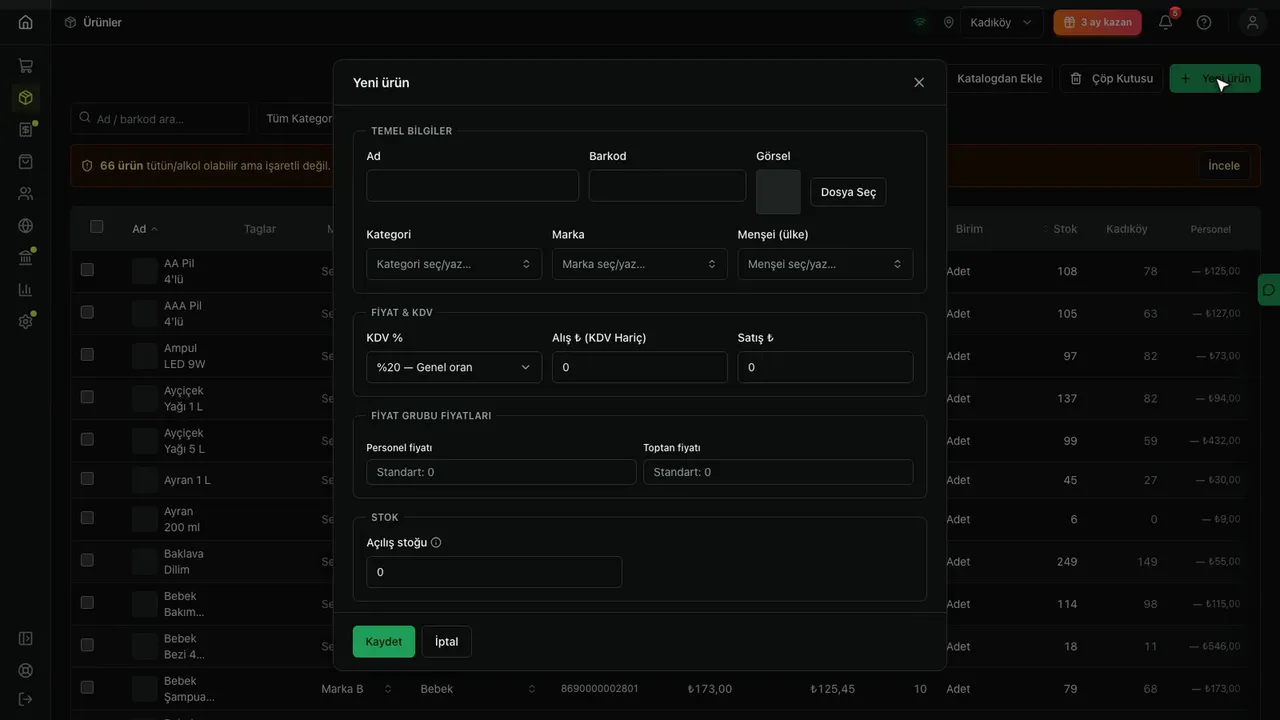 3 dk
Ürünler
Yeni ürün nasıl eklenir ve düzenlenir?
Posmist'te yeni ürün ekleme formunu, KDV, fiyat, stok, birim ve tartılı ürün alanlarını; ürün düzenleme penceresini adım adım öğrenin.
Yöneticiİşletme sahibi17 adım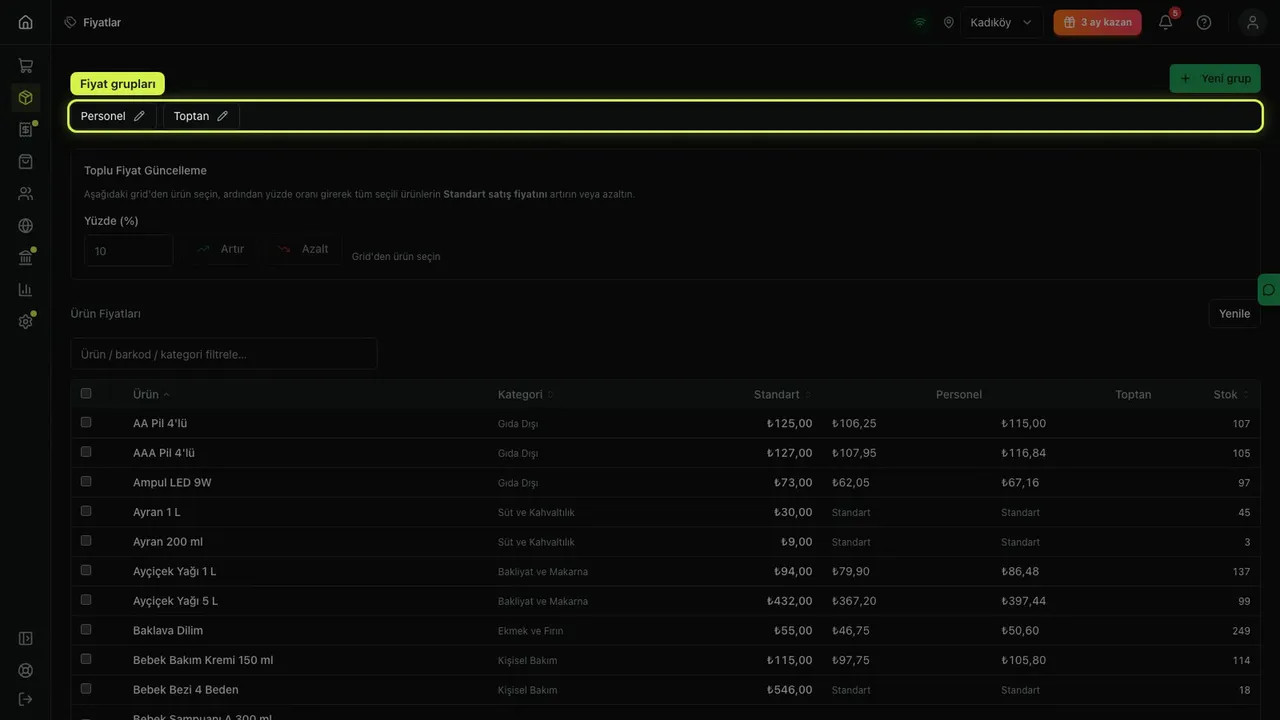 2 dk
Ürünler
Fiyat grupları: toptan, personel ve bayi fiyatı
Toptan, personel ya da bayi gibi fiyat grupları oluşturun, ürünlere gruba özel fiyat girin ve standart fiyatları yüzdeyle toplu değiştirin.
Yöneticiİşletme sahibi9 adım