Bölümler
Kısaca
Menü yolu
ÜrünlerÜrünlerExcel içe aktarKatalogdan Ekle
Başlamadan önce
- Ürün ekleme izni gerekir (katalogdan ekleme için ayrıca katalog kullanma izni).
- Excel dosyası .xlsx olmalı, en çok 1000 satır ve 5 MB olabilir.
Adım adım
Videoyu izlemeden de bu adımlarla ilerleyebilirsiniz. Ekran görüntülerine tıklayarak büyütün.
- 1
Excel içe aktar penceresini açın
Ürünler ekranında Excel içe aktar düğmesine basın. Hiç ürününüz yoksa listedeki "Kendi Ürünlerimi Excel İle Yükle" düğmesi de aynı pencereyi açar.
Excel içe aktarma penceresi - 2
Örnek Excel'i indirin
"Örnek Excel indir" düğmesi posmist-urun-sablonu.xlsx şablonunu indirir. Şablonu kendi ürünlerinizle doldurun.
- 3
Zorunlu sütunlar ve kurallar
Zorunlu sütunlar sırasıyla: barkod (barcode), ad (name), alış fiyatı (price_buy), satış fiyatı (price_sell), KDV oranı (vat_rate) ve stok (stock). Alış fiyatı her zaman KDV hariç, satış fiyatı KDV dahildir. KDV oranı 0 ile 1 arası yazılır: yüzde 20 için 0,20. İsteğe bağlı sütunlar (aynı sırayla): unit, regulation, category, brand, origin, plu_code, is_weighted, low_stock_level, critical_stock_level, conversion_factor. Sütunlar başlık adına değil sıraya göre okunur; sırayı değiştirmeyin.
- 4
Stok uyarısını okuyun
Sarı kutu uyarır: eşleşen ürünlerin stoğu Excel'deki değerle değişir. Aynı barkod varsa ürün güncellenir, yoksa yeni ürün açılır. Yeni üründe "Açılış", mevcut üründe fark "Sayım" stok hareketi olarak yazılır.
Stok Excel'e göre değişir - 5
Dosyayı seçin
"Dosya seç" ile .xlsx dosyanızı seçin. Seçilen dosyanın adı yanında yazar.
Dosya seçildi - 6
İçe aktar ve onaylayın
"İçe aktar"a basınca Posmist son bir onay ister: "Bu işlem eşleşen ürünlerin stoğunu Excel'deki değerle değiştirecek. Devam edilsin mi?" "Evet, stoğu Excel'e göre güncelle" ile onaylayın.
Stok güncelleme onayı - 7
Sonucu inceleyin
Özet satırı Toplam, Eklenen, Güncellenen ve Hatalı sayısını gösterir. Hatalı satırlar kırmızıyla "Satır N (barkod): neden" biçiminde, uyarılı satırlar sarıyla yazılır. Uyarılar kaydı engellemez; örneğin adı alkol çağrıştıran ürünün düzenleme alanı boşsa uyarı çıkar. Hatalı satırı düzeltip dosyayı yeniden yükleyebilirsiniz.
İçe aktarma sonuç özeti - 8
Eklenen ürünü kontrol edin
Pencereyi Kapat ile kapatın ve ürünü arayın.
Excel ile eklenen ürün listede - 9
Katalogdan Ekle
Ürünler ekranında Katalogdan Ekle düğmesine basın. Ortak ürün kataloğunda aranan ürünler form açmadan eklenir.
Katalogdan ürün ekleme penceresi - 10
Katalogda arayın
"Ad / barkod ara…" kutusuna en az üç harf yazın ya da Tüm kategoriler listesinden bir kategori seçin. Üst kategori seçilince alt kategorilerin ürünleri de gelir.
Katalog arama sonuçları - 11
Tek tıkla ekleyin
Satırdaki Ekle düğmesi ürünü katalogdaki bilgilerle hemen kaydeder; ürün "Yeni" işaretiyle başlar. Satır "Ekli" olup listenin sonuna iner, pencere açık kalır.
Katalogdan eklenen ürün: Ekli - 12
Fiyatsız ürün uyarısı
Katalogda önerilen fiyatı olmayan ürün sıfır lira fiyatla eklenir ve sarı uyarı çıkar. Fiyatı Ürünler listesinde Tag menüsündeki "Yeni" süzmesiyle bulup girin.
Fiyatı olmayan katalog ürünü uyarısı - 13
Yeni ürünleri süzün
Tag menüsünde "Yeni" kutusunu işaretleyin; katalogdan gelen, henüz işlem görmemiş ürünler listelenir. Fiyat hücresine tıklayıp fiyatı girin.
Yeni işaretli ürünler
Bu ekrandaki tüm butonlar
Videoda gösterilmeyenler dahil, ekrandaki her kontrolün ne yaptığını arayın.
14 / 14 kontrol
Excel içe aktar penceresi
Örnek Excel indir
posmist-urun-sablonu.xlsx şablonunu indirir
- Koşul:
- ürün ekleme izni
Dosya seç
.xlsx dosyası seçtirir; seçilen ad yanında yazar ("Henüz dosya seçilmedi (.xlsx)")
- Koşul:
- —
İçe aktar
Önce onay kutusu çıkarır, onaylanırsa dosyayı yükler ("Yükleniyor…")
- Koşul:
- Dosya seçiliyken aktif
Evet, stoğu Excel'e göre güncelle / Vazgeç
Stok güncelleme onayı
- Koşul:
- —
İptal (kırmızı) / Kapat
Pencereyi kapatır; sonuçtan sonra düğme Kapat olur
- Koşul:
- —
Sonuç özeti ve satır listeleri
Toplam / Eklenen / Güncellenen / Hatalı sayıları; kırmızı hatalı, sarı uyarılı satırlar
- Koşul:
- En çok 1000 satır: "Toplu-limit aşıldı: N > 1000"
Katalogdan ürün ekleme penceresi
Ad / barkod ara… (en az 3 karakter)
Ortak katalogda arar (300 ms sonra); 3 karakterden az ve kategori yoksa arama yapılmaz
- Koşul:
- —
Tüm kategoriler (açılır liste)
Kategoriye göre süzer; üst kategori alt kategorileri de içerir
- Koşul:
- —
Ekle
Ürünü form açmadan katalog verisiyle kaydeder; satır "Ekli" olur
- Koşul:
- ürün ekleme izni
Ekli (turuncu, pasif)
Ürün zaten kataloğunuzda; tekrar eklenmez
- Koşul:
- —
Daha fazla yükle
Sonraki 50 sonucu getirir
- Koşul:
- Sonuç 50'den fazlaysa
Kapat (kırmızı) / sağ üst X
Pencereyi kapatır
- Koşul:
- —
KDV oranı listenizde yoksa
Doğrudan kayıt reddedilir, pencere kapanır ve ön doldurulmuş "Yeni ürün" formu açılır
- Koşul:
- —
Ürünler listesi
Tag menüsü → Yeni
Katalogdan eklenmiş, işlem görmemiş ürünleri süzer
- Koşul:
- —
Sık sorulan sorular
Excel'de sütun başlıklarını değiştirebilir miyim?
Başlık adı önemli değildir; Posmist sütunları sıraya göre okur. Şablondaki sırayı bozmayın: barkod, ad, alış, satış, KDV, stok, birim, regulation, kategori, marka…
Excel'deki stok değeri mevcut stoğumu siliyor mu?
Eşleşen barkodlu ürünün stoğu Excel'deki değere eşitlenir; fark, "Sayım" hareketi olarak yazılır. Barkodu Excel'de olmayan ürünlere dokunulmaz.
Hatalı satır varsa tüm dosya reddedilir mi?
Hayır. Geçerli satırlar eklenir/güncellenir, hatalı satırlar kırmızıyla nedeniyle birlikte listelenir. Düzeltip dosyayı yeniden yükleyebilirsiniz.
Excel'de boş bıraktığım kategori ve marka hücreleri ne olur?
Mevcut bir ürün güncellenirken boş kategori, marka, menşei ve stok eşiği hücreleri o alanları boşaltır. Yalnız regülasyon (tütün/alkol) alanı boşsa korunur.
Çöp kutusundaki ürünün barkodu Excel'de varsa ne olur?
Yalnız aktif barkodlara bakılır; çöpteki ürünün barkodu satırda geçerse yeni bir ürün açılır.
Katalogdan eklediğim ürünün fiyatı neden sıfır?
Katalogda önerilen fiyatı olmayan ürünler 0 lirayla eklenir. Ürünler listesinde Tag menüsü → Yeni süzmesiyle bulup fiyatı girin.
Excel ile yüklediğim ürünün stoğu lokasyon sütununda 0 görünüyor, neden?
Bu davranış kontrol edilecek (kapsam/dogrulanamayan.md). Ürünün toplam stoğu doğru olabilir; lokasyon bazında stok için Stok → Düzelt ya da Sayım kullanın.
Yazılı dökümVideodaki anlatımın tam metni · 3:02
Merhaba! Yüzlerce ürününüz varsa hepsini tek tek girmeyin. Bu videoda ürünleri Excel dosyasıyla ve ortak katalogdan nasıl ekleyeceğinizi göreceksiniz.
Önce Ürünler ekranında Excel içe aktar düğmesine basın.
Örnek Excel indir düğmesi, hazır şablonu verir. Şablonu açıp kendi ürünlerinizle doldurmanız en kolay yoldur.
Altı sütun zorunludur: barkod, ad, alış fiyatı, satış fiyatı, KDV oranı ve stok. Alış fiyatı her zaman KDV hariç, satış fiyatı KDV dahil yazılır.
KDV oranını ondalık yazın. Yüzde yirmi için sıfır virgül yirmi. Birim, kategori ve marka gibi sütunlar isteğe bağlıdır.
Dikkat! Excel'deki stok değeri, eşleşen ürünün stoğunun yerine geçer. Aynı barkod varsa ürün güncellenir, yoksa yeni ürün açılır.
Dosya seç düğmesiyle hazırladığınız dosyayı seçin. Biz yedi ürünlük bir örnek dosya kullanıyoruz.
İçe aktar'a basınca Posmist son bir kez onay ister. Stoğun Excel'e göre güncelleneceğini kabul edin.
Sonuç özeti geldi. Kaç ürünün eklendiğini, güncellendiğini ve hatalı olduğunu görürsünüz. Hatalı satırlar, satır numarası ve nedeniyle kırmızı yazılır.
Sarı uyarılar ürünü engellemez, sadece sizi uyarır. Örneğin bira gibi alkollü olabilecek ürünün düzenleme alanı boş bırakıldı. Bunu sonra düzelteceğiz. Hatalı satır düzeltilip dosya yeniden yüklenebilir.
Tek seferde en çok bin satır yüklenebilir. Dosya en çok beş megabayt olabilir. Pencereyi kapatıp yeni ürünlere bakalım.
Şimdi ikinci yol. Ürünün barkodu ortak katalogda varsa hiçbir şey yazmadan ekleyebilirsiniz. Katalogdan Ekle düğmesine basın.
Ürün adını ya da barkodunu yazın. En az üç harf gerekir. Kategori listesiyle de arayabilirsiniz.
Her satırda görsel, ad, barkod, marka ve önerilen fiyat var. Ekle düğmesi ürünü tek tıkla kaydeder.
Eklenen satır Ekli olur ve listenin altına iner. Pencere açık kaldığı için arka arkaya ürün ekleyebilirsiniz.
Üzüm pekmezi gibi önerilen fiyatı olmayan ürünler sıfır lira fiyatla eklenir. Posmist sizi sarı bir uyarıyla haber verir. Fiyatı sonradan girmeniz gerekir.
İşlem bitince Kapat'a basın. Katalogdan eklenen ürünler Yeni rozetiyle başlar.
Tag menüsündeki Yeni seçeneğiyle bu ürünleri süzüp fiyatlarını girebilirsiniz. Fiyatı hücreye tıklayıp yazmanız yeter.
Toplu ürün eklemeyi öğrendiniz. Sıradaki videoda eklediğiniz ürünleri toplu işlemlerle düzenleyeceğiz. İzlediğiniz için teşekkürler.
İlgili konular
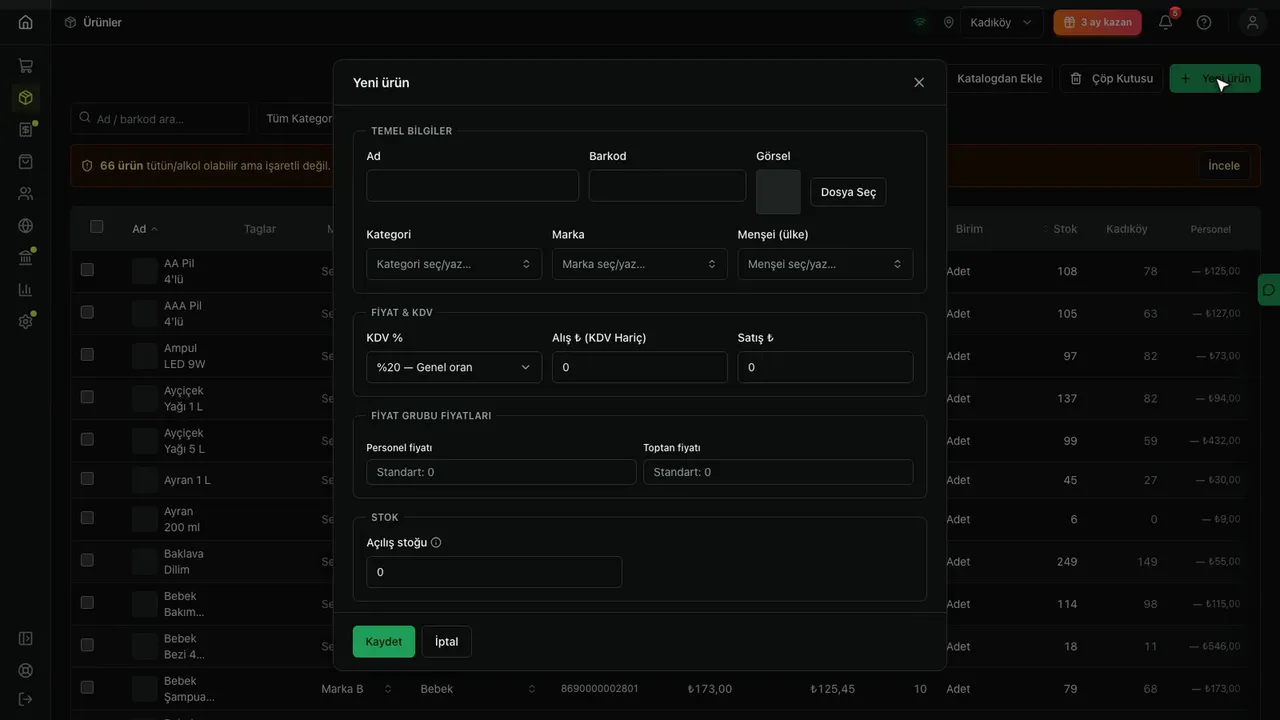 3 dk
Ürünler
Yeni ürün nasıl eklenir ve düzenlenir?
Posmist'te yeni ürün ekleme formunu, KDV, fiyat, stok, birim ve tartılı ürün alanlarını; ürün düzenleme penceresini adım adım öğrenin.
Yöneticiİşletme sahibi17 adım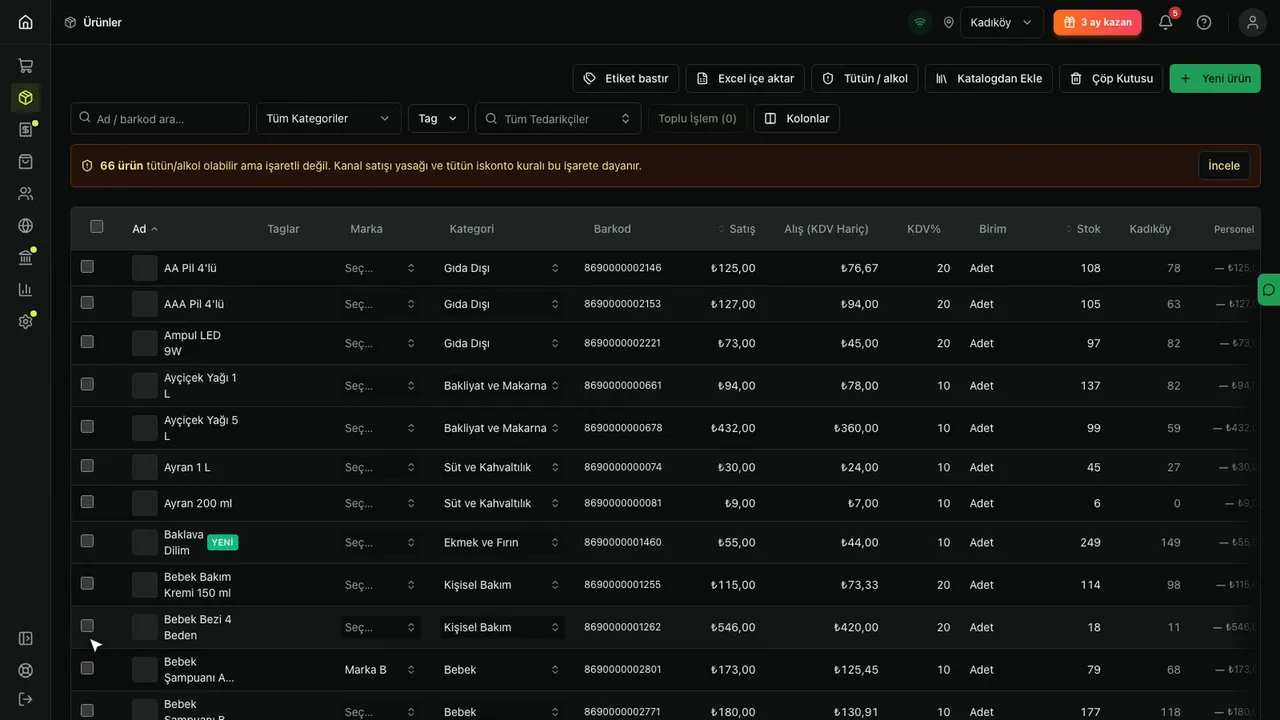 3 dk
Ürünler
Ürünler listesi nasıl kullanılır? Arama, filtre ve hızlı düzenleme
Posmist Ürünler ekranında ürün arama, kategori ve tag filtreleri, tablodan hızlı düzenleme, kolon seçimi ve üst düğmeleri öğrenin.
Yöneticiİşletme sahibi12 adım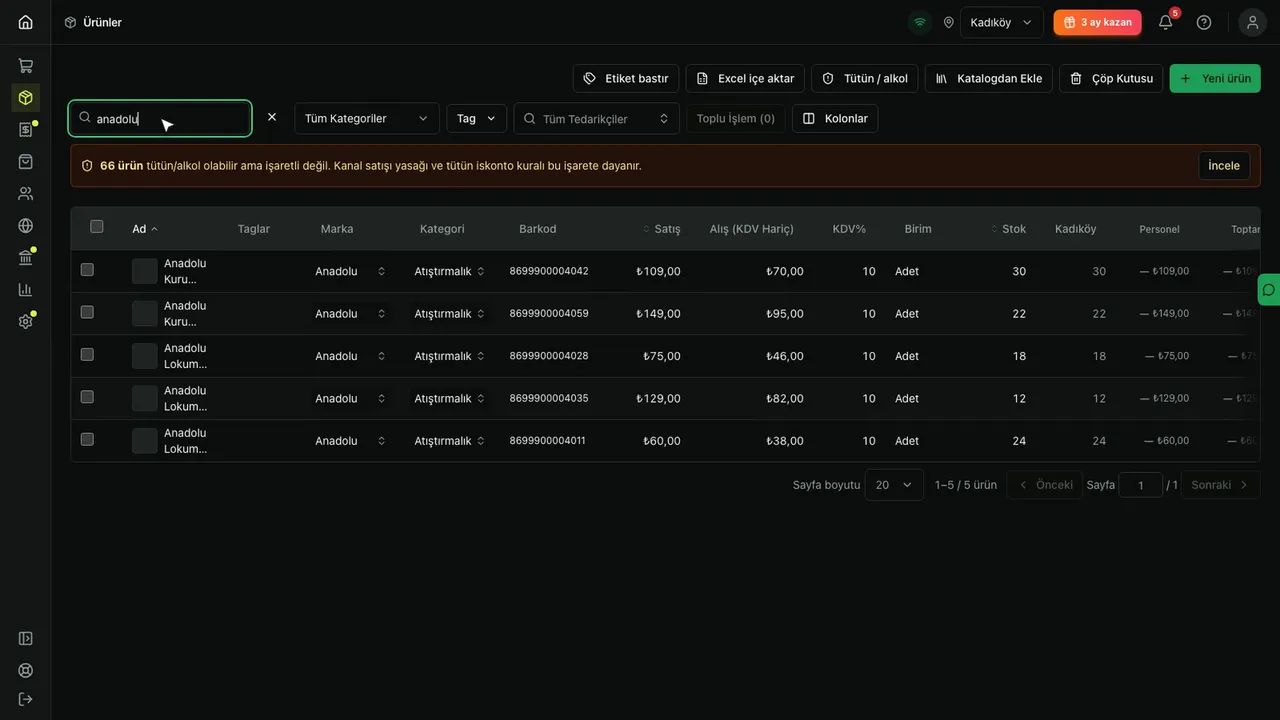 3 dk
Ürünler
Toplu işlemler: fiyat, kategori, tag ve tütün/alkol işaretleme
Birden çok ürünün fiyatını, kategorisini ve tag'ini tek seferde değiştirin; tütün ve alkol işaretlemeyi doğru yapın.
Yöneticiİşletme sahibi12 adım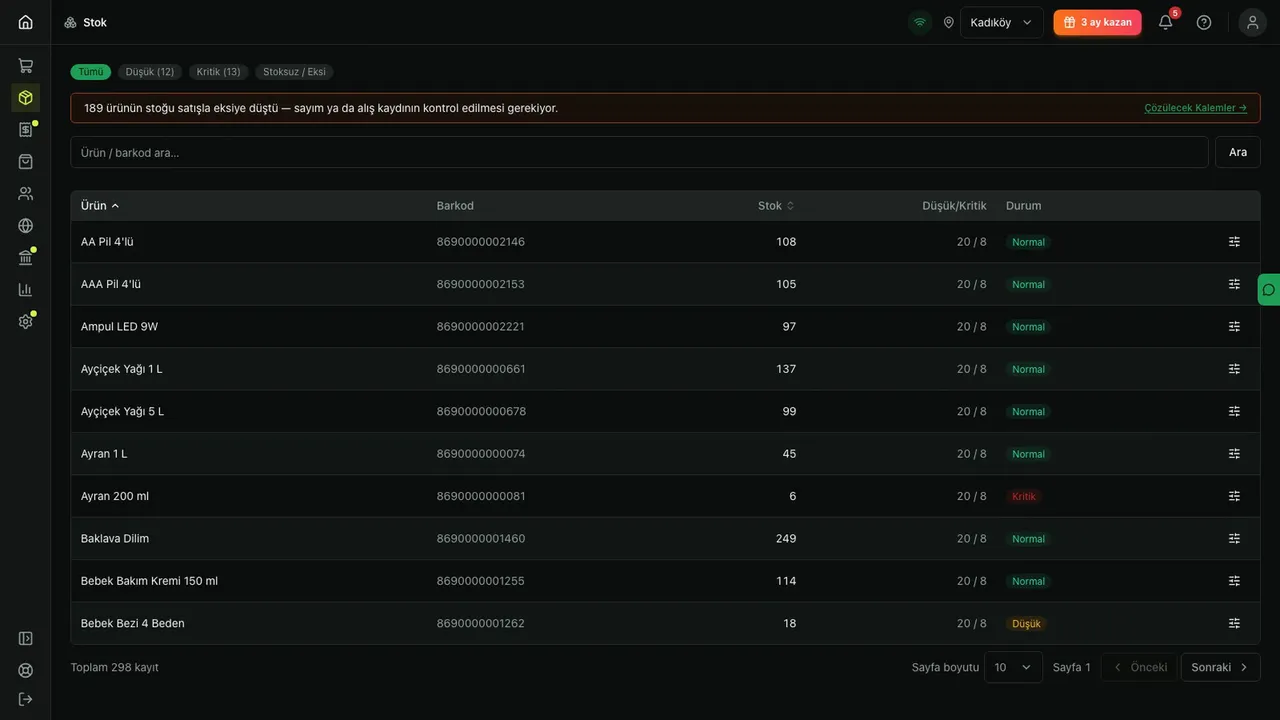 3 dk
Stok
Stok yönetimi: stok durumu, düzeltme, sayım ve transfer
Stok durumunu izleyin, stoğu ± farkla düzeltin, raf sayımı yapın ve ürünleri şubeler arasında taşıyın; hareketleri Stok Hareketleri raporunda görün.
Yöneticiİşletme sahibi11 adım