Bölümler
Kısaca
Menü yolu
ÜrünlerStokSayımTransferStok Hareketleri
Başlamadan önce
- Stok sayfası için stok görüntüleme izni; düzeltme için stok düzeltme, sayım için stok sayım, transfer için stok transfer izni gerekir. Varsayılan Kasiyer'de sayım ve transfer izni yoktur.
- Düzeltme ve ürün listesinden stok değişikliği, üst menüde seçili lokasyona yazılır. Transfer için en az iki lokasyon tanımlı olmalıdır.
Adım adım
Videoyu izlemeden de bu adımlarla ilerleyebilirsiniz. Ekran görüntülerine tıklayarak büyütün.
- 1
Stok durumunu süzün
Stok sayfasının üstündeki çipler listeyi süzer: Tümü, Düşük (N), Kritik (N), Stoksuz / Eksi. Düşük ve Kritik, ürüne verdiğiniz eşiklere göre hesaplanır. Seçim adres çubuğunda tutulur, panodaki karttan doğrudan bu süzmeye gelinebilir.
Stok durumu - 2
Eksi stokları görün
"Stoksuz / Eksi" çipi stoğu sıfır ya da eksi olan ürünleri gösterir. Satışla stok eksiye düştüyse üstte "Çözülecek Kalemler →" bandı çıkar; sayım ya da alış kaydını kontrol etmeniz gerekir.
Stoksuz ve eksi stoklu ürünler - 3
Ürünü arayın
"Ürün / barkod ara…" kutusuna yazıp Ara'ya basın ya da Enter'a basın. Arama yazarken değil, gönderince çalışır.
- 4
Stoğu düzeltin
Satırın sonundaki Düzelt (kaydırıcı) simgesi "Stok düzelt" formunu açar. Lokasyon seçin, "Düzeltme (±)" kutusuna fark miktarını yazın: azaltmak için -3, artırmak için 10. Burada yazdığınız yeni toplam değil, farktır. Not isteğe bağlıdır.
Stok düzelt formu - 5
Düzeltmeyi uygulayın
"Düzeltmeyi uygula" farkı seçili lokasyona yazar: artış "Manuel düzeltme", azalış "Fire" olur. Miktar 0 ya da geçersizse uyarı çıkar. Eksi stoğa izin verilir.
Düzeltme sonrası stok - 6
Sayım sayfasını açın
Ürünler → Sayım'da lokasyon seçin (değiştirirseniz girilen sayımlar sıfırlanır). Tabloda Ürün, Barkod, Sistem (kayıtlı stok), Sayılan (kutu) ve Fark (sayılan − sistem; yeşil artı, kırmızı eksi) sütunları vardır.
Stok sayımı sayfası - 7
Sayılanı yazın
Ürünü arayın ve Sayılan kutusuna gerçekte saydığınız adedi yazın. Boş bırakılan satırlar sayıma dahil edilmez; altta "N sayıldı" özeti çıkar. Sayılmayan ürünlerin stoğu değişmez.
Sayılan değer ve fark - 8
Sayımı gönderin
İsterseniz not ekleyip "Sayımı gönder (N)"e basın. Her satırın farkı stok hareketine "Sayım" olarak yazılır. Aynı sayım yanlışlıkla iki kez gönderilirse ikinci kez işlenmez. Sonucu Stok Hareketleri raporunda (tip: Sayım) doğrulayın.
- 9
Transfer formunu doldurun
Ürünler → Transfer'de Kaynak ve Hedef lokasyonu seçin, ürünü arayıp listeden seçin (Değiştir ile başka ürün seçilir), Miktar yazın, isterseniz not ekleyin. İki lokasyon yoksa form yerine "Transfer için en az iki lokasyon gerekir" uyarısı çıkar.
Transfer formu doldu - 10
Transferi uygulayın
"Transferi uygula" kaynaktan düşer, hedefe ekler; ürünün toplam stoğu değişmez. Başarıda "Transfer tamam: <ürün> — <kaynak> (N) → <hedef> (M)." yazar. Kaynakta yeterli stok yoksa "Kaynak lokasyonda yeterli stok yok." uyarısı çıkar. Her transferde tek ürün gönderilir.
Transfer tamam mesajı - 11
Hareketleri raporda görün
Ürünler → Stok Hareketleri raporu varsayılan olarak yalnız bugünü gösterir. Düzeltme, sayım ve transferler Tip sütununda görünür; bir satıra tıklarsanız yalnız o ürünün hareketleri kalır.
Bugünkü stok hareketleri
Bu ekrandaki tüm butonlar
Videoda gösterilmeyenler dahil, ekrandaki her kontrolün ne yaptığını arayın.
24 / 24 kontrol
Stok
Durum çipleri: Tümü / Düşük (N) / Kritik (N) / Stoksuz / Eksi
Listeyi stok durumuna göre süzer
- Koşul:
- Herkes
Çözülecek Kalemler → bandı
Stoğu eksiye düşen ürünler için kontrol bağlantısı
- Koşul:
- Çözümleme izni ve açık eksi stok istisnası varsa
Ürün / barkod ara… ve Ara
Gönderince arar
- Koşul:
- —
Tablo başlıkları Ürün ve Stok
Sıralar
- Koşul:
- —
Durum rozeti (Normal / Düşük / Kritik / Eksi stok / Stok yok)
Stok durumunu gösterir (eşik tanımsız olsa da sıfır ve eksi işaretlenir)
- Koşul:
- —
Düzelt simgesi
"Stok düzelt" formunu açar
- Koşul:
- Stok düzeltme izni
Stok düzelt formu
Lokasyon
Düzeltmenin yazılacağı lokasyon (varsayılan: aktif → varsayılan → ilk)
- Koşul:
- Lokasyon yoksa "Lokasyon seçin" uyarısı
Düzeltme (±)
Fark miktarı
- Koşul:
- Sıfırdan farklı olmalı
Not (isteğe bağlı)
Açıklama
- Koşul:
- —
Düzeltmeyi uygula / İptal
Farkı lokasyon bakiyesine ve ürün toplamına yazar (denetim kaydı STOCK_LOCATION_ADJUST)
- Koşul:
- —
Sayım
Lokasyon (açılır liste)
Sayılacak lokasyon; değişince girilen sayımlar sıfırlanır
- Koşul:
- Stok sayım izni
Ürün / barkod ara… ve Ara
Listeyi daraltır; sayılanlar korunur
- Koşul:
- —
Sayılan kutusu ve Fark sütunu
Gerçek adedi yazarsınız; fark otomatik hesaplanır
- Koşul:
- Boş satır dahil edilmez
Not (isteğe bağlı)
Sayım notu
- Koşul:
- —
Sayımı gönder (N)
Girilen satırları gönderir; farklar "Sayım" hareketi olur
- Koşul:
- En az bir satır; negatif değer olamaz
Transfer
Kaynak lokasyon / Hedef lokasyon
Taşımanın yönü (varsayılan: kaynak aktif lokasyon)
- Koşul:
- Aynı olamaz
Ürün arama + Ara, sonuç listesi, Değiştir
Tek ürün seçilir (en çok 50 sonuç)
- Koşul:
- —
Miktar ve Not
Aktarılacak adet ve açıklama
- Koşul:
- Miktar > 0
Transferi uygula
Kaynaktan düşer, hedefe ekler ("Aktarılıyor…")
- Koşul:
- Stok transfer izni; kaynakta yeterli stok
Stok Hareketleri raporu
Özet kartları (Toplam giriş, Toplam çıkış, Alış / Fatura, Manuel düzeltme)
Yalnız görünen sayfadaki satırların toplamı
- Koşul:
- —
Ürün ara, Başlangıç, Bitiş, Tip
Ürün, tarih aralığı (varsayılan bugün) ve hareket türüne göre süzer
- Koşul:
- —
Satıra tıklama ve Tüm hareketler
Tek ürünün hareketlerine geçer / geri döner
- Koşul:
- —
Belge bağlantısı
Satış, iade, alış fişini açar
- Koşul:
- Düzeltme, sayım, transfer, fire için fiş yok (—)
Sayfalama
Sayfa ve sayfa boyutu
- Koşul:
- —
Sık sorulan sorular
Stok düzeltmede yeni toplamı mı yazıyorum?
Hayır, Stok sayfasındaki düzeltme formunda fark yazılır (azaltmak için -3, artırmak için 10). Ürünler listesindeki stok hücresinde ise yeni toplamı yazarsınız; Posmist farkı hareket olarak kaydeder.
Sayım ile düzeltme arasındaki fark nedir?
Düzeltme, fark yazdığınız tek ürünlük işlemdir (Manuel düzeltme/Fire). Sayım, gerçekte saydığınız adedi yazdığınız toplu işlemdir; fark "Sayım" hareketi olur.
Sayımda bazı ürünleri boş bıraktım, stokları sıfırlanır mı?
Hayır. Yalnız sayılan satırlar güncellenir; boş bıraktığınız ürünlerin stoğu değişmez.
Transfer yapınca toplam stok azalıyor mu?
Hayır. Kaynaktan düşen miktar hedefe eklenir; ürünün toplam stoğu değişmez.
Transfer menüsü neden çıkmıyor ya da form yerine uyarı var?
Transfer için en az iki lokasyon gerekir. Tanımlar → Lokasyonlar'dan ikinci lokasyonu ekleyin. Menüde görünmemesi stok transfer izninizin olmamasındandır.
Stok Hareketleri raporu boş görünüyor.
Rapor varsayılan olarak yalnız bugünü gösterir. Başlangıç tarihini geri çekin.
Eksi stok nasıl düzelir?
Önce nedenini bulun (alış kaydı girilmemiş olabilir). Sonra Düzelt ile artı fark yazın ya da Sayım yapın.
Yazılı dökümVideodaki anlatımın tam metni · 3:18
Merhaba! Bu videoda stoğunuzu izlemeyi, düzeltmeyi, saymayı ve şubeler arasında taşımayı göreceksiniz. Ürünler menüsündeki Stok sekmesiyle başlayalım.
Üstteki durum düğmeleri, listeyi stok durumuna göre süzer. Düşük ve Kritik, ürüne verdiğiniz eşiklere göre hesaplanır. Parantezdeki sayı kaç ürün olduğunu söyler.
Düşük'e tıklayın. Eşiğin altına inmiş ürünler listelenir. Kritik daha acil olanlardır. Stoksuz ve eksi seçeneği, stoğu sıfır ya da eksiye düşenleri gösterir.
Satışla stoğu eksiye düşen ürün olursa, burada Çözülecek Kalemler bağlantısı çıkar. Sayım ya da alış kaydını kontrol etmeniz gerekir.
Bir ürünün stoğunu düzeltmek için önce arayın. Nar ekşisi yazıp Ara'ya basın. Arama, yazarken değil, gönderince çalışır.
Satırın sonundaki Düzelt simgesine basın. Burada yazdığınız sayı yeni stok değil, fark miktarıdır. Azaltmak için eksi, artırmak için artı kullanın.
Kırık şişe nedeniyle iki tane eksik. Eksi iki yazın, nota nedenini ekleyin ve Düzeltmeyi uygula'ya basın.
Azalış, stok hareketlerine fire olarak, artış ise manuel düzeltme olarak yazılır. Stok kırk iken otuz sekize indi.
Raftaki gerçek miktarı saydıysanız Sayım sekmesine geçin. Burada fark değil, gerçekte saydığınız sayıyı yazarsınız.
Önce sayım yapacağınız lokasyonu seçin. Lokasyonu değiştirirseniz girdiğiniz sayımlar sıfırlanır. Pul biberi arayalım.
Sistem sütunu kayıtlı stoğu gösterir. Sayılan kutusuna gerçekte saydığınız yirmi üç yazın. Fark sütunu, eksik ya da fazlayı hemen gösterir.
Boş bıraktığınız satırlar sayıma dahil edilmez. Yalnız saydıklarınızı yazmanız yeter. İsterseniz not ekleyip Sayımı gönder'e basın.
Sayım gönderilince fark, stok hareketlerine Sayım olarak yazılır. Aynı sayım yanlışlıkla iki kez gönderilse bile ikinci kez işlenmez.
Bir şubedeki ürünü diğerine göndermek için Transfer sekmesini kullanın. İki lokasyonunuz olması gerekir.
Kaynak lokasyon Kadıköy, hedef lokasyon Beşiktaş. Ürünü arayıp listeden seçin.
Miktar olarak on yazın ve Transferi uygula'ya basın. Her transferde tek ürün gönderilir.
Ürün Kadıköy'den düştü, Beşiktaş'a eklendi. Ürünün toplam stoğu değişmez. Kaynak lokasyonda yeterli stok yoksa Posmist transfere izin vermez.
Yaptığımız her işlem Stok Hareketleri raporunda iz bırakır. Menüden Stok Hareketleri'ne gidelim.
Rapor varsayılan olarak yalnız bugünü gösterir. Düzeltme, sayım ve transfer hareketlerini tip sütununda görüyorsunuz. Bir satıra tıklarsanız yalnız o ürünün hareketleri kalır. Stok yönetimini öğrendiniz. İzlediğiniz için teşekkürler.
İlgili konular
 3 dk
Ürünler
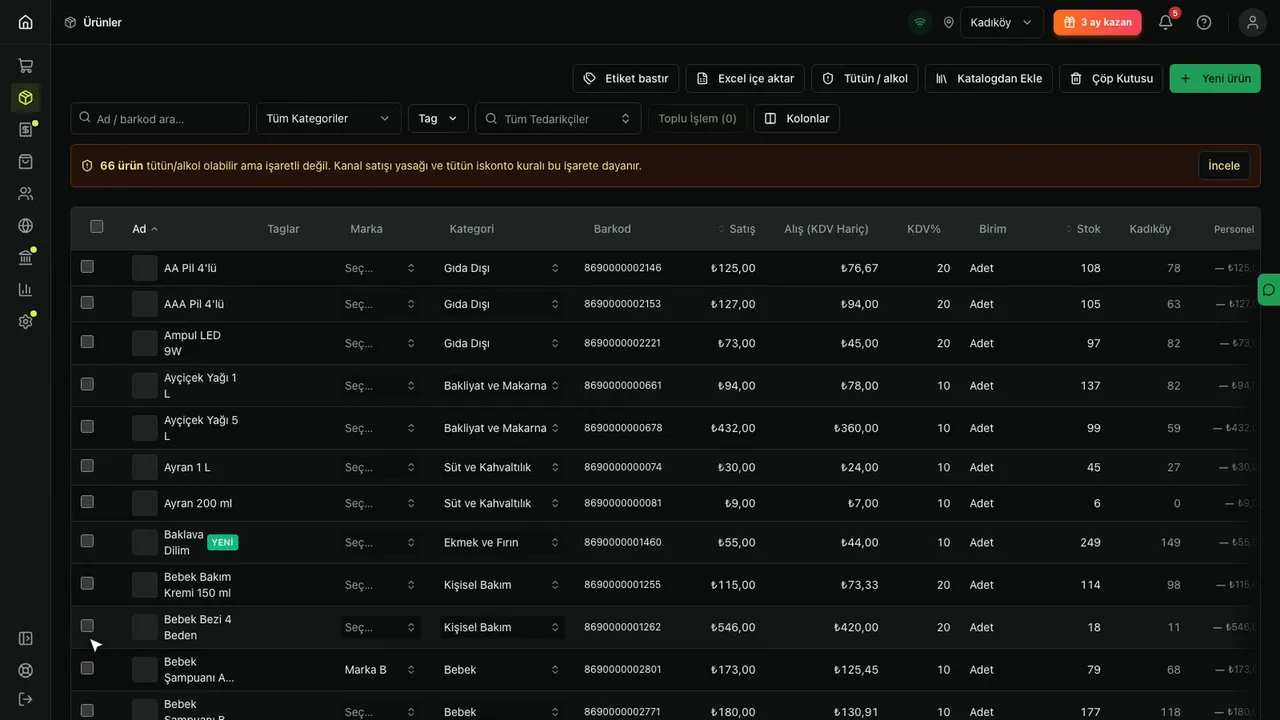
Ürünler listesi nasıl kullanılır? Arama, filtre ve hızlı düzenleme
Posmist Ürünler ekranında ürün arama, kategori ve tag filtreleri, tablodan hızlı düzenleme, kolon seçimi ve üst düğmeleri öğrenin.
Yöneticiİşletme sahibi12 adım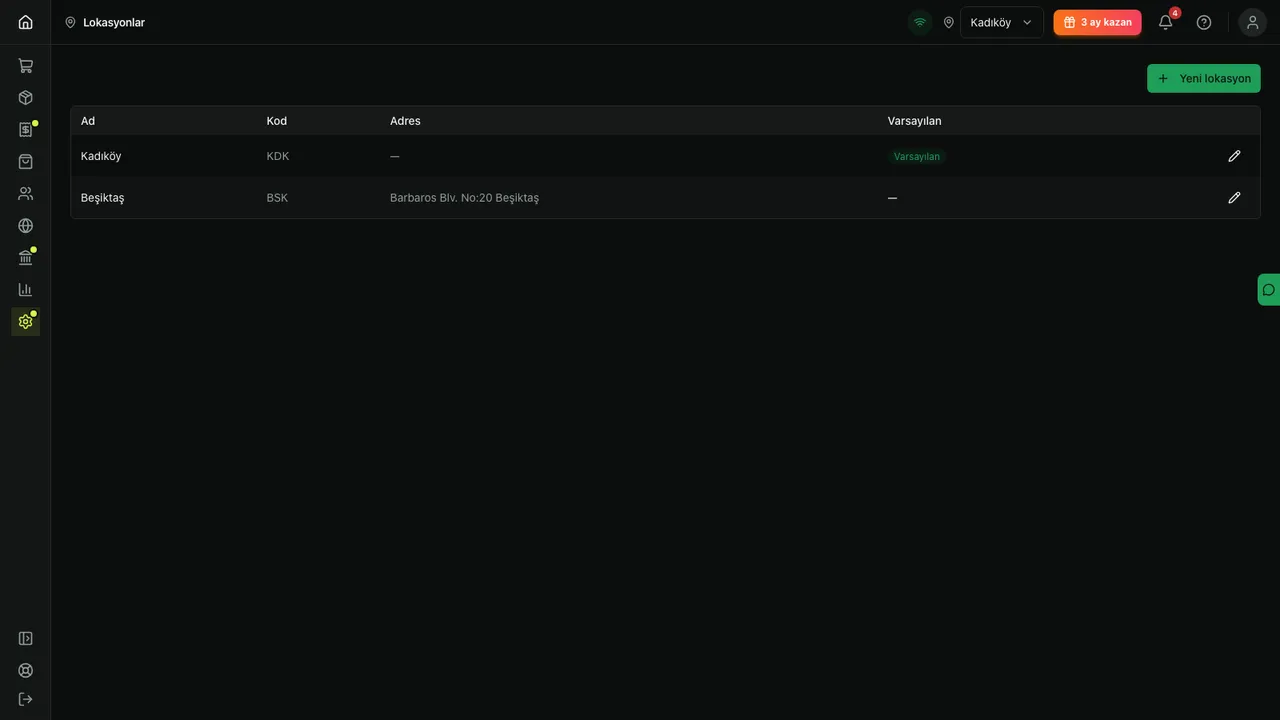 Rehber
Ayarlar & Entegrasyon
Lokasyonlar ve KDV oranları nasıl tanımlanır?
Şube ve depo lokasyonlarını ekleyin, varsayılanı belirleyin; ürün formunda seçilecek KDV oranlarını ve varsayılan oranı tanımlayın.
Yöneticiİşletme sahibi9 adım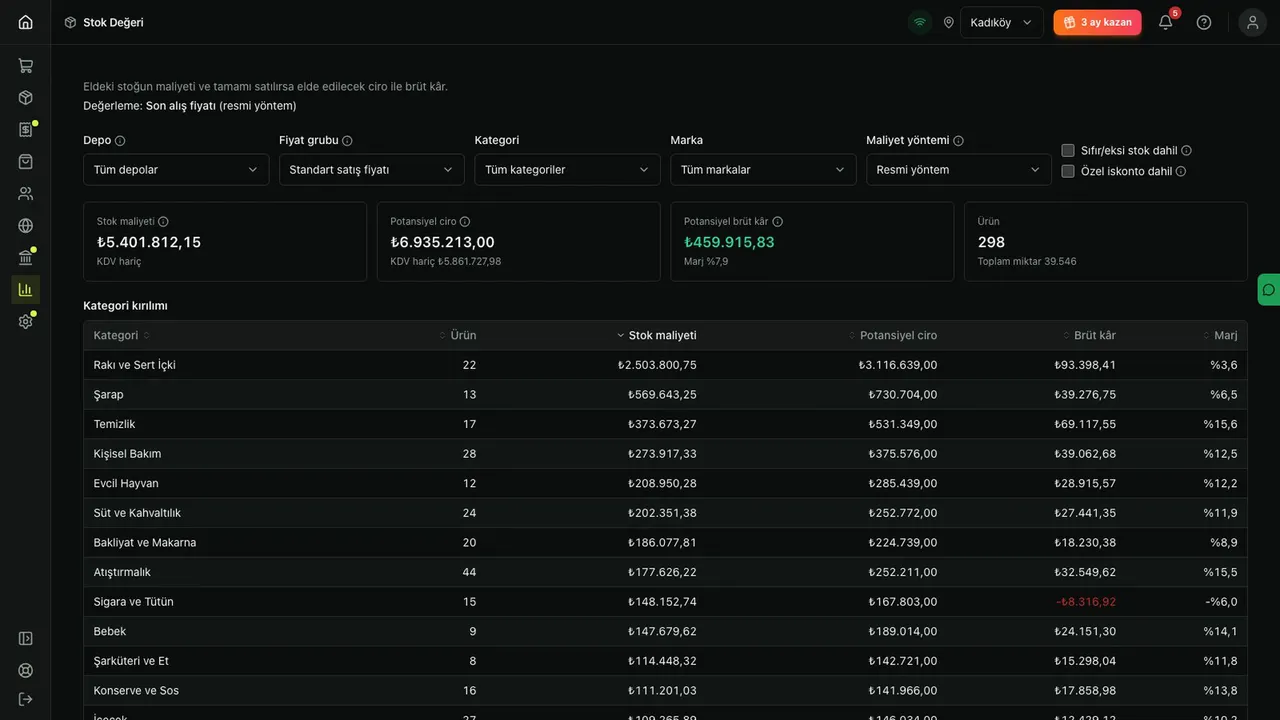 2 dk
Raporlar
Stok raporları: stok değeri ve stok hareketleri
Stok Değeri raporuyla rafınızdaki ürünlerin maliyetini, potansiyel cirosunu ve brüt kârını okuyun; Stok Hareketleri raporuyla giriş ve çıkışları izleyin.
Yöneticiİşletme sahibi10 adım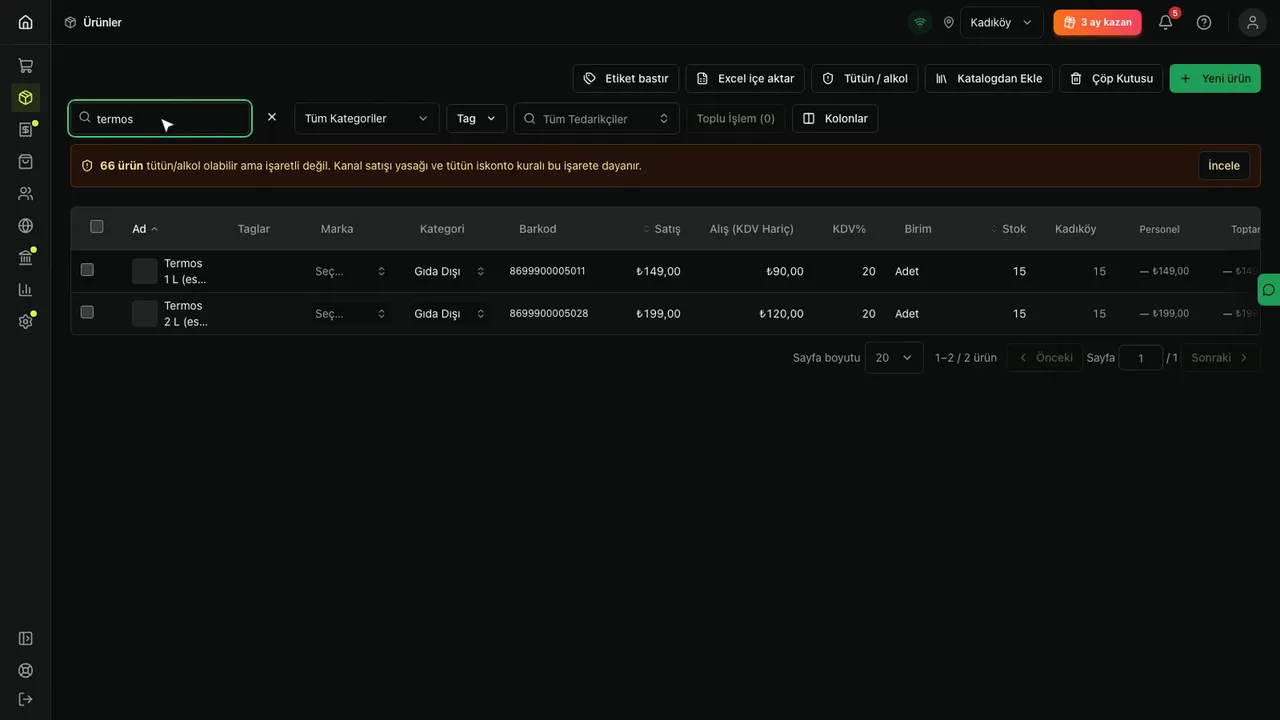 4 dk
Ürünler
Ürünü kaldırma, geri alma ve kalıcı silme
Ürünü çöp kutusuna alma, geri yükleme, kalıcı silme koşulları ve mükerrer kartın hareketlerini taşıma; tekli ve toplu silme farkı.
Yöneticiİşletme sahibi12 adım