Kısaca
Menü yolu
TanımlarLokasyonlar; TanımlarKDV Oranları
Başlamadan önce
- Lokasyon görmek için lokasyon görüntüleme, eklemek/düzenlemek için lokasyon yönetme izni gerekir. KDV oranları için KDV oranı yönetme izni gerekir.
- Şube sayısı paketinize bağlıdır: Deneme 1 şube, Temel 1 şube, Pro sınırsız. Sınıra gelince yeni lokasyon eklenemez.
Adım adım
Videoyu izlemeden de bu adımlarla ilerleyebilirsiniz. Ekran görüntülerine tıklayarak büyütün.
- 1
Lokasyonlar sayfasını açın
Tanımlar → Lokasyonlar. Lokasyon, stok tuttuğunuz yerdir: şube, depo ya da mağaza. Tabloda Ad, Kod, Adres ve hangisinin Varsayılan olduğu görünür. Paketinizde şube sınırı varsa üstte kaç şube hakkınızın kullanıldığını gösteren bir plan rozeti çıkar.
Lokasyonlar listesi - 2
Yeni lokasyon ekleyin
Sağ üstteki "Yeni lokasyon" düğmesine basın. Ad zorunludur (boşsa "Ad gerekli."; aynı ad ikinci kez verilemez: "Bu adda lokasyon zaten var."). Kod ve Adres isteğe bağlıdır.
Yeni lokasyon penceresi - 3
Varsayılan lokasyonu belirleyin
"Varsayılan lokasyon (stok düzeltme/transferde öntanımlı)" kutusu, stok düzeltme ve transfer formlarında otomatik seçilecek lokasyonu belirler. İlk lokasyonda işaretli gelir. Kaydet ile oluşturun ya da İptal ile vazgeçin.
- 4
Lokasyonu düzenleyin
Satırın sonundaki kalem simgesi aynı pencereyi düzenleme için açar. Lokasyon silme ya da pasife alma düğmesi yoktur.
Lokasyonu düzenle penceresi - 5
Aktif lokasyonu seçin
Sayfanın üstündeki aktif lokasyon seçicisi, o anda hangi lokasyonda çalıştığınızı belirler. Ürünler listesinden ve ürün formundan yapılan stok değişiklikleri bu lokasyona yazılır; seçili değilse uyarı çıkar.
Aktif lokasyon - 6
KDV Oranları sayfasını açın
Tanımlar → KDV Oranları. Oranlar GİB'in NACE koduna göre tanımladığı oranlardır. Tanımlı oran yoksa ürün formunda serbest sayı girilir; en az bir oran varsa ürünlere yalnız listeden seçim yapılır.
KDV oranları sayfası - 7
Yeni oran ekleyin
"Yeni oran" düğmesine basın, Oran (%) kutusuna yüzdeyi yazın (ör. 8), isterseniz Açıklama ekleyin, "Varsayılan" kutusuyla yeni ürünlerde öntanımlı oranı belirleyin ve Ekle'ye basın. Yüzde 0–100 arası olmalıdır.
Yeni KDV oranı formu - 8
Oranı düzenleyin, varsayılan yapın ya da silin
Oranın yanındaki kalem açıklamayı düzenler (en çok 100 karakter; Enter kaydeder, Esc vazgeçer). Noktalı "varsayılan yap" yazısı oranı varsayılan yapar. Çöp ikonu "%8 KDV oranı silinsin mi?" diye sorar. Oranı kullanan ürünler kontrol edilmez; ürünler eski oranla kalır ve düzenleme penceresinde "(mevcut, katalog dışı)" görünür.
KDV oranı silme onayı - 9
POS cihazı kilidi
POS cihazı bağlıysa oranlar cihazın kendi parametresinden gelir. Sarı bant bunu söyler; oran ekleme, silme ve varsayılan yapma kapanır, yalnız açıklamayı düzenleyebilirsiniz.
KDV oranları son durum
Bu ekrandaki tüm butonlar
Videoda gösterilmeyenler dahil, ekrandaki her kontrolün ne yaptığını arayın.
14 / 14 kontrol
Lokasyonlar
Plan sınırı rozeti
Pakete göre şube kotasını gösterir
- Koşul:
- Pakette şube sınırı varsa
Yeni lokasyon
Yeni lokasyon penceresini açar
- Koşul:
- Lokasyon yönetme izni; plan sınırı aşılırsa sınır hatası
Satır kalem simgesi (Düzenle)
Lokasyonu düzenleme modunda açar
- Koşul:
- Lokasyon yönetme izni
Yeni lokasyon penceresi
Ad, Kod (isteğe bağlı), Adres (isteğe bağlı)
Lokasyon bilgileri
- Koşul:
- Ad zorunlu, aynı ad olamaz
Varsayılan lokasyon kutusu
Stok düzeltme/transferde öntanımlı lokasyonu belirler
- Koşul:
- İlk lokasyonda işaretli gelir
Kaydet / İptal
Kaydeder / vazgeçer
- Koşul:
- —
Üst çubuk
Aktif lokasyon seçici
Çalışılan lokasyonu belirler; stok yazan işlemler buna yazılır
- Koşul:
- —
KDV Oranları
Yeni oran
Satır içi formu açar/kapatır
- Koşul:
- KDV oranı yönetme izni ve cihaz kilidi yoksa
Oran (%), Açıklama, Varsayılan kutusu, Ekle, İptal
Oran ekler (yüzde 0–1 olarak kaydedilir)
- Koşul:
- 0–100 dışı: "Geçerli bir yüzde girin (0..100)."
Oran rozeti (%20 — Genel oran) ve varsayılan etiketi
Bilgi
- Koşul:
- —
Kalem (Açıklamayı düzenle), Kaydet, Vazgeç
Satır içi açıklama düzenleme
- Koşul:
- Cihaz kilidinde de çalışır
varsayılan yap
Oranı varsayılan yapar
- Koşul:
- Cihaz kilidi yoksa
Çöp (Oranı sil)
Onay sorar, oranı siler
- Koşul:
- Cihaz kilidi yoksa
Cihaz kilidi bandı (sarı)
POS cihazı bağlıyken oranların cihazdan geldiğini söyler
- Koşul:
- Cihaz gerçek parametre gönderdiyse
Sık sorulan sorular
Yeni lokasyon eklenmiyor.
Paketinizin şube sınırına gelmiş olabilirsiniz (Deneme ve Temel pakette 1 şube). Sınır rozeti ve hata mesajı bunu söyler; Pro pakette sınır yoktur.
Lokasyonu silebilir miyim?
Hayır, silme ya da pasife alma düğmesi yoktur. Adını ve adresini düzenleyebilirsiniz.
Stok değişikliği yanlış şubeye yazıldı.
Stok yazan işlemler üst çubuktaki aktif lokasyona gider. Çalışmadan önce doğru lokasyonu seçin; Stok sayfasındaki düzeltme formunda lokasyon ayrıca seçilebilir.
Ürün formunda KDV oranı listesi boş ya da serbest sayı kutusu var.
KDV Oranları sayfasında hiç oran tanımlı değilse form serbest sayı kabul eder. En az bir oran tanımlayınca ürünlere yalnız listeden seçim yapılır.
Sildiğim KDV oranını kullanan ürünler ne olur?
Ürünler eski oranla kalır ve düzenleme penceresinde "(mevcut, katalog dışı)" görünür; ama bu oranı yeniden kaydedemezsiniz. Oranı baştan tanımlamak en kolayıdır.
KDV oranı ekleme düğmeleri pasif.
POS cihazı bağlıysa oranlar cihazın parametresinden gelir ve elle eklenemez ya da silinemez; yalnız açıklamayı düzenleyebilirsiniz.
Yazılı dökümVideodaki anlatımın tam metni · 0:00
- 0:00
Lokasyon, stok tuttuğunuz yerdir: bir şube, depo ya da mağaza. Tanımlar menüsünden Lokasyonlar'ı açın. Tablo her lokasyonun adını, kodunu, adresini ve hangisinin varsayılan olduğunu gösterir.
- 0:00
Paketinizde şube sınırı varsa, sağ üstte kaç şube hakkınız olduğunu ve kaçını kullandığınızı gösteren bir plan rozeti çıkar. Sınıra gelince yeni lokasyon eklenemez.
- 0:00
Yeni lokasyon için sağ üstteki düğmeye basın. Ad zorunludur. Kod ve adres isteğe bağlıdır. Varsayılan lokasyon kutusu, stok düzeltme ve transferde otomatik seçilecek lokasyonu belirler.
- 0:00
Satırın sonundaki kalem simgesi aynı pencereyi düzenleme için açar. Lokasyon silme düğmesi yoktur; aynı adı iki kez veremezsiniz. Üst çubuktaki lokasyon seçici, o anda hangi lokasyonda çalıştığınızı belirler. Stok düzeltmeleri bu lokasyona yazılır.
- 0:00
KDV oranlarını Tanımlar menüsündeki KDV Oranları sayfasında yönetirsiniz. En az bir oran tanımlıysa ürünlere yalnız bu listeden oran seçilir.
- 0:00
Yeni oran düğmesine basın, yüzde değerini yazın. Açıklama isteğe bağlıdır. Varsayılan kutusu, yeni ürünlerde otomatik seçilecek oranı belirler.
- 0:00
Oranın yanındaki kalem açıklamayı düzenler, noktalı varsayılan yap yazısı oranı varsayılan yapar, çöp simgesi oranı siler. Silmeden önce Posmist sorar. Oranı kullanan ürünler kontrol edilmez, eski oranla kalır ve düzenleme penceresinde katalog dışı olarak görünür.
- 0:00
POS cihazı bağlıysa oranlar cihazın kendi parametresinden gelir. Sarı bir bant bunu söyler ve elle ekleme, silme kapanır; yalnız açıklamayı düzenleyebilirsiniz.
İlgili konular
 3 dk
Ürünler
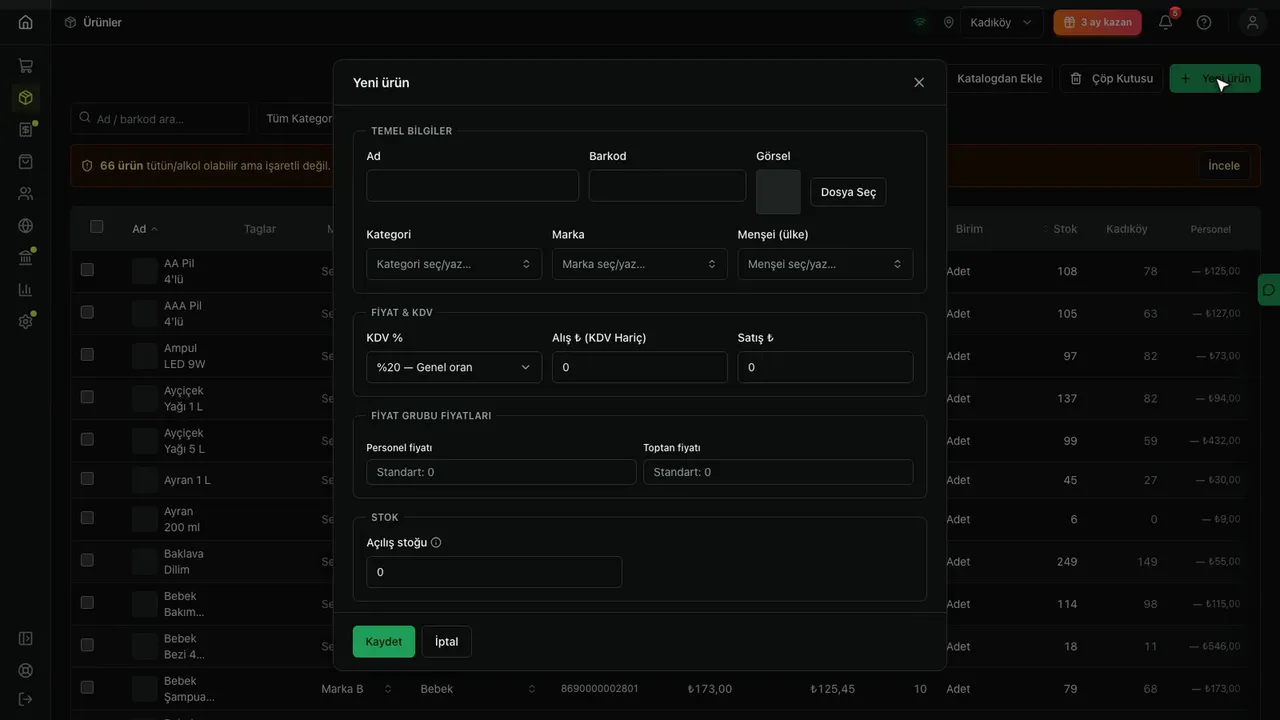
Yeni ürün nasıl eklenir ve düzenlenir?
Posmist'te yeni ürün ekleme formunu, KDV, fiyat, stok, birim ve tartılı ürün alanlarını; ürün düzenleme penceresini adım adım öğrenin.
Yöneticiİşletme sahibi17 adım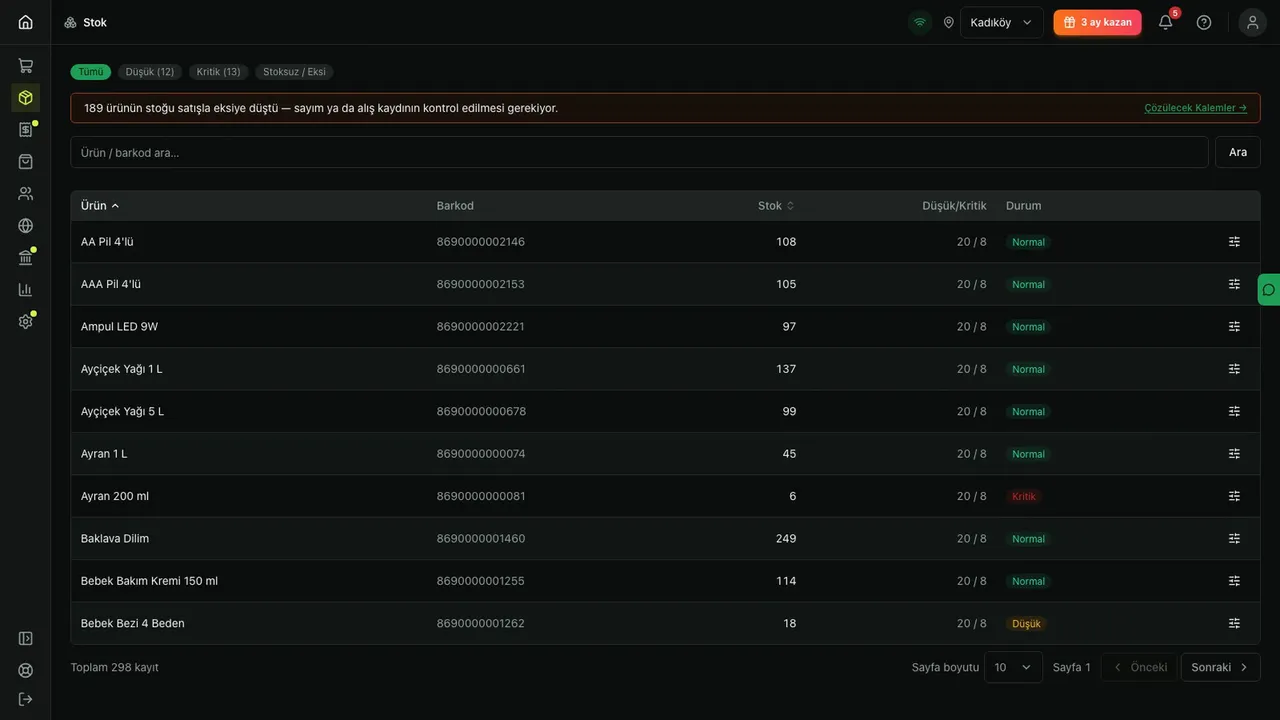 3 dk
Stok
Stok yönetimi: stok durumu, düzeltme, sayım ve transfer
Stok durumunu izleyin, stoğu ± farkla düzeltin, raf sayımı yapın ve ürünleri şubeler arasında taşıyın; hareketleri Stok Hareketleri raporunda görün.
Yöneticiİşletme sahibi11 adım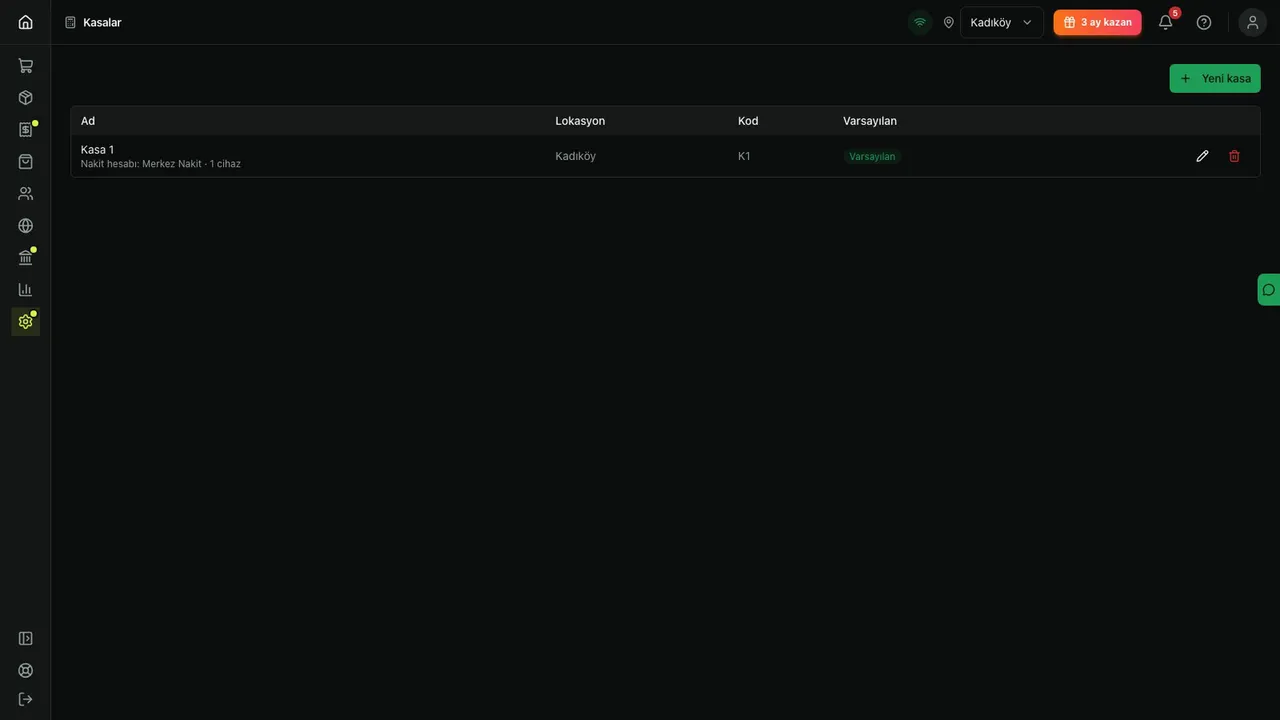 7 dk
Ayarlar & Entegrasyon
Kasalar, vardiya planı ve kasa vardiyası (açma, hareket, kapama, geçmiş)
Kasa tanımı, vardiya planı ve gerçek kasa vardiyası farkını öğrenin; kasa ekleyin, plan yapın, vardiya açıp nakit hareketiyle kapatın.
İşletme sahibiYönetici9 adım