Bölümler
Kısaca
Menü yolu
TanımlarEntegrasyonAbonelik & Mağaza
Başlamadan önce
- Abonelik yönetme izni gerekir.
- Deneme süresinde mağaza ürünleri alınamaz ("Ücretli pakete geçince" yazar). Donanım ve entegrasyon eklentileri Pro ve Enterprise paketlerde satılır.
Adım adım
Videoyu izlemeden de bu adımlarla ilerleyebilirsiniz. Ekran görüntülerine tıklayarak büyütün.
- 1
Mağazayı açın
Mağaza ayrı bir ekran değil, Abonelik & Mağaza sayfasının içindedir (/magaza adresi doğrudan buraya yönlendirir ve ikinci adımdan açar). Üstte paketiniz, durumunuz, bitiş tarihiniz ve kalan gün görünür; 7 günden az kalırsa sarıya döner.
Paketiniz ve bitiş tarihi - 2
Siparişlerim ve Abonelik ayrıntıları
Sağ üstteki Siparişlerim verdiğiniz siparişlerin durumunu, Abonelik ayrıntıları paket ve eklenti bilgisini gösterir.
- 3
Üç adımı tanıyın
Adımlar: 1 Paketiniz, 2 Ek ürün ve hizmetler, 3 Sipariş ve ödeme. Adım göstergesine tıklayarak adımlar arasında geçebilirsiniz.
1. adım: Paketinizi seçin - 4
Paket seçimi
Aylık/Yıllık anahtarıyla dönemi seçersiniz (yıllıkta tasarruf yüzdesi yazar). Mevcut paketiniz işaretlidir; "Süre uzat — sepete ekle" ile süre uzatabilir, "Paket almadan ek ürünlere geç" ile ikinci adıma atlayabilirsiniz.
- 5
Ek ürünleri inceleyin
İkinci adımda POS cihazı, POS PC, barkod okuyucu, ESL raf etiketi ve entegrasyonlar listelenir. Her kartta görsel, ad, açıklama ve fiyat vardır; görsele tıklayınca ürün detayı açılır. Kategori çipleri (Tümü ve gruplar) varsa süzer.
2. adım: Ek ürün ve hizmetler - 6
Sepete ekleyin
"Sepete ekle" ürünü sepete atar; sonra eksi / adet / artı ile adet değiştirilir (en çok 99). "Paketinize dahil", "Yakında", "Ücretli pakete geçince" ve "Stokta yok" durumları satın alınamaz ürünleri gösterir.
- 7
Sepeti yönetin
Sağdaki Sepetim kutusu kalemleri, adetleri ve KDV dahil toplamı gösterir. Çöp ikonu kalemi çıkarır, Boşalt tüm sepeti temizler (onay sorar). Sepet tarayıcıda saklanır; sayfa yenilense korunur.
Sepetim - 8
Siparişe geçin
"Sepete git (N) →" ya da "Siparişi tamamla →" üçüncü adıma götürür. Bazı ürünlerin altında "Ödeme sonrası istenecek belgeler" yazar; bu ürünler ödemeden sonra belgeler onaylanınca etkinleşir.
- 9
Teslimat adresi
Fiziksel ürün varsa teslimat adresi seçilir; kayıtlı adres yoksa Posmist burada adres ister. Adres seçilmezse "Donanım için bir teslimat adresi seçin" uyarısı çıkar ve sipariş düğmesi pasif kalır. "Adreslerimi yönet" Hesabım'a götürür.
3. adım: Siparişi tamamlayın - 10
Fatura bilgileri ve ödeme yöntemi
Fatura bilgileri mali profilinizden gelir (ünvan, VKN/TCKN, vergi dairesi); Düzenle ile değişir, yoksa sarı uyarı "Fatura bilgisi ekle" der. Ödeme yöntemi: Kredi / banka kartı (hemen etkinleşir, taksit seçenekleriyle) ve yönetici açtıysa Havale / EFT (ödeme bankada görülünce etkinleşir).
Fatura bilgileri ve ödeme yöntemi - 11
Kupon kodu
Sağdaki özetteki Kupon kodu kutusuna kodu yazıp Uygula'ya basın (büyük harfe çevrilir, Enter de çalışır). Geçersiz kod kırmızı uyarı verir; Kaldır kuponu siler.
- 12
Siparişi onaylayın
"Siparişi onayla ve öde" (havalede "Siparişi oluştur") siparişi tamamlar: kartta PayTR ödeme penceresi açılır, havalede sipariş "Ödeme bekliyor" olarak oluşur ve banka bilgisi gösterilir. Bu rehberde ödeme adımı gösterilmez; kartınız Posmist'te saklanmaz.
- 13
Siparişi takip edin
Yalnız ürün alındıysa "Siparişiniz alındı. Durumunu Siparişlerim sayfasından takip edebilirsiniz." görünür.
Bu ekrandaki tüm butonlar
Videoda gösterilmeyenler dahil, ekrandaki her kontrolün ne yaptığını arayın.
23 / 23 kontrol
Abonelik & Mağaza (üst)
Siparişlerim
Siparişler sayfasını açar
- Koşul:
- —
Abonelik ayrıntıları
Paket ve eklenti ayrıntılarını açar
- Koşul:
- —
Bilgi şeridi
Paketiniz, Durum, Bitiş, kalan gün (≤7 gün sarı, "Süre doldu")
- Koşul:
- —
Eklentilerim kartı
Sahip olunan eklentiler, bitiş tarihi, otomatik yenileme anahtarı, Yenile
- Koşul:
- Eklenti varsa; kart yoksa "Kart ekleyin" bağlantısı
Adım göstergesi
1 Paketiniz / 2 Ek ürün ve hizmetler / 3 Sipariş ve ödeme
Adımlar arasında geçer
- Koşul:
- —
1. adım
Aylık / Yıllık anahtarı
Dönemi seçer
- Koşul:
- Yıllık fiyat yoksa gizli
Sepete ekle / Süre uzat — sepete ekle / Sepette (çıkar)
Paketi sepete alır ya da çıkarır
- Koşul:
- —
İletişime geçin
Kurumsal pakette iletişim sayfasını yeni sekmede açar
- Koşul:
- Kurumsal paket
Paket almadan ek ürünlere geç / Devam et →
2. adıma geçer
- Koşul:
- —
2. adım
Kategori çipleri
Ürünleri gruba göre süzer
- Koşul:
- 1'den fazla grup varsa
Ürün kartı görseli
Ürün detayı penceresini açar (N görsel rozeti)
- Koşul:
- —
Dönem anahtarı ve fiyat etiketi
Dönemsel eklentilerde aylık/yıllık fiyat ve kurulum ücreti
- Koşul:
- Dönemsel eklenti
Sepete ekle, −, adet, +
Sepete ekler, adedi değiştirir
- Koşul:
- En çok 99
Paketinize dahil / Yakında / Ücretli pakete geçince / Stokta yok
Satın alınamaz durumlar
- Koşul:
- —
← Geri, Ek ürün istemiyorum, devam →, Sepete git (N) →
Gezinti
- Koşul:
- —
Sepetim
Kalem −/+, çöp, Boşalt
Adedi değiştirir, kalemi çıkarır, tüm sepeti temizler (onay: "Sepetteki tüm ürünler çıkarılsın mı?")
- Koşul:
- —
Siparişi tamamla →
3. adıma geçer
- Koşul:
- Sepet doluysa
3. adım
Teslimat adresi kartları, Adresi kaydet ve kullan, Adreslerimi yönet
Teslimat adresini seçer/ekler; Hesabım adreslerine götürür
- Koşul:
- Fiziksel ürün varsa
Fatura bilgileri: Düzenle / Fatura bilgisi ekle
Mali profil bilgisini pencerede düzenletir
- Koşul:
- Mali yönetim izni
Ödeme yöntemi: Kredi / banka kartı, Havale / EFT
Ödeme yöntemini seçer
- Koşul:
- Havale yöneticinin açmasına bağlı
Kupon kodu, Uygula / Kaldır
İndirim kuponu uygular
- Koşul:
- Büyük harfe çevrilir
Siparişi onayla ve öde / Siparişi oluştur
Siparişi tamamlar; kartta PayTR penceresi, havalede banka bilgisi
- Koşul:
- Adres, fatura bilgisi ve ödeme yöntemi tamam olmalı
← Ürünlere dön
2. adıma döner
- Koşul:
- —
Sık sorulan sorular
Mağazada hiç ürün görünmüyor.
Paketiniz ek ürün satmıyor ya da ürünler henüz yayında değil olabilir. Donanım ve entegrasyonlar Pro ve Enterprise paketlerde satılır. Deneme süresinde ürünler alınamaz.
Sepetim kayboldu.
Sepet tarayıcıda saklanır. Başka tarayıcıda ya da gizli pencerede boş görünür.
Siparişi onaylayınca ne olur?
Kartta PayTR ödeme penceresi açılır; ödeme başarılı olunca eklenti ya da ürün işleme alınır. Havalede sipariş "Ödeme bekliyor" olarak açılır ve ödemeniz bankada görülünce etkinleşir.
Kartım Posmist'te saklanıyor mu?
Hayır. Ödemeler PayTR ile alınır ve kartınız Posmist'te saklanmaz.
Teslimat adresi seçemiyorum, sipariş düğmesi pasif.
Donanım için bir teslimat adresi seçmeniz ya da yeni adres kaydetmeniz gerekir. Adreslerinizi Hesabım ekranından da yönetebilirsiniz.
Fatura bilgim yok uyarısı çıkıyor.
Fatura bilgileri mali profilinizden gelir. "Fatura bilgisi ekle" ile unvan, VKN/TCKN ve vergi dairesini girin; mali yönetim izni gerekir.
Ürünün altındaki "Ödeme sonrası istenecek belgeler" ne demek?
Bu ürünler ödemeden sonra yüklemeniz gereken belgeler onaylanınca etkinleşir; belgeler siparişlerim sayfasından yüklenir.
Yazılı dökümVideodaki anlatımın tam metni · 2:47
Merhaba! Posmist mağazasından POS cihazı, barkod okuyucu gibi donanımları ve ek hizmetleri satın alabilirsiniz. Bu videoda siparişi hazırlamayı göreceksiniz.
Mağaza, Tanımlar menüsünde Entegrasyon altındaki Abonelik ve Mağaza sayfasının içindedir. Üstte paketiniz, durumunuz ve bitiş tarihiniz görünür.
Sağ üstte Siparişlerim ve Abonelik ayrıntıları düğmeleri var. Siparişlerim, verdiğiniz siparişlerin durumunu gösterir.
Sipariş üç adımdan oluşur. Birinci adım paketiniz, ikinci adım ek ürünler, üçüncü adım sipariş ve ödeme. Adım göstergesine tıklayarak adımlar arasında geçebilirsiniz.
Paket adımında aylık ya da yıllık dönemi seçersiniz. Mevcut paketiniz işaretlidir. Süre uzatmak isterseniz paketi sepete ekleyebilirsiniz.
Şimdi ek ürünler adımına dönelim.
Her ürün kartında görsel, ad, açıklama ve fiyat var. Kartın görseline tıklarsanız ürün detayı ve tüm resimleri açılır.
Sepete ekle düğmesi ürünü sepete atar. Sonra eksi ve artı düğmeleriyle adedi değiştirebilirsiniz. Barkod okuyucudan iki tane ekleyelim.
Sağdaki Sepetim kutusu, kalemleri ve KDV dahil toplamı gösterir. Çöp simgesi kalemi çıkarır, Boşalt tüm sepeti temizler.
Bazı ürünlerin altında Ödeme sonrası istenecek belgeler yazar. Bu ürünler, ödemeden sonra belgeleriniz onaylanınca etkinleşir. Hazırsanız Sepete git'e basın.
Üçüncü adımda önce teslimat adresini seçersiniz. Yalnız donanım alıyorsanız adres gerekir. Kayıtlı adresiniz yoksa Posmist burada adres ister. Adreslerinizi Hesabım ekranından da yönetebilirsiniz.
Fatura bilgileriniz mali profilinizden gelir. Düzenle ile değiştirebilirsiniz. Kayıtlı bilgi yoksa sarı bir uyarı çıkar.
Ödeme yöntemi olarak kredi ya da banka kartını seçersiniz. Yöneticiniz açtıysa havale ve E F T de listelenir. Kartınız Posmist'te saklanmaz.
Kupon kodunuz varsa sağdaki kutuya yazıp Uygula'ya basın. Geçersiz kod, kırmızı bir uyarı verir.
Siparişi onayla ve öde düğmesiyle sipariş tamamlanır. Kartta ödeme penceresi açılır, havalede sipariş ödeme bekliyor durumunda oluşur. Biz burada duruyoruz.
Siparişinizi Siparişlerim sayfasından takip edebilirsiniz. Mağazayı öğrendiniz. İzlediğiniz için teşekkürler.
İlgili konular
 Rehber
Ayarlar & Entegrasyon
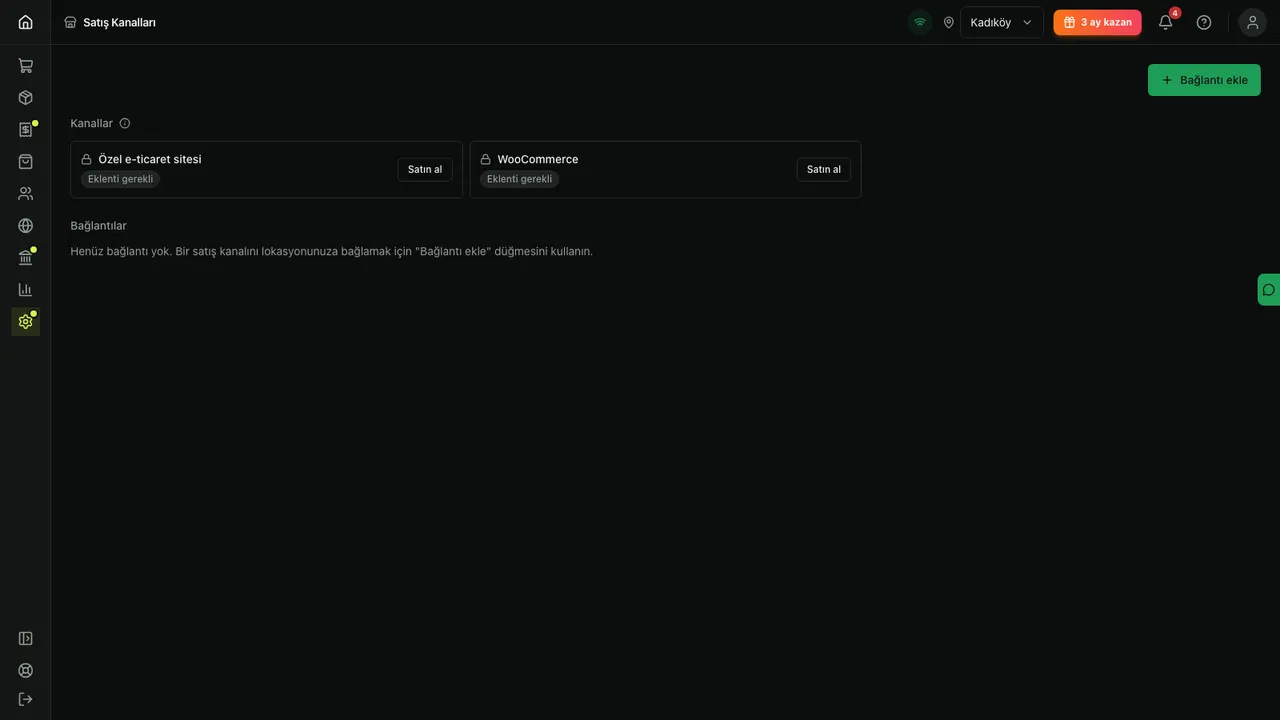
Satış kanalları: e-ticaret sitesi ve pazaryeri bağlantıları
Satış kanalı bağlantısı kurmayı, modları, otomatik kabul, stok tamponu, kanal fiyatı, webhook ve ürün eşleşmelerini anlayın.
Yöneticiİşletme sahibi12 adım 5 dk
Ayarlar & Entegrasyon
Hesabım ve abonelik: paketiniz, kalan süreniz, mağaza ve siparişleriniz
Paketinizi ve kalan gününüzü görün, Hesabım bölümlerini tanıyın, paket seçip süre uzatmayı ve siparişlerinizi izlemeyi öğrenin.
İşletme sahibiYönetici8 adım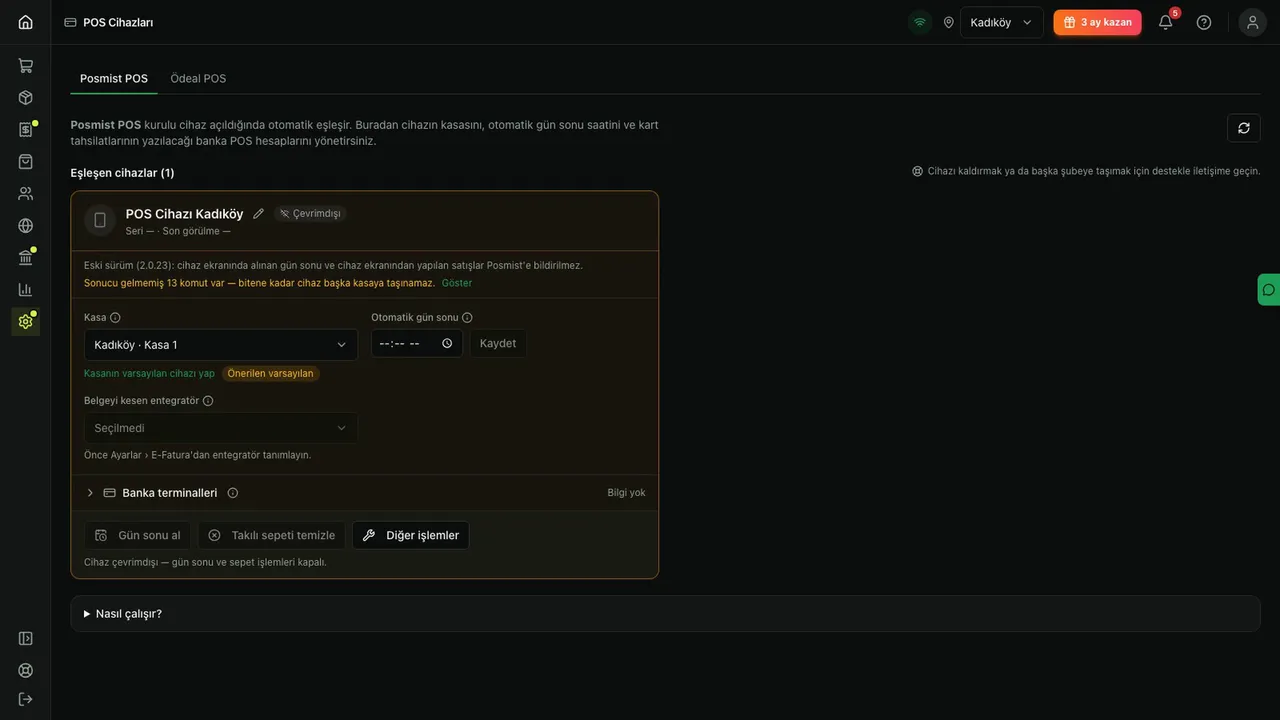 7 dk
Ayarlar & Entegrasyon
POS cihazları, cihaz raporu, müşteri ekranı ve tartı
Eşleşen POS cihazını yönetin (kasa, varsayılan cihaz, gün sonu), cihaz raporunu okuyun, müşteri ekranını açın ve tartı bağlantısını kontrol edin.
İşletme sahibiYönetici10 adım