Bölümler
Kısaca
Menü yolu
TanımlarEntegrasyonPOS Cihazları; RaporlarPOS Cihazı Raporu; TanımlarAyarlarPOS; TanımlarEntegrasyonTartı
Başlamadan önce
- POS cihazı yönetmek için mali profil yönetme izni (cihaz kartları) ve genel ayar yönetme izni (yedek cihazlar) gerekir.
- Cihazın seri numarası destek ekibi tarafından hesabınıza tanımlanmış ve Posmist POS uygulaması cihazda açılmış olmalı.
Adım adım
Videoyu izlemeden de bu adımlarla ilerleyebilirsiniz. Ekran görüntülerine tıklayarak büyütün.
- 1
Cihaz kendiliğinden eşleşir
Eşleştirme kodu yoktur. Cihazın seri numarası destek ekibi tarafından hesabınıza tanımlanır; cihaza Posmist POS kurulup internete bağlanınca ve uygulama açılınca cihaz kendiliğinden eşleşir ve Tanımlar → Entegrasyon → POS Cihazları'nda 'Eşleşen cihazlar' altında görünür. Cihazı eklemek, kaldırmak ya da başka şubeye taşımak için destekle iletişime geçersiniz.
Eşleşen cihazlar - 2
Cihaz kartı ve adı
Kartta cihazın adı, Çevrimiçi/Çevrimdışı rozeti, seri numarası, uygulama sürümü ve son görülme vardır. Kalem simgesiyle cihaza ad verirsiniz (Enter kaydeder, Esc vazgeçer); aynı modelden birkaç cihazı ayırt etmeye yarar.
Cihaz adını değiştirme - 3
Kasa ve varsayılan cihaz
Kasa seçicisi cihazın hangi kasaya bağlı olduğunu belirler; POS'ta Ödeme Al denince fiş kasanın varsayılan cihazından kesilir. Kasasız cihazın ekranından yapılan satışlar hiçbir vardiyaya girmez. Cihazı başka kasaya taşımadan önce cihazda gün sonu alınmalıdır. 'Kasanın varsayılan cihazı yap' ödemenin önce hangi cihaza gideceğini seçer.
- 4
Otomatik gün sonu ve entegratör
Otomatik gün sonu saatini yazıp Kaydet'e basarsanız cihaz her gün o saatte gün sonunu kendisi alır; boş bırakırsanız kapalıdır. 'Belgeyi kesen entegratör' seçicisi cihazın e-Arşiv/e-Fatura belgesini hangi entegratörün kestiğini belirler; iptaller o entegratörde yapılır. Önce Tanımlar → Entegrasyon → E-Fatura'da entegratör tanımlayın.
- 5
Banka terminalleri
Kart tahsilatı, cihazın bildirdiği üye işyeri ve terminal numarasıyla eşleşen POS hesabına yazılır; eşleşmeyen terminalin tahsilatı varsayılan POS hesabına gider. Eşlenmemiş terminal için 'POS hesabı oluştur' ile banka seçip hesap açarsınız.
Banka terminalleri bölümü - 6
Gün sonu al, takılı sepet, diğer işlemler
Gün sonu al cihaza gün sonu komutu gönderir ve sonucu bekler; bugün zaten alınmışsa uyarır. Takılı sepeti temizle, cihazdaki yarım sepeti iptal ettirir; kartla alınmış ödeme varsa onay ister ve kartın iadesi için müşteri kartı okutulmalıdır. Bu ikisi cihaz çevrimdışıyken pasiftir. Diğer işlemler: sağlık kontrolü, X raporu (günü kapatmaz), gün içi işlemler, iki tarih arası rapor, açık sepet sorgusu, fiş sorgusu, bekleyen işlemi temizleme ve serbest fiş basma.
POS Cihazı İşlemleri penceresi - 7
Ödeal sekmesi ve yedek cihazlar
Ödeal kullanıyorsanız ikinci sekmede hesap (ad, ortam, API anahtarı, gizli anahtar, e-belgeyi kimin keseceği) ve cihazlarınızı tanımlar, Bağlan ile bağlantıyı sınarsınız. Yedek (entegrasyon dışı) POS cihazları, süper-admin tanımladıysa sayfanın altında listelenir; yalnız nakite/karta açık olmalarını ve POS hesabını ayarlarsınız.
Ödeal POS sekmesi - 8
POS Cihazı Raporu
Raporlar → POS Cihazı Raporu cihazın kendi mali kayıtlarından gelir; Posmist satış raporlarıyla karşılaştırmak içindir. Cihaz ve tarih aralığı seçilir. 'Gün sonu raporları' Posmist üzerinden alınan gün sonlarını listeler (satıra tıklayınca ayrıntı ve yazdırma). 'Raporu al' aralıktaki belge toplamlarını, 'Listele' son gün sonundan beri yarım ya da iptal kalan işlemleri cihazdan sorar; ikisi de çevrimiçi cihaz ister.
Cihaz ve tarih aralığı - 9
Müşteri ekranı
Ayarlar → POS → 'Müşteri ekranı (çift ekran)' açıksa POS'a girdiğinizde ikinci monitöre canlı sepet ekranı açılır, kasayı kapatınca kapanır. Mağaza markası olarak logo ya da mağaza adı verebilirsiniz. Boştayken marka, hoş geldiniz, saat ve tarih; satışta ürünler ve toplamlar; satış bitince birkaç saniye teşekkür ve para üstü gösterilir. Ekranda düğme yoktur. Pencere açılmazsa tarayıcıda açılır pencerelere izin verin ve menüden POS'a yeniden tıklayın.
Müşteri ekranı (çift ekran) - 10
Tartı
Tanımlar → Entegrasyon → Tartı seri port bağlantısını ve tanılamayı gösterir: durum (Bağlı değil, Bağlanıyor, Bağlı, hata), Tartıya Bağla, çözümlenen değerler (ağırlık, kararlılık, net/brüt). Seri port için Chrome gibi destekleyen bir tarayıcı gerekir. Sorun çıkarsa 'Tartıyı Devre Dışı Bırak' entegrasyonu bu bilgisayarda kapatır; kasa elle gramaj girişiyle çalışır. Tartılı ürün için ürün kartında PLU kodu tanımlı olmalıdır.
Bağlantı
Bu ekrandaki tüm butonlar
Videoda gösterilmeyenler dahil, ekrandaki her kontrolün ne yaptığını arayın.
35 / 35 kontrol
POS Cihazları
Sekmeler: Posmist POS / Ödeal POS
Cihaz yönetimi ve Ödeal hesabı sekmeleri; Ödeal sekmesi yalnız mali profil izniyle görünür
- Koşul:
- Mali profil ya da genel ayar izni
Yenile
Cihaz ve terminal listesini elle tazeler (liste 10 sn'de bir kendiliğinden tazelenir)
Nasıl çalışır? (açılır özet)
Kasa/cihaz/vardiya/gün sonu ilişkisinin kısa özeti
Cihaz kartı
Kalem (Adı değiştir), Cihaz adı kutusu, ✓ Kaydet, ✗ Vazgeç
Cihaza ad verir; Enter kaydeder, Esc vazgeçer; boş ad kabul edilmez
Çevrimiçi / Çevrimdışı rozeti, Seri · GMU sürümü · Son görülme
Cihaz son 90 sn içinde görüldü mü; sürüm ve seri bilgisi
Uyarı şeridi (Kasası atanmamış / Bu kasaya ata / eski sürüm / bekleyen komut)
Eksik ya da riskli durumları bildirir; 'Bu kasaya ata/taşı' cihazsız kasaya tek tıkla bağlar
Bekleyen komutlar: Göster/Gizle, Vazgeç, Belirsiz olarak kapat
Sonucu gelmemiş komutları listeler; Vazgeç cihaza ulaşmamış komutu sıradan çıkarır, 'Belirsiz olarak kapat' cihazın aldığı ama sonucu gelmeyen komutu yetkili kararıyla kapatır
- Koşul:
- Komut varsa
Cihazın kasası seçici
Cihazı kasaya bağlar, başka kasaya taşır ya da kasadan çıkarır; taşımada gün sonu şartı ve onay
- Koşul:
- Kasa tanımlıysa
Kasanın varsayılan cihazı yap / Önerilen varsayılan rozeti
Ödemenin önce gideceği cihazı seçer; varsayılan çevrimdışıyken en son görülen cihazı önerir
- Koşul:
- Cihaz kasaya bağlı
Otomatik gün sonu saati + Kaydet
Cihaz her gün bu saatte gün sonunu kendisi alır; boş = kapalı
Belgeyi kesen entegratör
Cihazın e-Arşiv/e-Fatura belgesini kesen entegratörü işaretler; iptal bu entegratörde yapılır
- Koşul:
- Entegratör tanımlıysa
Banka terminalleri: POS hesabı oluştur, banka seçici, Oluştur, Vazgeç
Eşlenmemiş terminal için Pos kategorisinde finans hesabı açar
- Koşul:
- Cihazdan terminal bilgisi gelmişse
Gün sonu al
Gün sonu komutu gönderir ve sonucu bekler; bugün alınmışsa onay sorar
- Koşul:
- Cihaz çevrimiçi
Takılı sepeti temizle
Cihazdaki yarım sepeti iptal ettirir; kartlı ödeme varsa ayrıca onay ve kart okutma
- Koşul:
- Cihaz çevrimiçi
Diğer işlemler → POS Cihazı İşlemleri penceresi (8 satır, Çalıştır)
Sağlık kontrolü, X raporu, gün içi işlemler, iki tarih arası rapor, açık sepet sorgusu, fiş sorgusu (ETTN), bekleyen işlemi temizle, serbest fiş basma
- Koşul:
- Çevrimdışıyken komutlar sıraya girer, 2 dk içinde alınmazsa iptal olur
Yedek POS Cihazları
Nakite açık, Karta açık anahtarları, POS hesabı seçici, Durum
Entegrasyon dışı yedek cihazın hangi ödemelere açık olduğunu ve kart tahsilatının hangi POS hesabına yazılacağını belirler
- Koşul:
- Genel ayar izni; süper-admin tanımladıysa görünür; POS'ta kullanım için ayrıca yedek cihaz izni
Ödeal sekmesi
Ödeal hesabı ekle (Hesap adı, Ortam, API Key, Secret Key, e-Belgeyi kim keser, Aktif)
Ödeal hesabını kaydeder; anahtarlar gizli girilir
- Koşul:
- Mali profil izni
Bağlan / test et, Düzenle, Sil
Bağlantıyı sınar; son doğrulama zamanı yazar. Sonuç metinleri kontrol edilecek
Cihaz ekle (Cihaz kodu, Cihaz adı, Seri no, Kasa, Kart hesabı, Aktif)
Ödeal cihazını kasaya ve kart hesabına bağlar; cihaz kodu Ödeal'in Cihazlarım bölümünde oluşturulur
POS Cihazı Raporu
POS Cihazı, Başlangıç, Bitiş
Raporun cihazını ve tarih aralığını seçer
- Koşul:
- Mali profil izni (rapor izni yetmez)
Gün sonu raporları tablosu (Tarih, Z no, Toplam, KDV, Nakit, Kart) ve satıra tık
Posmist üzerinden alınan gün sonları; satıra tıklayınca ayrıntı penceresi (Kapat, Yazdır)
- Koşul:
- Cihaz çevrimdışıyken de görünür
Raporu al (Tarih arası rapor)
Cihazdan aralıktaki belge, ödeme ve KDV toplamlarını sorar
- Koşul:
- Çevrimiçi cihaz
Listele (Gün içi işlemler)
Son gün sonundan beri işlemleri Tamamlandı/Yarım/İptal/Durumu bilinmiyor diye listeler
- Koşul:
- Çevrimiçi cihaz
Ayarlar → POS
Müşteri ekranı (çift ekran) anahtarı
POS'a girişte ikinci monitöre müşteri ekranını açar; varsayılan kapalı
- Koşul:
- Genel ayar izni
Mağaza markası: logo yükle, Mağaza adı
Müşteri ekranında gösterilecek marka (logo yoksa ad)
- Koşul:
- Anahtar açıkken görünür
POS ekranı gösterimi (Alınan nakit/Para üstü, Sepet ürün adedi, Son satış toplamı)
POS'ta ilgili satırı gösterir/gizler
Nakit tahsilat onayı iste
Nakit satışta kasiyere 'tahsilat gerçekleşti mi?' diye sorar; varsayılan açık
Kartlı satışta POS hesabı seçilsin
Kart verisi gelmeyen cihazlarda POS hesabı seçtirir
Tartı barkodu (2x): Ağırlık (gram) / Fiyat (kuruş)
2 ile başlayan 13 haneli tartı barkodundaki 5 haneli değerin anlamı; ürün kartında PLU kodu da gerekir
Sesli uyarılar, Uyarı sesi (Dinle)
Sepette sorun olunca ses çalar
Ödeme kısayol tuşları: Tuş ata / Kaldır
Nakit, Kredi Kartı, Veresiye, Fiyat Grubu Değiştir için klavye kısayolu; bir tuşa basın, Esc iptal
Müşteri ekranı
Boşta / Satış / Teşekkür görünümleri
Ekranda hiçbir düğme yoktur; POS'tan canlı gelen bilgiyi gösterir. Aynı tarayıcıdaki POS ile çalışır; başka bilgisayarda gösterilemez
- Koşul:
- Çift ekran ayarı açık
Tartı
Tartıya Bağla, Baud Rate Tara, ENQ (0x05) Gönder, Simülatörü Başlat
Seri port bağlantısı ve tanılama; teknik/tanılama amaçlı
- Koşul:
- Genel ayar izni; seri port destekleyen tarayıcı
Çözümlenen değerler, Ham veri akışı (Kopyala, Temizle), Etiketli saha kaydı, Çözümleyici self-test
Okunan değerler ve destek için kayıt araçları
Tartıyı Devre Dışı Bırak / Port İznini Kaldır
Entegrasyonu yalnız bu bilgisayarda kapatır / tarayıcıdaki port iznini siler; kasa elle gramaj girişiyle çalışır
Sık sorulan sorular
POS cihazım için eşleştirme kodu nerede?
Eşleştirme kodu yoktur. Cihazın seri numarası destek tarafından hesabınıza tanımlanır; Posmist POS uygulaması açılınca cihaz kendiliğinden eşleşir ve POS Cihazları sayfasında görünür.
Cihazım listede görünmüyor.
Cihazda Posmist POS'un kurulu, internete bağlı ve açık olduğundan emin olun, sonra Yenile'ye basın. Hâlâ yoksa Yardım (?) → Destek'ten ulaşın; seri numarası hesabınıza tanımlı olmayabilir.
Cihazı başka şubeye ya da başka kasaya nasıl taşırım?
Başka kasaya taşımadan önce cihazda gün sonu alın, sonra Cihazın kasası seçicisinden yeni kasayı seçin. Başka şubeye taşımak için destekle iletişime geçin.
Gün sonu al düğmesi pasif.
Cihaz çevrimdışıdır. Cihazın açık ve internete bağlı olduğundan emin olun; çevrimiçi olunca düğme açılır.
Müşteri ekranı ikinci monitörde açılmıyor.
Ayarlar → POS'ta çift ekran anahtarı açık olmalı. Tarayıcı açılır pencereyi engellediyse bu site için izin verin ve sol menüden POS'a yeniden tıklayın.
Müşteri ekranını başka bir bilgisayarda gösterebilir miyim?
Hayır, bu ekran aynı tarayıcıdaki POS penceresiyle çalışır. Ayrı müşteri ekranı için A90 cihazının kendi müşteri ekranı kullanılır.
Cihaz raporu ile Posmist satış raporu neden farklı?
Cihaz raporu cihazın kendi kayıtlarından gelir, Posmist raporu satış kayıtlarından. Fark çıkarsa gün içi işlemler listesinde yarım ya da iptal sepet olup olmadığına bakın.
Tartı bağlanmıyor.
Chrome gibi seri port destekleyen bir tarayıcı kullandığınızdan ve doğru portu seçtiğinizden emin olun. Çözülmezse Tartıyı Devre Dışı Bırak ile elle gramaj girişine geçin.
Yazılı dökümVideodaki anlatımın tam metni · 7:32
Merhaba! Bu videoda POS cihazınızı Posmist'te nasıl yöneteceğinizi, cihaz raporunu, müşteri ekranını ve tartıyı göreceksiniz.
Tanımlar, Entegrasyon altındaki POS Cihazları sayfasındayız. Burada Posmist POS sekmesi ve varsa Ödeal sekmesi bulunur.
Önce eşleşmeyi anlayalım. Cihaz için eşleştirme kodu yoktur. Cihazın seri numarası destek ekibi tarafından hesabınıza tanımlanır.
Cihaza Posmist POS uygulaması kurulur, internete bağlanır ve uygulama açılır. Cihaz kendiliğinden eşleşir ve bu sayfada Eşleşen cihazlar altında görünür.
Cihazınızı eklemek ya da başka şubeye taşımak için sizin bir düğmeniz yok; sağ üstteki yazıda belirtildiği gibi destekle iletişime geçersiniz. Yenile düğmesi listeyi elle tazeler; liste zaten on saniyede bir yenilenir.
Cihaz kartının başlığında cihazın adı, çevrimiçi ya da çevrimdışı rozeti, seri numarası, uygulama sürümü ve son görülme zamanı bulunur.
Kalem simgesiyle cihaza ad verebilirsiniz. Aynı modelden birkaç cihazınız varsa ayırt etmeyi kolaylaştırır. Enter kaydeder, Escape vazgeçer. Biz vazgeçiyoruz.
Kasa seçicisi, cihazın hangi kasaya bağlı olduğunu belirler. POS'ta Ödeme Al denince fiş, kasanın varsayılan cihazından kesilir.
Cihazı başka kasaya taşımadan önce, cihazda gün sonu alınmış olmalıdır. Aksi halde Posmist taşımayı engeller ya da onay ister. Kasasız bir cihazın ekranından yapılan satışlar hiçbir vardiyaya girmez.
Bir kasada birden çok cihaz olabilir. Kasanın varsayılan cihazı yap bağlantısı, ödemenin önce hangi cihaza gideceğini seçer.
Otomatik gün sonu saati: bu saati yazıp Kaydet'e basarsanız cihaz her gün o saatte gün sonunu kendisi alır. Boş bırakırsanız kapalıdır.
Belgeyi kesen entegratör: cihazın e-Arşiv ve e-Fatura belgesini hangi entegratörün kestiğini seçersiniz. İptaller doğrudan o entegratörde yapılır. Önce E-Fatura sayfasında bir entegratör tanımlı olmalıdır.
Banka terminalleri bölümünü açın. Kart tahsilatı, cihazın bildirdiği üye işyeri ve terminal numarasıyla eşleşen POS hesabına yazılır. Eşleşmeyen terminal için POS hesabı oluştur düğmesi vardır.
Alt çubukta üç düğme var. Gün sonu al, cihaza gün sonu komutu gönderir ve sonucu bekler. Bugün zaten gün sonu alınmışsa uyarı verir.
Takılı sepeti temizle, cihazda yarım kalmış sepeti iptal ettirir. Kartla alınmış ödeme varsa ayrıca onay ister ve kartın iadesi için müşteri kartını okutmalıdır.
Bu iki düğme cihaz çevrimdışıyken pasiftir. Diğer işlemler ise her zaman açıktır. Basalım.
Pencerede sağlık kontrolü, X raporu, gün içi işlemler, iki tarih arası rapor, açık sepet sorgusu, fiş sorgusu, bekleyen işlemi temizleme ve serbest fiş basma var. Her satırda Çalıştır düğmesi bulunur.
Sorgular ve raporlar yan etkisizdir. X raporu kağıda basar ama günü kapatmaz. Pencereyi kapatalım.
Sayfanın altındaki Nasıl çalışır bölümü bunların kısa özetidir: vardiya ve nakit sayımı kasa, gün sonu ise cihaz bazındadır.
Ödeal kullanıyorsanız, ikinci sekmede Ödeal hesabınızı ve cihazlarınızı tanımlarsınız. Hesap adı, ortam, API anahtarı ve gizli anahtar girilir; Bağlan düğmesiyle bağlantı sınanır.
Cihaz raporunu görmek için Raporlar menüsünden POS Cihazı Raporu'nu açın.
Bu rapor Posmist satış kayıtlarından değil, cihazın kendi mali kayıtlarından gelir. Posmist raporlarıyla karşılaştırmak içindir. Üstte cihazı ve tarih aralığını seçersiniz.
Gün sonu raporları listesi, Posmist üzerinden alınan gün sonlarını gösterir. Satıra tıklayınca ayrıntı ve yazdır penceresi açılır. Kayıt yoksa boş durum yazısı çıkar.
Tarih arası rapor, seçilen aralıktaki belgelerin toplamını cihazdan sorar. Gün içi işlemler ise son gün sonundan beri yarım ya da iptal kalmış sepetleri bulur. İkisi de çevrimiçi cihaz ister.
Müşteri ekranı, ikinci bir monitörde müşteriye sepeti gösteren ayrı bir penceredir. Ayarlar, POS sekmesinde açılır.
Müşteri ekranı, çift ekran anahtarı açıksa POS'a girdiğinizde ikinci monitöre kendiliğinden açılır, kasayı kapatınca kapanır. Tek ekranla çalışıyorsanız kapalı tutun.
Anahtar açılınca Mağaza markası bölümü görünür. Logonuzu yükleyebilir ya da logo yoksa gösterilecek mağaza adını yazabilirsiniz. Bu ayar hemen kaydedilir.
Diğer ayarlar da burada: POS ekranında nakit ve para üstü satırı, sepet ürün adedi ve son satış toplamı gösterimi; nakit tahsilat onayı; tartı barkodu türü; sesli uyarılar; ve ödeme kısayol tuşları.
Müşteri ekranını açılmış hâliyle görelim. Boştayken mağaza markanız, hoş geldiniz yazısı, saat ve tarih görünür.
Sepete ürün eklenince ürünler, adetler, ara toplam, indirim, KDV ve büyük toplam görünür. Satış bitince birkaç saniye teşekkür ekranı, ödeme türü ve para üstü gösterilir. Ekranda hiçbir düğme yoktur.
İkinci monitörde açılmazsa tarayıcı açılır pencereyi engellemiş olabilir; bu site için izin verin ve menüden POS'a yeniden tıklayın. Ayrıca bu ekran aynı tarayıcıdaki POS ile çalışır; başka bilgisayarda gösterilemez.
Son olarak tartı. Tanımlar, Entegrasyon altındaki Tartı sayfası, tartının bilgisayara seri portla bağlantısını ve tanılamasını gösterir.
Bağlantı bölümünde durum yazar: bağlı değil, bağlanıyor, bağlı ya da hata. Tartıya Bağla düğmesi tarayıcıdan tartı portunu seçtirir. Bunun için Chrome gibi seri port destekleyen bir tarayıcı gerekir.
Çözümlenen değerler bölümü ağırlığı, kararlılığı, net ve brüt durumunu gösterir. Alttaki ham veri akışı destek ekibi içindir. Günlük kullanımda yalnızca bağlantıyı kontrol etmeniz yeter.
Tartı sorun çıkarırsa Tartıyı devre dışı bırak düğmesi, entegrasyonu bu bilgisayarda kapatır; kasa ekranı elle gramaj girişiyle çalışmaya devam eder. Tartılı ürün için ürün kartında PLU kodu da tanımlı olmalıdır.
Bu kadar. Kasa ve vardiya videosunda gün sonunu ve kasa kapamayı birlikte anlatmıştık. İzlediğiniz için teşekkürler.
İlgili konular
 7 dk
Ayarlar & Entegrasyon
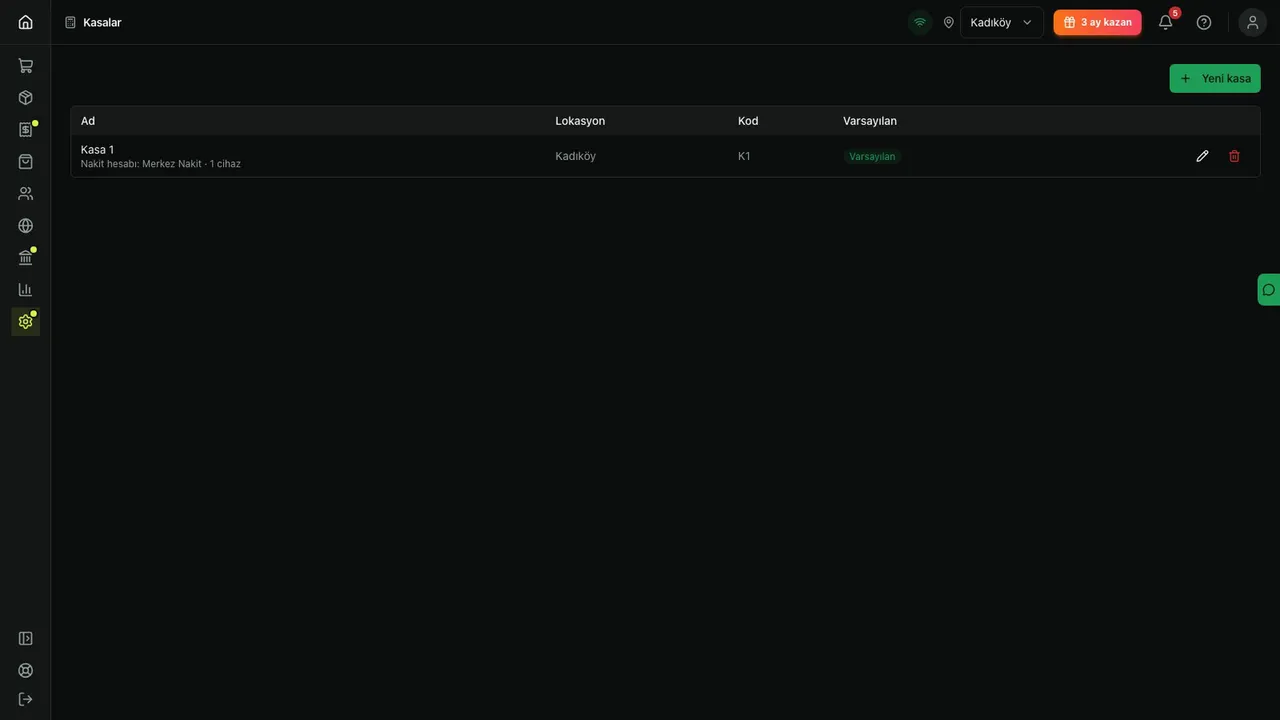
Kasalar, vardiya planı ve kasa vardiyası (açma, hareket, kapama, geçmiş)
Kasa tanımı, vardiya planı ve gerçek kasa vardiyası farkını öğrenin; kasa ekleyin, plan yapın, vardiya açıp nakit hareketiyle kapatın.
İşletme sahibiYönetici9 adım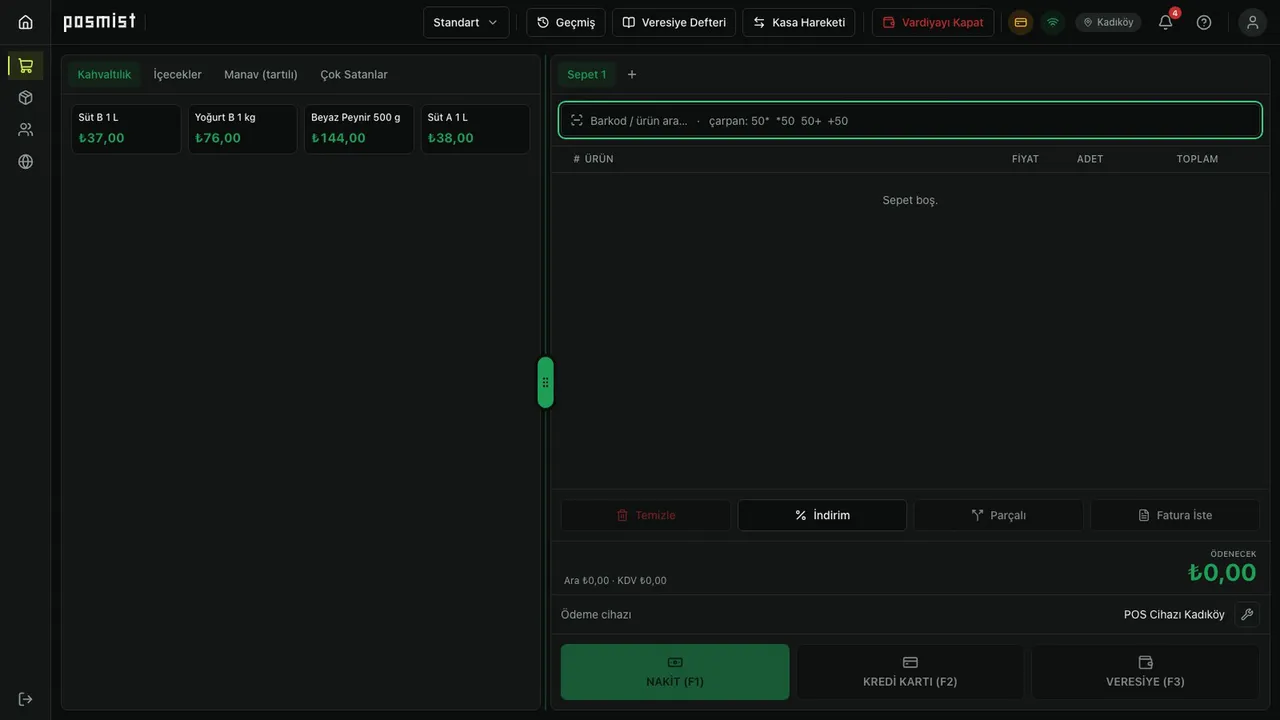 3 dk
Kasa / POS
POS'ta vardiya açma, kasa hareketi, vardiya kapatma ve gün sonu
Posmist POS'ta vardiyanın ne olduğunu, kasa hareketini, vardiyayı nakit sayımıyla kapatmayı, yeni vardiya açmayı ve gün sonu cihaz işlemlerini öğrenin.
KasiyerYönetici5 adım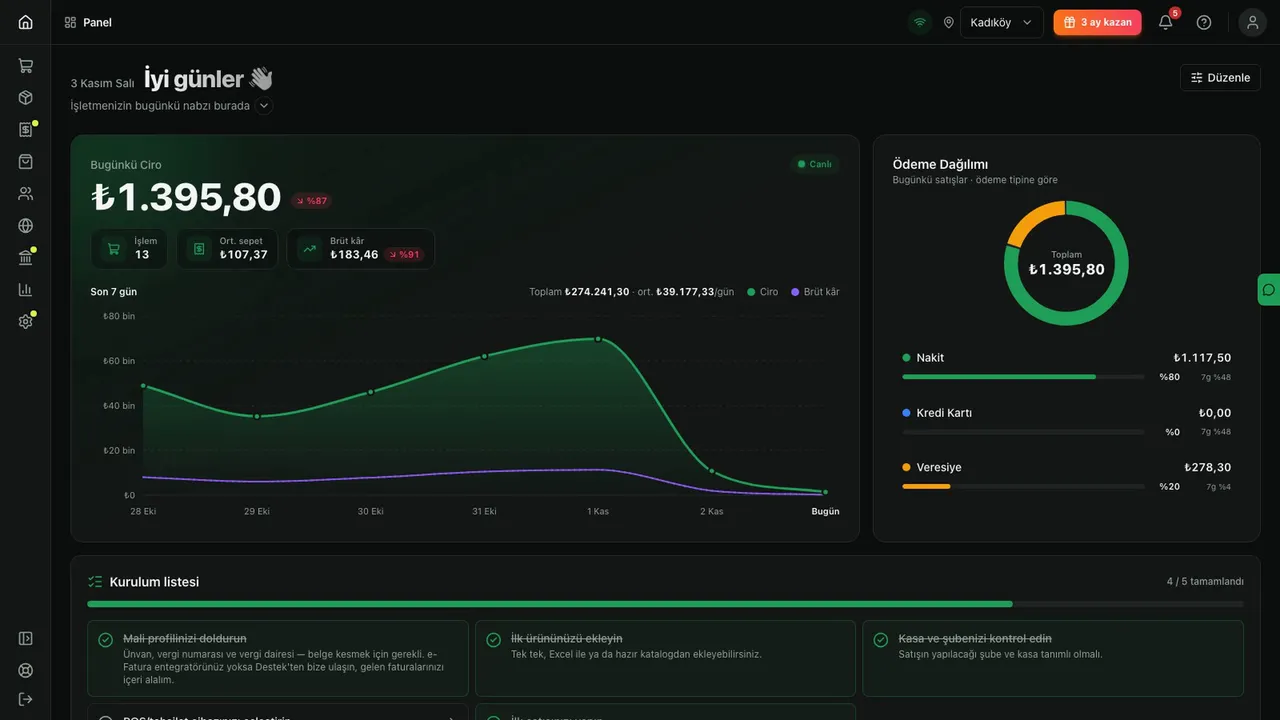 6 dk
Ayarlar & Entegrasyon
Kurulum listesi, mali profil, e-Fatura ayarı ve Ayarlar sekmeleri
Kurulum listesini izleyin, mali profilinizi doldurun, e-Fatura entegratörünü ve numara serilerini tanıyın, Ayarlar sekmelerini öğrenin.
İşletme sahibiYönetici9 adım- Rehber
Başlangıç
Menü haritası: hangi menü maddesi ne işe yarar, kimler görür?
Posmist sol menüsündeki her maddenin işlevi, görmek için gereken izin, hazır rollerin görebildikleri ve ilgili eğitim videosu.
İşletme sahibiYöneticiKasiyer3 adım