Bölümler
Kısaca
Menü yolu
TanımlarKasalar; TanımlarVardiya Planlama; MuhasebeKasa
Başlamadan önce
- En az bir şube (lokasyon) ve bir nakit hesabı tanımlı olmalı.
- Kasiyer çalışacaksa Kullanıcılar → İzinler'den kasaya atanmış olmalı.
Adım adım
Videoyu izlemeden de bu adımlarla ilerleyebilirsiniz. Ekran görüntülerine tıklayarak büyütün.
- 1
Üç kavramı ayırın
KASA: satış noktasının tanımı (şube → kasa → cihaz). VARDİYA PLANI: kim hangi kasada hangi gün ve saatte çalışacak takvimi; para içermez ve vardiyayı açmaz. KASA VARDİYASI: gerçek çalışma dönemi; açılış parasıyla açılır, satış ve nakit hareketleri yazılır, sayımla kapanır.
Kasalar: şube → kasa → cihaz - 2
Kasa tanımlayın
Tanımlar → Kasalar → Yeni kasa. Lokasyon (şube) ve Ad zorunludur; Kod isteğe bağlıdır. Nakit hesabı, kasadaki nakit satış, iade ve vardiya hareketlerinin yazılacağı hesaptır (boşsa varsayılan nakit hesabı). 'Varsayılan kasa' kutusu kasayı şubenin öntanımlı kasası yapar.
Yeni kasa penceresi - 3
Kasaya cihaz bağlayın
Kasayı düzenlerken Cihazlar bölümü çıkar: cihazı kasaya ekleyin, Varsayılan cihaz yapın ya da Kasadan çıkarın (değişiklikler anında uygulanır). Yeni cihaz burada eklenmez; Posmist POS cihazı açılınca kendiliğinden eşleşir. Pasifleştirilen kasada yeni vardiya açılamaz.
Kasa düzenleme: Cihazlar bölümü - 4
Vardiya planı yapın
Tanımlar → Vardiya Planlama: şubeyi seçin, Haftalık ya da Aylık takvimde Yeni plan'a basın. Kullanıcı, kasa, tarih, başlangıç ve bitiş saati girin; bitiş başlangıçtan önceyse gece yarısını geçen vardiyadır. Uygulama bölümüyle aynı saatleri haftalık ya da aylık, seçili günlere kopyalarsınız. Çakışan plan reddedilir.
Yeni vardiya planı penceresi - 5
Toplu işlem ve plan ayarı
Toplu işlem ile planları filtreyle ya da kutularla seçip kasa/kullanıcı değiştirir veya silersiniz. Ayarlar → Vardiya'da 'Vardiya planı zorunlu' açıksa kasiyer yalnız planlı kasada ve saatte vardiya açar; kapalıysa plan yalnız kasayı önceden seçer. 'Otomatik vardiya' tek kullanıcı, tek kasa ve otomatik gün sonu saatli cihaz şartı ister.
Ayarlar: Vardiya sekmesi - 6
Vardiya açın
Muhasebe → Kasa: sayfa her zaman sizin kendi vardiyanızı gösterir. Kasayı seçin, Açılış kasasını yazın ve Vardiyayı aç'a basın. DİKKAT: bu sayfada açılışı boş bırakırsanız 0 TL sayılır; POS ekranında boş bırakırsanız kasanın önceki kapanışındaki sayılan tutar devreder.
Kasa sayfası: vardiya aç formu - 7
Nakit hareketi ve çekmece dökümü
Nakit hareketi formunda Tip: Kasaya giriş (+), Kasadan çıkış (−), Bankaya yatırma (−) ya da Gider (−). Gider için kategori zorunludur ve Giderler'e kayıt düşer. Çekmece dökümü beklenen nakdi kalem kalem gösterir: açılış kasası, nakit satış, nakit iade, cari tahsilat, müşteriye ödeme, personel ödemesi, kasa girişi/çıkışı, bankaya yatırma ve gider.
Beklenen nakit - 8
Sayın ve kapatın
Sayılan nakdi yazın; fark = sayılan − beklenen. Yeşil Kasa denk, kırmızı Kasa açığı, turuncu Kasa fazlası; tolerans yoktur, kuruş farkı bile sayılır. Vardiyayı kapat onay sormadan kapatır. Kapanış özeti beklenen, sayılan ve farkı gösterir; kasanın varsayılan cihazı varsa X raporu (gün kapanmaz) cihaza gönderilir ve durumu izlenir.
Son vardiya kapanış özeti - 9
Kasa geçmişi
Kasa sayfasındaki Geçmiş bağlantısı tüm vardiyaları listeler: açılış, kapanış, açılış kasası, beklenen, sayılan, fark (Dengeli / + fazla / − açık) ve durum. Otomatik vardiyalar sayımsız kapandığı için Dengeli görünür. Liste tüm kasaları kapsar; kasa ya da kasiyer süzgeci yoktur.
Vardiya geçmişi
Bu ekrandaki tüm butonlar
Videoda gösterilmeyenler dahil, ekrandaki her kontrolün ne yaptığını arayın.
23 / 23 kontrol
Kasalar
Yeni kasa
Kasa tanımlama penceresini açar
- Koşul:
- Kasa tanımlama izni; lokasyon yoksa pasif
Tablo (Ad + nakit hesabı/cihaz sayısı, Lokasyon, Kod, Varsayılan)
Aktif kasalar; sıralama/arama/sayfalama yok
- Koşul:
- Kasa yönetme izni
Kalem simgesi (Düzenle)
Kasa penceresini düzenleme kipinde açar
- Koşul:
- Kasa tanımlama izni
Çöp kutusu (Pasifleştir)
Onay sonrası kasayı pasifleştirir; yeni vardiya açılamaz. Yeniden etkinleştirme ekranı yok
Kasa penceresi
Lokasyon, Ad, Kod, Nakit hesabı, Varsayılan kasa kutusu, Kaydet / İptal
Kasa bilgileri; 'Bu adda kasa zaten var' gibi hatalar pencerede gösterilir
Kasa penceresi → Cihazlar
Yıldız (Varsayılan cihaz yap), X (Kasadan çıkar), Cihaz ekle… + Ekle
Cihazı kasaya bağlar, varsayılan yapar ya da çıkarır; başka kasadan taşımada gün sonu şartı ve onay
- Koşul:
- Mali profil (cihaz yönetme) izni
Vardiya Planlama
Lokasyon seçici
Planlanan şubeyi seçer; kasa listesi ve takvim ona göre yüklenir
- Koşul:
- Vardiya planlama izni
Haftalık / Aylık, ‹ ›, Bu hafta / Bu ay
Takvim görünümü ve dönem gezinmesi (oklarda ipucu yazısı yok)
Yeni plan
Plan formunu açar
- Koşul:
- Lokasyon seçili olmalı
Gün başlığındaki +
O güne plan ekler
Toplu işlem: Tüm kullanıcılar / Tüm kasalar, Filtreyle seç, Seçimi temizle, Seçilenleri sil, Seçilenleri düzenle
Görünen dönemdeki planları toplu seçer; silme ve kasa/kullanıcı değiştirme onay ister
Plan formu
Kullanıcı, Kasa, Tarih, Başlangıç saati, Bitiş saati, Not
Plan bilgileri; aynı başlangıç ve bitiş reddedilir, bitiş başlangıçtan önceyse gece vardiyası
Uygulama: Sadece bu gün / Haftalık / Aylık + Hangi günler
Aynı saatleri seçili günlere topluca kopyalar; yalnız yeni planda
Plan kartı
Kalem (Düzenle), çöp kutusu (Sil)
Planı düzenler ya da onayla siler
Ayarlar → Vardiya
Vardiya planı zorunlu
Açıksa kasiyer yalnız planlı kasa ve saatte vardiya açar; Sahip kısıtlanmaz
- Koşul:
- Genel ayar yönetme izni
Otomatik vardiya
POS açılınca vardiyayı açar, cihazın otomatik gün sonuyla sayımsız kapatır; üç şart ✓/✗ listelenir
- Koşul:
- Tek kullanıcı, tek kasa, otomatik gün sonu saatli cihaz
Kasa
Kasa seçici, Açılış kasası (₺), Vardiyayı aç
Vardiyayı açar; boş açılış 0 sayılır
- Koşul:
- Kasa ataması gerekli (Sahip hariç); plan zorunluysa planlı olmalı
Nakit hareketi: Tip, Gider kategorisi, KDV, Yatırılan banka hesabı, Karşı hesap, Tutar, Not, Hareketi kaydet
Dört hareket türü; gider kategorisi zorunlu, KDV 0 ile tutar arasında
- Koşul:
- Açık vardiya
Çekmece dökümü ve Beklenen nakit
Döviz bazında nakit tahsilat ve beklenen nakit kalemleri
Sayılan nakit (₺), fark şeridi, Vardiyayı kapat
Sayımla kapatır; onay penceresi yoktur; fark = sayılan − beklenen
Son vardiya kapanışı kartı + X raporu durumu
Beklenen, sayılan, fark ve cihaza gönderilen ara raporun durumu
- Koşul:
- Kasanın varsayılan cihazı varsa
Geçmiş
Kasa Geçmişi sayfasına gider
Kasa Geçmişi
Sütunlar (Açılış, Kapanış, Açılış Kasası, Beklenen, Sayılan, Fark, Durum), Sayfa boyutu, Önceki/Sonraki
Vardiya listesi; Açılış, Açılış Kasası ve Sayılan sütunlarından sıralanır; arama/filtre yok
- Koşul:
- Kasa yönetme izni
Sık sorulan sorular
Vardiya planı ile kasa vardiyası aynı şey mi?
Hayır. Plan yalnız bir takvimdir (kim, hangi kasa, hangi saat) ve vardiyayı açmaz. Kasa vardiyası kasiyerin açılış parasıyla açtığı, satışların ve nakit hareketlerinin yazıldığı gerçek çalışma dönemidir.
Kasiyer vardiya açamıyor: 'kasa ataması gerekli' diyor.
Kullanıcıya kasa atanmamıştır. Tanımlar → Kullanıcılar → İzinler → Kasalar'dan ilgili kasayı işaretleyin. Vardiya planı zorunluysa 'şu an geçerli bir vardiya planınız yok' uyarısı da çıkabilir; Vardiya Planlama'dan plan ekleyin.
Kasada neden 0 TL ile açıldı, önceki kapanıştaki para devretmedi?
Kasa sayfasında açılış boş bırakılırsa 0 TL sayılır. Devir yalnız POS ekranından açılışta, alan boş bırakılırsa çalışır.
Vardiyayı kapatırken fark çıktı, geri alabilir miyim?
Hayır. Kapat tek tıkla kapanır ve sayım farkı olduğu gibi kaydedilir; tolerans yoktur. Bu yüzden sayımı kapatmadan önce kontrol edin.
Bir kasada aynı anda iki vardiya açabilir miyim?
Hayır. Bir kasada ve bir kasiyerde aynı anda yalnız bir açık vardiya olabilir; ikincisi 'zaten açık vardiya var' hatası verir.
Pasifleştirdiğim kasayı geri getirebilir miyim?
Ekranda yeniden etkinleştirme düğmesi yoktur. Bu yüzden pasifleştirmeden önce emin olun; gerekirse destekle iletişime geçin.
Başka bir kasiyerin açık vardiyasını kapatabilir miyim?
Kasa sayfası yalnız kendi vardiyanızı gösterir. Başkasının açık vardiyası geçmişte 'Açık' görünür ama oradan kapatılamaz.
Yazılı dökümVideodaki anlatımın tam metni · 7:25
Merhaba! Bu videoda kasa tanımını, vardiya planını ve gerçek kasa vardiyasını öğreneceksiniz. Bu üçü sık karıştırılır, o yüzden önce farkı anlatalım.
Kasa, satış noktasının tanımıdır. Düzen şöyle: bir şubede birden çok kasa, bir kasada birden çok POS cihazı olabilir. Kasalar sayfasındayız.
Vardiya planı, bir takvimdir. Hangi kullanıcı, hangi kasada, hangi gün ve saatte çalışacak, yalnızca bunu yazar. Plan para içermez ve vardiyayı kendisi açmaz.
Kasa vardiyası ise gerçek çalışma dönemidir. Kasiyer açılış parasıyla vardiyayı açar, satış yapar, sonunda parayı sayarak kapatır. Üçünü sırayla göreceğiz.
Tablodaki her satır bir kasa. Ad, bağlı şube, kod ve varsayılan rozeti görünür. Adın altında nakit hesabı ve bağlı cihaz sayısı yazar.
Yeni kasa düğmesine basalım. Beşiktaş şubesi için bir eğitim kasası tanımlayacağız.
Önce lokasyonu, yani şubeyi seçin. Sonra kasanın adını yazın. Kod isteğe bağlıdır; vardiya açarken listede kodla birlikte görünür.
Nakit hesabı, bu kasadaki nakit satış, iade ve vardiya hareketlerinin yazılacağı finans hesabıdır. Boş bırakırsanız varsayılan nakit hesabı kullanılır.
Varsayılan kasa kutusu, bu kasayı şubenin öntanımlı kasası yapar. Şubenin ilk kasası olduğu için kendiliğinden işaretli geldi. Kaydet'e basın.
Kasa listede. Kalem simgesi düzenler, kırmızı çöp kutusu kasayı pasifleştirir. Pasif kasada yeni vardiya açılamaz.
Kasayı düzenlerken Cihazlar bölümü çıkar. POS cihazını buradan kasaya bağlar, varsayılan cihaz yapar ya da kasadan çıkarırsınız. Cihaz zaten kendisi eşleşir; yeni cihaz burada eklenmez.
Kasiyerin bu kasada çalışabilmesi için, Kullanıcılar sayfasından kasaya atanması gerekir. Sahip bundan muaftır, tüm kasalarda çalışır.
Şimdi vardiya planına geçelim. Tanımlar menüsünde Vardiya Planlama'yı açın.
Takvimde haftalık ya da aylık görünüm seçebilirsiniz. Ok düğmeleri önceki ve sonraki dönemi, Bu hafta düğmesi bugünü gösterir. Yukarıdaki seçici planlanan şubeyi belirler.
Her plan kartında saat aralığı, kasa, kullanıcı ve not yazar. Karttaki kalem planı düzenler, çöp kutusu siler.
Beşiktaş şubesini seçip Yeni plan'a basalım.
Kullanıcıyı, kasayı ve tarihi seçin. Başlangıç ve bitiş saatini yazın. Bitiş saati başlangıçtan önceyse plan gece yarısını geçen vardiya sayılır.
Uygulama bölümü şunu sağlar: Sadece bu gün, haftalık ya da aylık. Haftalık seçerseniz gün kutularıyla aynı saatleri birçok güne tek seferde kopyalarsınız.
Biz tek günlük plan kaydediyoruz. Kaydet'e basın.
Plan takvime eklendi. Aynı kasada ya da aynı kullanıcıda kesişen saatler için kayıt reddedilir ve çakışan plan yazıyla gösterilir.
Toplu işlem düğmesi seçim kipini açar. Planları filtreyle ya da kutularla seçip hepsinin kasasını ya da kullanıcısını değiştirir veya silersiniz. Her ikisi de onay sorar.
Planı silelim. Çöp kutusuna basın ve onaylayın.
Planın ne işe yaradığı Ayarlar'daki Vardiya sekmesinde belirlenir. Oraya bakalım.
Vardiya planı zorunlu açıksa, kasiyer yalnızca planlı kasada ve saatte vardiya açabilir. Kapalıysa kendisine atanmış kasada istediği an açar; plan yalnızca kasayı önceden seçer. Sahip kısıtlanmaz.
Otomatik vardiya, POS açılınca vardiyayı kendiliğinden açar. Üç şart ister: tek aktif kullanıcı, tek aktif kasa ve otomatik gün sonu saati tanımlı bir POS cihazı. Şartlar sağlanmazsa açılamaz.
Şimdi gerçek vardiya. Muhasebe menüsündeki Kasa sayfasını açın.
Bu sayfa her zaman sizin kendi vardiyanızı gösterir. Vardiya yoksa Vardiya aç formu çıkar. Kasiyerler aynı işlemi POS ekranından yapar; bu sayfayı görmezler.
Listeden kasayı seçin. Eğitim Kasası'nı seçiyoruz. Açılış kasası, çekmecede başlangıçta duran paradır. Beş yüz lira yazalım.
Dikkat: bu sayfada açılışı boş bırakırsanız sıfır lira kabul edilir. POS ekranında ise boş bırakınca önceki kapanıştaki sayılan tutar devreder. Vardiyayı aç'a basın.
Vardiya açıldı. Solda açık vardiya bilgisi ve Nakit hareketi formu, sağda çekmece dökümü var. Bir kasa girişi yapalım.
Hareket türleri dört tane: Kasaya giriş, Kasadan çıkış, Bankaya yatırma ve Gider. Gider seçerseniz kategori zorunludur ve Giderler sayfasına kayıt düşer. Biz Kasaya giriş seçiyoruz.
Karşı hesap isteğe bağlıdır; örneğin ortağın koyduğu para için seçilir. Not yazıp Hareketi kaydet'e basın.
Çekmece dökümünde beklenen nakit kalemleri toplanır: açılış kasası, nakit satış, nakit iade, cari tahsilat, müşteriye ödeme, personel ödemesi, kasa girişi ve çıkışı, bankaya yatırma, gider.
Kapatmak için çekmecedeki parayı sayıp Sayılan nakit kutusuna yazın. Sunucu beklenen nakdi hesaplar. Fark, sayılan eksi beklenendir. Önce yanlışlıkla eksik yazalım.
Kırmızı şerit kasa açığını gösteriyor. Eksik olursa Kasa açığı, fazla olursa turuncu Kasa fazlası, tam tutarsa yeşil Kasa denk yazar. Kuruş farkı bile sayılır; tolerans yoktur.
Şimdi doğru tutarı, altı yüz lirayı yazalım. Kapat düğmesi onay sormadan vardiyayı kapatır, dikkatli olun.
Kapanış özeti göründü: beklenen, sayılan ve fark. Kasanın varsayılan cihazı varsa, ara rapor olan X raporu da cihaza gönderilir ve burada durumu izlenir.
Sağ üstteki Geçmiş bağlantısı, tüm vardiyaların listesini açar.
Her satırda açılış, kapanış zamanı, açılış kasası, beklenen, sayılan, fark ve durum görünür. Fark sütununda Dengeli yeşil, fazla mavi, eksik kırmızıdır. Sütun başlıklarından sıralayabilirsiniz.
Otomatik vardiyalar da sayımsız kapandığı için Dengeli görünür. Bu liste tüm kasaları kapsar; kasa ya da kasiyer süzgeci yoktur. Bir sonraki videoda POS cihazlarını göreceğiz. İzlediğiniz için teşekkürler.
İlgili konular
 3 dk
Yönetim
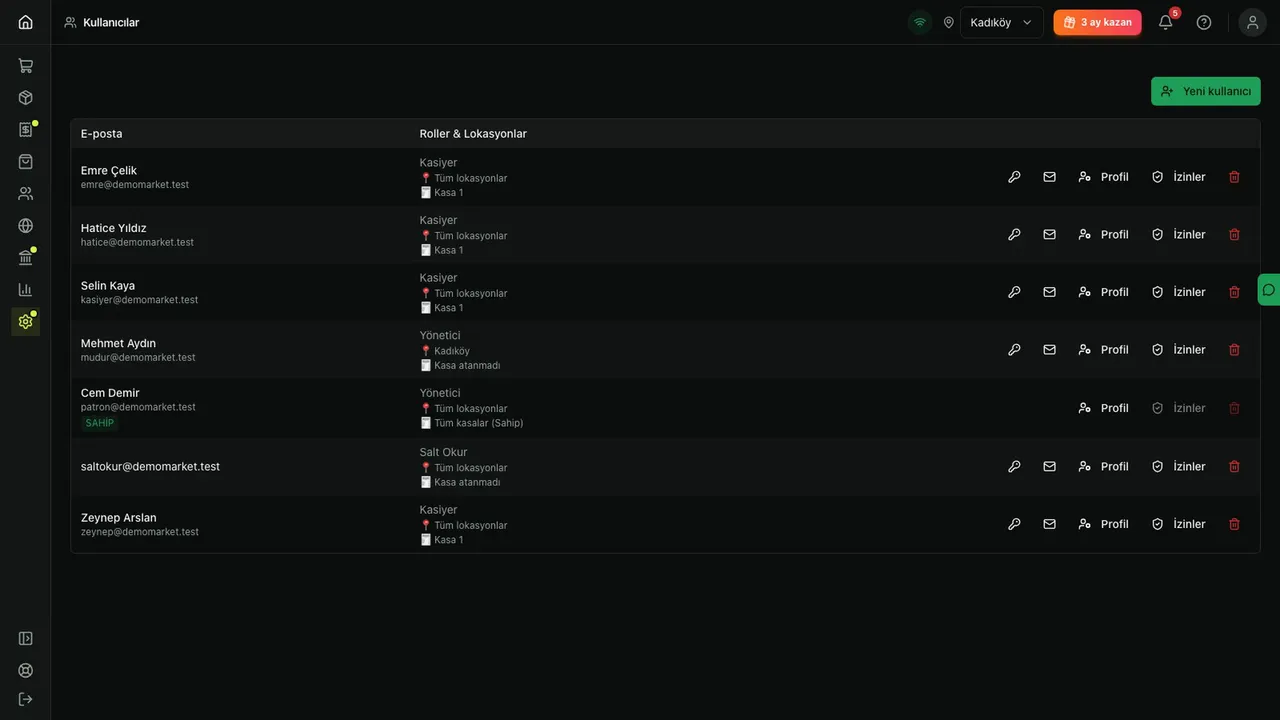
Yeni kullanıcı nasıl eklenir? (rol, şube ve kasa atama)
Ekibinize e-posta ve şifreyle kullanıcı ekleyin; rol, şube ve kasa atayın, şifre belirleyin, pasifleştirin ve yeniden aktifleştirin.
İşletme sahibiYönetici7 adım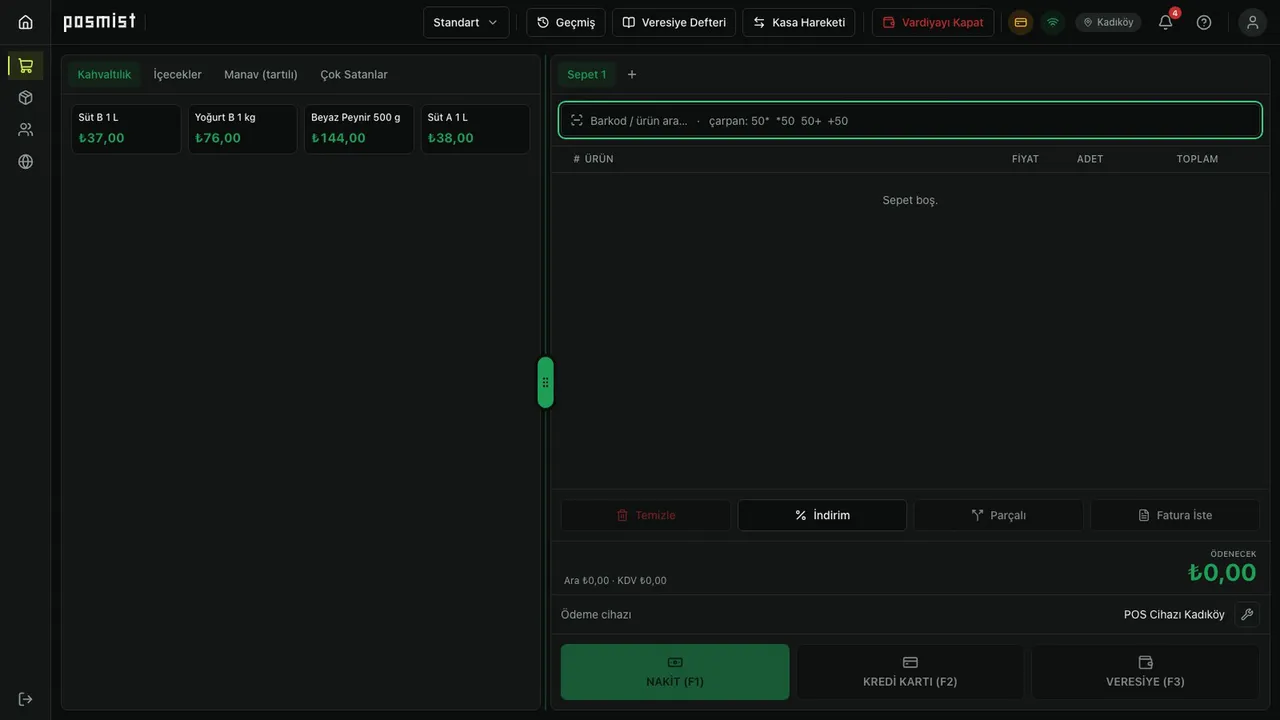 3 dk
Kasa / POS
POS'ta vardiya açma, kasa hareketi, vardiya kapatma ve gün sonu
Posmist POS'ta vardiyanın ne olduğunu, kasa hareketini, vardiyayı nakit sayımıyla kapatmayı, yeni vardiya açmayı ve gün sonu cihaz işlemlerini öğrenin.
KasiyerYönetici5 adım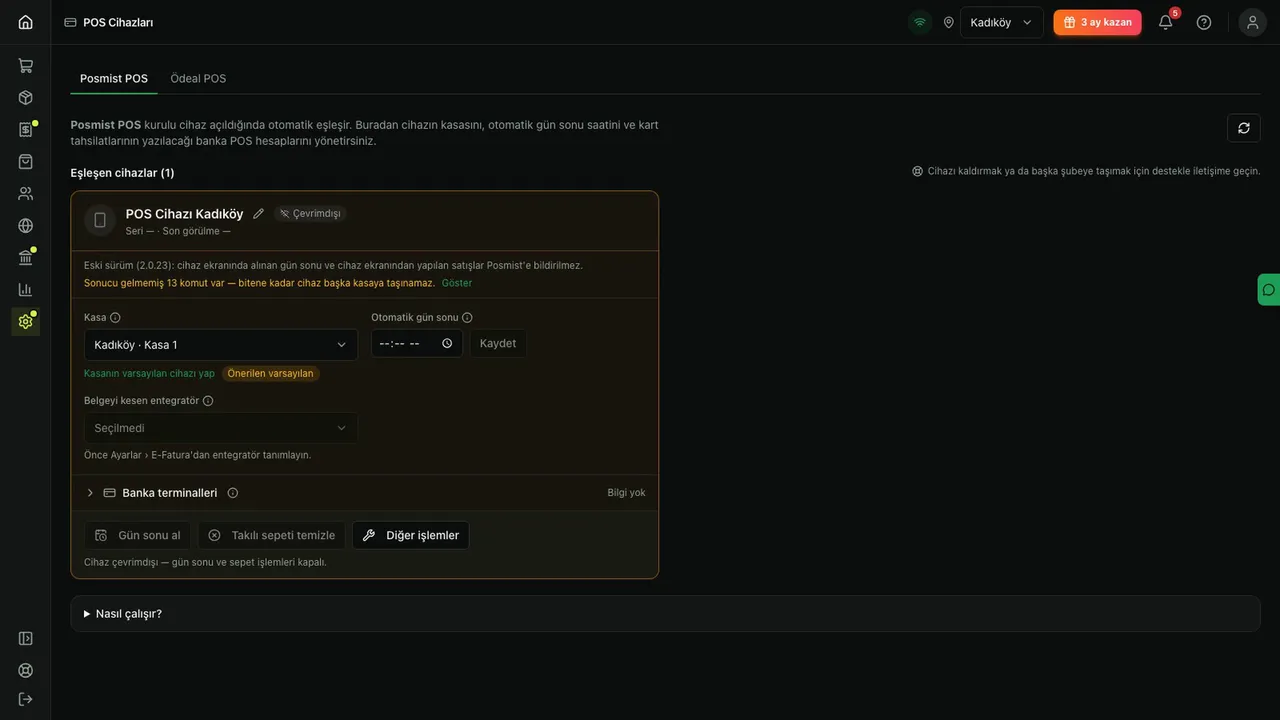 7 dk
Ayarlar & Entegrasyon
POS cihazları, cihaz raporu, müşteri ekranı ve tartı
Eşleşen POS cihazını yönetin (kasa, varsayılan cihaz, gün sonu), cihaz raporunu okuyun, müşteri ekranını açın ve tartı bağlantısını kontrol edin.
İşletme sahibiYönetici10 adım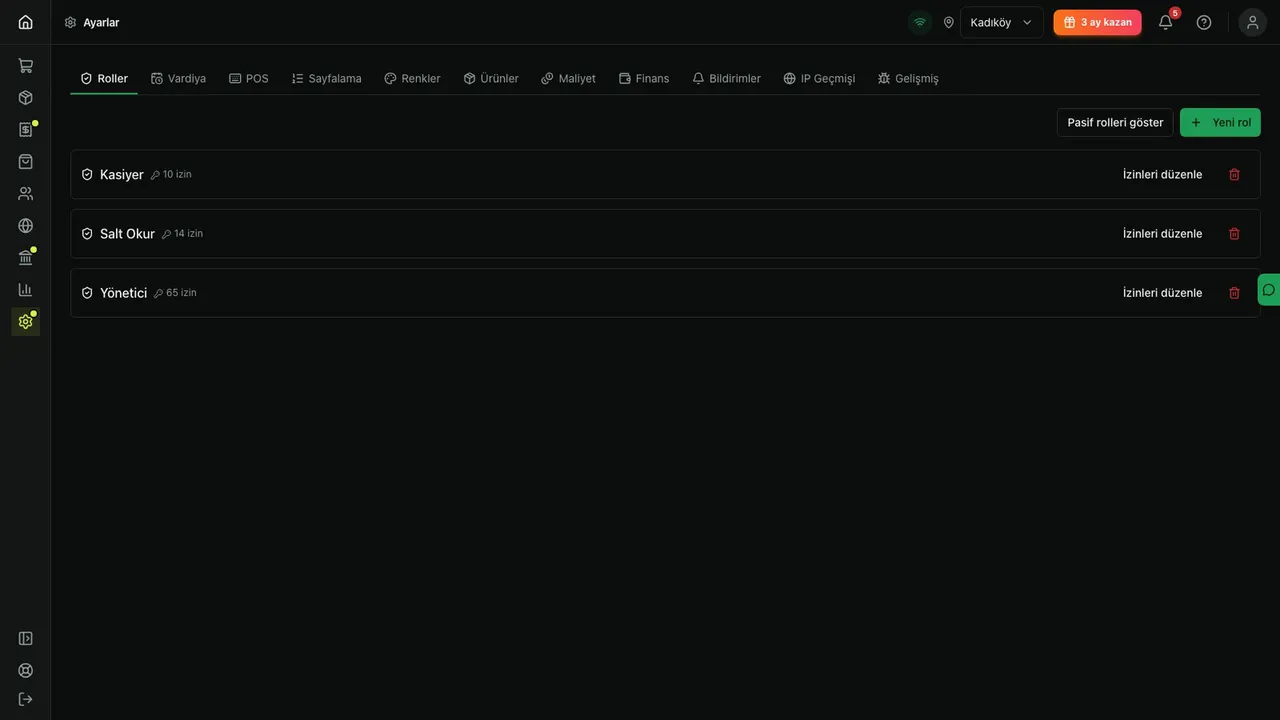 5 dk
Yönetim
Rol ve yetki: izinler nasıl okunur, kasiyere yalnız POS nasıl verilir?
İzin ağacını okuyun, hazır rolleri tanıyın, kasiyere yalnız satış ekranını veren özel rol oluşturun ve kullanıcıya bağlayın.
İşletme sahibiYönetici8 adım