Bölümler
Kısaca
Menü yolu
TanımlarAyarlarRoller
Başlamadan önce
- Kullanıcı yönetme izni (Sahip ve hazır Yönetici rolünde vardır).
Adım adım
Videoyu izlemeden de bu adımlarla ilerleyebilirsiniz. Ekran görüntülerine tıklayarak büyütün.
- 1
Mantığı anlayın: izin role bağlıdır
İzinler kullanıcıya değil role bağlıdır. Bir kullanıcıya bir ya da birden çok rol verirsiniz; kullanıcının yetkisi rollerinin izinlerinin birleşimidir. Roller, Tanımlar → Ayarlar sayfasının ilk sekmesidir.
Roller sekmesi - 2
Hazır rolleri tanıyın
Yönetici altmış beş iznin tamamına sahiptir. Salt Okur yalnız görüntüleme izinlerini taşır. Kasiyer on izinle gelir: satış yap, iade al, fiyat grubunu değiştir, parçalı ödeme, kendi vardiyasını aç/kapat, cari görüntüle, stok görüntüle, bildirim görüntüle, online sipariş görüntüle ve yönet.
Kasiyer rolünün seçili izinleri - 3
Dikkat: hazır Kasiyer yalnız POS değildir
Kasiyer rolünde cari, stok ve online sipariş izinleri de olduğundan kasiyer menüde Fiyatlar, Stok, Stok Hareketleri, Cariler ve Online Siparişler'i de görür. Ayrıca sistem hazır Kasiyer ve Yönetici rollerinin eksik izinlerini zaman zaman kendiliğinden geri yükler; bu yüzden hazır rolü düzenleyip izin kısmak kalıcı olmaz.
- 4
Yeni bir rol oluşturun
Roller sekmesinde Yeni rol düğmesine basın, rol adını yazın (hazır rollerin adını kullanmayın; örnek: Sadece POS), Şablon rol kutusunu boş bırakın ve Oluştur'a basın. Yeni rolün başlangıçta hiç izni yoktur.
Yeni rol formu - 5
İzinleri işaretleyin
Rolün satırındaki İzinleri düzenle'ye basın. İzin ara kutusuna yazarak ağacı daraltabilirsiniz. Satış yap'ı işaretleyin; kasiyer vardiyasını POS'tan açıp kapatacaksa Kendi vardiyasını aç/kapat iznini de işaretleyin. İzinleri kaydet'e basın.
İzin arama - 6
Rolü kullanıcıya bağlayın
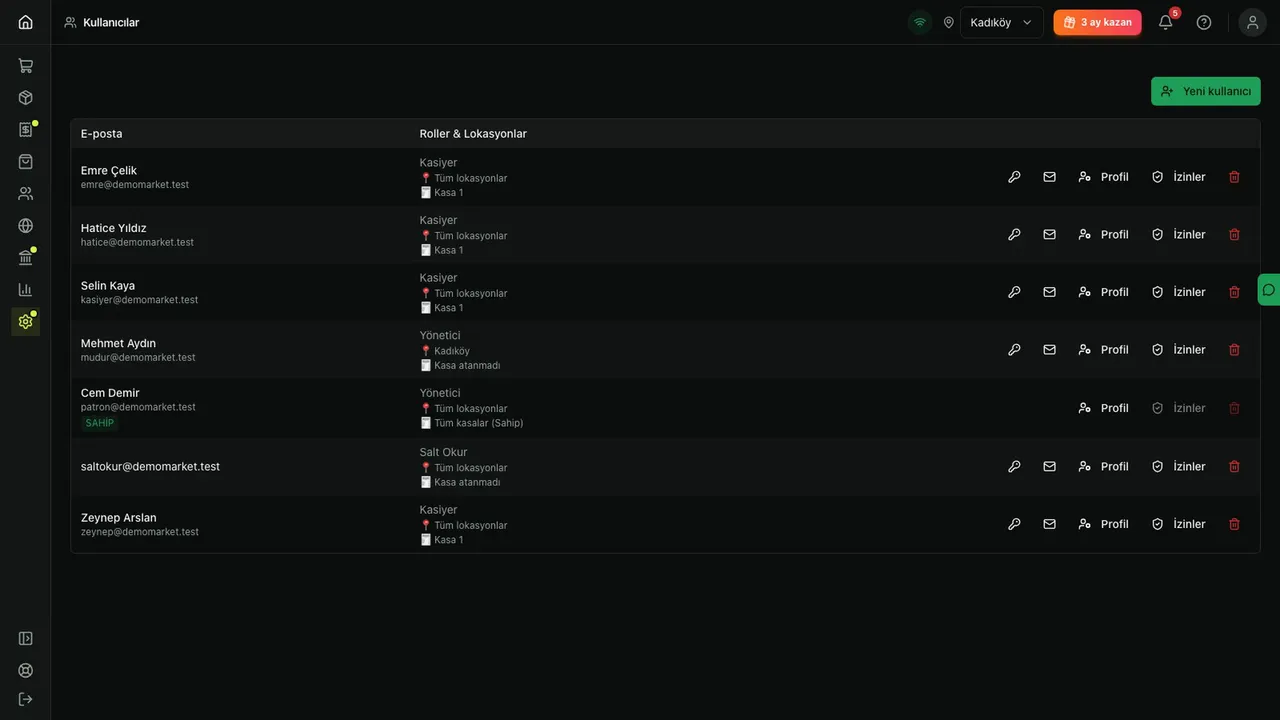
Tanımlar → Kullanıcılar'da Yeni kullanıcı'yı açın; Roller bölümünde yalnız yeni rolü, Lokasyonlar'da şubesini ve Kasalar'da kasasını işaretleyin.
Sadece POS rolüyle yeni kullanıcı - 7
Elle izin verme ve alma
Kullanıcıya tek tek izin verilmez. Kullanıcılar sayfasındaki İzinler düğmesinden rol işaretlerini değiştirirsiniz; bir kişiye ek izin vermek için o izni içeren bir rol oluşturup kişiye eklersiniz. Bir rolün izinlerini değiştirmek o roldeki herkesi etkiler; değişiklik kişinin bir sonraki girişinde geçerli olur.
Kullanıcının rolleri - 8
Menüyü sınayın
Çıkış yapıp yeni kullanıcıyla giriş yapın: menüde yalnız Panel ve POS vardır. Aynı sınamayı hazır Kasiyer ile yaparsanız Fiyatlar, Stok, Cariler ve Online Siparişler'in de göründüğünü görürsünüz.
Sadece POS rolündeki kullanıcının menüsü
Bu ekrandaki tüm butonlar
Videoda gösterilmeyenler dahil, ekrandaki her kontrolün ne yaptığını arayın.
16 / 16 kontrol
Ayarlar → Roller
Pasif rolleri göster / gizle
Silinmiş (pasifleştirilmiş) rolleri listeler; satırda Geri getir düğmesi çıkar
- Koşul:
- Kullanıcı yönetme izni
Yeni rol
Satır içi rol oluşturma formunu açar
Rol adı
Rolün adı (zorunlu); hazır rol adlarıyla aynı olmamalı
Şablon rol
Rolü şablon olarak işaretler; işlevi arayüzde açıklanmıyor — kontrol edilecek
Oluştur / İptal
Rolü kaydeder ya da formu kapatır
Rol satırı (ad, 'N izin')
Rolün adı ve izin sayısı
İzinleri düzenle / Kapat
İzin ağacını açar veya kapatır
Çöp kutusu (satırdaki)
Onay sonrası rolü pasifleştirir; kullanıcı atamaları korunur, Pasif rolleri göster ile geri getirilir
İzin ağacı
İzin ara kutusu
Ağacı yazdığınız sözcüğe göre süzer (örnek: cari, stok, fiyat)
Tümünü genişlet / daralt
Bütün kategorileri açar ya da kapatır
Kategori kutusu (n/m izin)
Kategorinin tüm izinlerini seçer ya da kaldırır; yarım dolu kutu kısmi seçimi gösterir
Modül kutusu ve tek izin kutusu
Modüldeki ya da tek bir izni seçer
- Koşul:
- Pakette olmayan izinler ağaçta görünmez
Görünür hesaplar: hesap kutuları, Tümünü aç / Tümünü kapat
Rolün hangi finans hesaplarını görebileceğini belirler; kapalı hesabı o roldeki kullanıcı hiçbir yerde göremez, Sahip hepsini görür
İzinleri kaydet / İptal
Seçili izinleri (ve hesap görünürlüğünü) yazar ya da vazgeçer
Kullanıcılar
İzinler → Roller kutuları
Kullanıcıya rol ekler ya da kaldırır; Kaydet ile geçerli olur
- Koşul:
- Sahip satırında pasif
Menü
Sınama: çıkış ve yeniden giriş
İzinler oturum açılışında bir kez okunur; değişiklik için kullanıcının yeniden girmesi gerekir
Sık sorulan sorular
Kasiyerin yalnız satış ekranını görmesini nasıl sağlarım?
Hazır Kasiyer rolünü değiştirmeyin. Ayarlar → Roller'de Sadece POS gibi yeni bir rol açın, Satış yap ve (vardiya için) Kendi vardiyasını aç/kapat iznini işaretleyin, rolü kullanıcıya verin ve hazır Kasiyer rolünü kullanıcıdan kaldırın.
Kasiyer rolünden izin kaldırdım ama sonra geri geldi.
Hazır Kasiyer ve Yönetici rollerinin eksik izinleri zaman zaman otomatik tamamlanır. Kalıcı kısıt için kendi adınızı verdiğiniz yeni rol kullanın.
Tek bir kullanıcıya tek bir izin verebilir miyim?
Doğrudan hayır. O izni içeren bir rol oluşturup kullanıcıya ekleyin. Kullanıcının yetkisi tüm rollerinin birleşimidir.
Rol izinlerini değiştirdim, kullanıcı hâlâ eski menüyü görüyor.
İzinler oturum açılırken okunur. Kullanıcının çıkış yapıp yeniden girmesi ya da sayfayı yenilemesi gerekir.
Rol sildiğimde kullanıcılar ne olur?
Rol silinmez, pasifleştirilir; kullanıcı atamaları korunur. Pasif rolleri göster ile Geri getir yapabilirsiniz.
Paketimde olmayan bir izni rolde göremiyorum.
Paketinizde bulunmayan izinler menüden kalkar ve rol ağacında listelenmez. Paketi yükselttiğinizde görünür.
Ayarlar menüde görünüyor ama sayfa 'izniniz yok' diyor.
Menü Genel Ayarlar ya da Kullanıcı yönetme izniyle görünür ama Ayarlar sayfası Kullanıcı yönetme izni ister. Rolü bu izinle güncelleyin.
Yazılı dökümVideodaki anlatımın tam metni · 4:58
Merhaba! Bu videoda Posmist'te yetkilerin nasıl çalıştığını ve kasiyere yalnızca satış ekranını nasıl vereceğinizi göreceksiniz.
Tanımlar menüsündeki Ayarlar sayfasının Roller sekmesindeyiz. Önemli kural şu: izinler kullanıcıya değil, role bağlıdır.
Bir kullanıcıya bir ya da birden fazla rol verirsiniz. Kullanıcının yetkisi, rollerinin izinlerinin birleşimidir.
Hazır üç rol var. Yönetici altmış beş iznin tamamına sahiptir. Salt Okur yalnızca görüntüleme izinlerine sahiptir. Kasiyer on izinle gelir.
Hazır Kasiyer rolünün içine bakalım. İzinleri düzenle düğmesine basın.
İzinler, kategori, modül ve tek tek izin olarak ağaç biçiminde gruplanır. Kutuların yarım dolu olması, kategorinin bir kısmının seçili olduğunu gösterir.
Tümünü genişlet düğmesiyle bütün izinleri açın. Seçili olanlar işaretli görünür.
Dikkat edin: Kasiyer yalnızca satış yapmaz. Satış, iade, parçalı ödeme, fiyat grubu değiştirme, kendi vardiyasını açıp kapatma var.
Ayrıca cari ve stok görüntüleme, bildirim, online sipariş görüntüleme ve yönetme izinleri de var. Bu yüzden kasiyer menüde Fiyatlar, Stok, Cariler ve Online Siparişler'i de görür.
Eğer kasiyerin yalnızca satış ekranını görmesini istiyorsanız, hazır rolü değiştirmeyin. Sistem, hazır Kasiyer ve Yönetici rollerinin eksik izinlerini zaman zaman kendiliğinden geri yükler.
Doğru yol, kendi adınızı verdiğiniz yeni bir rol oluşturmaktır. Önce bu pencereyi kaydetmeden kapatın.
Yeni rol düğmesine basın ve rolün adını yazın. Adı Kasiyer olmasın; biz Sadece POS diyoruz.
Şablon rol kutusunu boş bırakın. Oluştur düğmesine basın.
Rol listeye eklendi ve henüz hiç izni yok. Onun için İzinleri düzenle düğmesine basın.
İzin ara kutusuna satış yazarsanız, ağaç yalnızca eşleşen izinleri gösterir. Büyük listede aramak çok kolaylaştırır.
Satış yap iznini işaretleyin. Bu izin, satış ekranını açar.
Aynı şekilde Kendi vardiyasını aç ve kapat iznini ekleyin. Kasiyer bu izinle vardiyasını satış ekranından açar ve kapatır.
İsterseniz iade al iznini de verebilirsiniz. Biz bu örnekte iadeyi vermiyoruz. İzinleri kaydet düğmesine basın.
Rol artık iki izinle kayıtlı. Kategori kutularındaki n bölü m sayıları, o kategoride kaç iznin seçili olduğunu söyler.
Şimdi rolü bir kullanıcıya bağlayalım. Kullanıcılar sayfasından yeni bir kullanıcı oluşturuyoruz.
Roller bölümünde yalnızca Sadece POS işaretli olsun. Şubesini ve kasasını da seçin.
Oluştur düğmesine basın.
Bir kullanıcıya tek bir izin vermek ya da almak için ayrı bir düğme yoktur. İzinler düğmesinde rol işaretlerini değiştirirsiniz.
Bir kişiye ek izin vermek için, o izni içeren bir rol oluşturup kişiye eklersiniz. İzin geri alınacaksa rolü işaretten çıkarırsınız. Şimdilik vazgeçiyoruz.
Bir rolün içindeki izni değiştirirseniz, o roldeki herkes etkilenir. Değişiklikler kişinin bir sonraki girişinde geçerli olur.
Şimdi sınayalım. Çıkış yapıp yeni kullanıcıyla giriş yapacağız. Profil menüsünden Çıkış yap'ı seçin.
Yeni kullanıcının e-posta ve şifresiyle giriş yapın.
Menüye bakın: yalnızca Panel ve satış ekranı var. Ürünler, cariler, raporlar ve ayarlar görünmüyor.
Şimdi aynı sınamayı hazır Kasiyer rolüyle yapalım. Çıkış yapıp kasiyer olarak giriyoruz.
Hazır Kasiyer'in menüsü daha geniş: Ürünler grubunda Fiyatlar ve Stok, ayrıca Cariler ve Online Siparişler görünüyor. Fark böyle.
İzinleri doğru ayarlamak, hem güvenlik hem de sade bir ekran demektir. İzlediğiniz için teşekkürler.
İlgili konular
 3 dk
Yönetim
Yeni kullanıcı nasıl eklenir? (rol, şube ve kasa atama)
Ekibinize e-posta ve şifreyle kullanıcı ekleyin; rol, şube ve kasa atayın, şifre belirleyin, pasifleştirin ve yeniden aktifleştirin.
İşletme sahibiYönetici7 adım- Rehber
Başlangıç
Menü haritası: hangi menü maddesi ne işe yarar, kimler görür?
Posmist sol menüsündeki her maddenin işlevi, görmek için gereken izin, hazır rollerin görebildikleri ve ilgili eğitim videosu.
İşletme sahibiYöneticiKasiyer3 adım  7 dk
Ayarlar & Entegrasyon
Kasalar, vardiya planı ve kasa vardiyası (açma, hareket, kapama, geçmiş)
Kasa tanımı, vardiya planı ve gerçek kasa vardiyası farkını öğrenin; kasa ekleyin, plan yapın, vardiya açıp nakit hareketiyle kapatın.
İşletme sahibiYönetici9 adım