Bölümler
Kısaca
Menü yolu
TanımlarKullanıcılar
Başlamadan önce
- Kullanıcı yönetme izni (hazır Yönetici rolünde ve Sahip'te vardır).
- Kasiyer eklenecekse önce Tanımlar → Kasalar'da bir kasa tanımlı olmalı.
Adım adım
Videoyu izlemeden de bu adımlarla ilerleyebilirsiniz. Ekran görüntülerine tıklayarak büyütün.
- 1
Kullanıcılar sayfasını açın
Sol menüden Tanımlar → Kullanıcılar'a gidin. Her satırda kişinin adı, e-postası, rolleri, çalışabildiği şubeler ve atandığı kasalar görünür. Hesabı açan kişide SAHİP rozeti vardır.
Kullanıcı listesi - 2
Yeni kullanıcı penceresini açın
Sağ üstteki Yeni kullanıcı düğmesine basın. E-posta (giriş adresi, sonradan değişmez) ve en az sekiz karakterlik şifreyi yazın; ad, soyad ve cep telefonu isteğe bağlıdır.
- 3
Rol, şube ve kasa seçin
Roller bölümünden en az bir rol işaretleyin (rolsüz kullanıcı hiçbir ekranı göremez). Lokasyonlar boş bırakılırsa kişi tüm şubelere erişir; kasiyer için kendi şubesini seçin. Kasalar bölümünde vardiya açacağı kasayı işaretleyin; işaretlenmezse kasiyer vardiya açamaz.
Doldurulmuş yeni kullanıcı penceresi - 4
Oluştur'a basın
Kullanıcı listeye eklenir ve hemen giriş yapabilir.
Yeni kullanıcı - 5
Şifre belirleme ve sıfırlama e-postası
Anahtar simgesiyle (yalnız Sahip) yeni şifreyi iki kez yazıp kaydedersiniz; kişinin açık oturumları kapanır. Zarf simgesi kişiye şifre sıfırlama e-postası gönderir; kişi şifresini kendisi seçer.
Şifre belirle penceresi - 6
Profil ve izinler
Profil: ad, soyad, cep telefonu, doğum tarihi ve kimlik numarası. İzinler: rol, şube ve kasa seçimi sonradan buradan değiştirilir; değişiklik kişinin bir sonraki girişinde geçerli olur.
Rol, şube ve kasa seçimi - 7
Pasifleştirme ve yeniden aktifleştirme
Çöp kutusu kullanıcıyı pasifleştirir: giriş yapamaz, geçmiş kayıtları silinmez. Pasif satırdaki Aktifleştir (yalnız Sahip) eski rolleri, şubeyi ve kasayı geri getirir; şifre sıfırlama e-postası kutusu varsayılan işaretlidir.
Aktifleştirme penceresi
Bu ekrandaki tüm butonlar
Videoda gösterilmeyenler dahil, ekrandaki her kontrolün ne yaptığını arayın.
20 / 20 kontrol
Kullanıcılar
Yeni kullanıcı
E-posta ve şifreyle yeni kullanıcı penceresini açar
- Koşul:
- Kullanıcı yönetme izni
Kullanıcı sayısı rozeti (n / en çok)
Pakette kullanıcı sınırı varsa aktif kullanıcı sayısını ve sınırı gösterir; dolunca Paketi yükselt bağlantısı çıkar. Sınırsız pakette görünmez
- Koşul:
- Paket kullanıcı sınırı varsa
Tablo: E-posta sütunu
Ad, e-posta, telefon ve SAHİP / Pasif / Silindi (KVKK) rozetleri
Tablo: Roller & Lokasyonlar sütunu
Roller, şubeler (Tüm lokasyonlar) ve kasalar (Kasa atanmadı / Tüm kasalar (Sahip)) bilgisi
Anahtar simgesi (Şifre belirle)
Başka kullanıcı için yeni şifre belirler; kullanıcının açık oturumları kapanır
- Koşul:
- Yalnız Sahip; Sahip dışı kullanıcı satırında
Zarf simgesi (Şifre sıfırlama e-postası gönder)
Onay sorar, kullanıcıya şifre sıfırlama bağlantısı yollar
- Koşul:
- Yalnız Sahip; pasif kullanıcıda kapalı
Profil
Ad, soyad, cep telefonu, doğum tarihi ve 11 haneli kimlik numarası penceresi
İzinler
Rol, lokasyon ve kasa seçim penceresi; görebildiği hesapların salt-okunur özeti
- Koşul:
- Sahip satırında pasif (Sahip her zaman tam yetkilidir)
Çöp kutusu (Pasifleştir)
Onay sonrası hesabı pasifleştirir; kullanıcı giriş yapamaz, kayıtları silinmez
- Koşul:
- Sahip ve kendi hesabınız için pasif
Aktifleştir
Pasif kullanıcıyı eski rolleri, şube ve kasasıyla geri açar; paket kullanıcı hakkı kullanır
- Koşul:
- Yalnız Sahip; KVKK ile silinmişte yok
Yeni kullanıcı penceresi
E-posta
Giriş adresi; sonradan değiştirilemez
- Koşul:
- Zorunlu
Şifre (≥8)
İlk şifre; en az sekiz karakter
- Koşul:
- Zorunlu
Ad, Soyad, GSM No
İsteğe bağlı kimlik bilgileri
Roller
Kullanıcının izinlerini belirleyen rol kutuları; rol yoksa 'Önce rol oluşturun.' yazar
- Koşul:
- Önerilir: rolsüz kullanıcı hiçbir şey göremez
Lokasyonlar
Çalışabileceği şubeler; boş bırakılırsa tüm lokasyonlar
Kasalar
Vardiya açabileceği kasalar; seçili lokasyona göre süzülür
- Koşul:
- Atanmazsa kasiyer vardiya açamaz (Sahip hariç)
Oluştur / İptal / ×
Kullanıcıyı kaydeder veya pencereyi kapatır
Şifre belirle penceresi
Yeni şifre, Şifre tekrar, Şifreyi kaydet
Şifreyi değiştirir; dışarı tıklama veya Esc pencereyi kapatmaz, İptal kullanılır
- Koşul:
- Yalnız Sahip
Aktifleştir penceresi
Şifre sıfırlama e-postası gönder (önerilir)
Aktifleştirme sonrası kullanıcıya sıfırlama e-postası yollar; varsayılan işaretli
Paketi yükselt bağlantısı
Kullanıcı sınırı doluysa yükseltme sayfasına götürür
- Koşul:
- Limit doluysa
Sık sorulan sorular
Kasiyerim vardiya açamıyor, neden?
Büyük olasılıkla kullanıcıya kasa atanmamıştır. Kullanıcılar → İzinler → Kasalar bölümünden kasayı işaretleyin ve kaydedin; kasiyer yeniden giriş yapsın.
Yeni kullanıcı giriş yapıyor ama hiçbir ekranı göremiyor.
Kullanıcıya rol verilmemiştir. İzinler düğmesinden en az bir rol işaretleyin. Rolsüz kullanıcı yalnız paneli görür.
Kullanıcının e-postasını değiştirebilir miyim?
Hayır, e-posta giriş adresidir ve değişmez. Yeni e-postayla yeni kullanıcı oluşturup eskisini pasifleştirin.
Şifre belirle ve sıfırlama e-postası arasındaki fark nedir?
Şifre belirle'de şifreyi siz yazarsınız. Sıfırlama e-postasında kişi bağlantıdan kendi şifresini seçer; şifre sizde kalmaz, bu yüzden daha güvenlidir.
Pasifleştirdiğim kullanıcının geçmiş satışları silinir mi?
Hayır. Kullanıcı yalnızca giriş yapamaz hale gelir; satış ve fiş kayıtları durur. Aktifleştir ile eski rolleri ve şifresiyle geri döner.
Şifre belirle ve Aktifleştir düğmelerini neden göremiyorum?
Bu iki işlem yalnızca hesap sahibine (SAHİP rozetli kullanıcı) açıktır. Yönetici rolü bile görmez.
Kullanıcı sayısı sınırına ulaştım.
Paketinizin kullanıcı sınırı dolunca yeni kullanıcı eklenemez; sayfadaki Paketi yükselt bağlantısıyla Abonelik & Mağaza'dan paketi büyütebilirsiniz.
Yazılı dökümVideodaki anlatımın tam metni · 3:21
Merhaba! Bu videoda ekibinize yeni bir kullanıcı eklemeyi, ona rol, şube ve kasa vermeyi öğreneceksiniz.
Tanımlar menüsünün altındaki Kullanıcılar sayfasındayız. İşletmenizdeki herkes tek tabloda listelenir.
Her satırda kişinin adı, e-posta adresi, rolleri, çalışabildiği şubeler ve atandığı kasalar görünür.
Sahip rozeti, hesabı açan kişiyi gösterir. Sahip her şeyi yapabilir. Pasifleştirilemez ve izinleri değiştirilemez.
Kasa atanmadı yazısı, kişinin vardiya açamayacağını söyler. Yönetici için sorun değil, ama kasiyer için mutlaka kasa seçilmelidir.
Sağ üstteki Yeni kullanıcı düğmesine basın.
E-posta, kişinin giriş adresi olur ve sonradan değiştirilemez. Şifre en az sekiz karakter olmalıdır.
Ad, soyad ve cep telefonu isteğe bağlıdır. Yine de doldurmanızı öneririz; kişiyi listede kolay bulursunuz.
Roller bölümü, kişinin neleri görüp yapabileceğini belirler. Hazır roller Kasiyer, Salt Okur ve Yönetici. Biz Kasiyer'i seçiyoruz.
Rol seçmezseniz kişi giriş yapabilir ama hiçbir ekranı göremez. Bu yüzden her kullanıcıya en az bir rol verin.
Lokasyonlar, kişinin çalışacağı şubelerdir. Hiçbirini seçmezseniz kişi tüm şubelere erişir. Kasiyer için kendi şubesini seçin.
Kasalar bölümü çok önemlidir. Kasiyerin vardiya açacağı kasayı işaretleyin. İşaretlemezseniz kasiyer vardiya açamaz.
Hazırsak Oluştur düğmesine basın.
Kullanıcı listeye eklendi. Artık bu e-posta ve şifreyle giriş yapabilir.
Satırın sağındaki düğmelere bakalım. Anahtar simgesi, şifre belirle düğmesidir. Yalnızca hesap sahibine görünür.
Yeni şifreyi iki kez yazıp kaydedersiniz. Kaydedince kişinin açık oturumları kapanır. Şimdilik vazgeçiyoruz.
Zarf simgesi, kişiye şifre sıfırlama e-postası gönderir. Kişi şifresini kendisi seçer. Bu yöntem daha güvenlidir.
Profil düğmesi, kişinin adını, telefonunu, doğum tarihini ve kimlik numarasını düzenlemenizi sağlar.
İzinler düğmesi, rol, şube ve kasa seçimini sonradan değiştirmenizi sağlar. Kaydettiğinizde kişi bir sonraki girişinde yeni yetkilerle çalışır.
Kırmızı çöp kutusu, kullanıcıyı pasifleştirir. Kişi giriş yapamaz ama geçmiş kayıtları silinmez. Onaylıyoruz.
Kullanıcı artık pasif. Aktifleştir düğmesi, eski rollerini, şube ve kasasını geri getirir. Bu işlem de yalnızca sahibe açıktır.
Aktifleştirirken şifre sıfırlama e-postası gönder kutusu işaretli gelir. Kullanıcıya yeni şifre vermek için bu seçeneği açık bırakmanızı öneririz.
Rollerin tam olarak neleri açıp kapattığını, bir sonraki video olan rol ve yetki videosunda göreceğiz. İzlediğiniz için teşekkürler.
İlgili konular
 5 dk
Yönetim
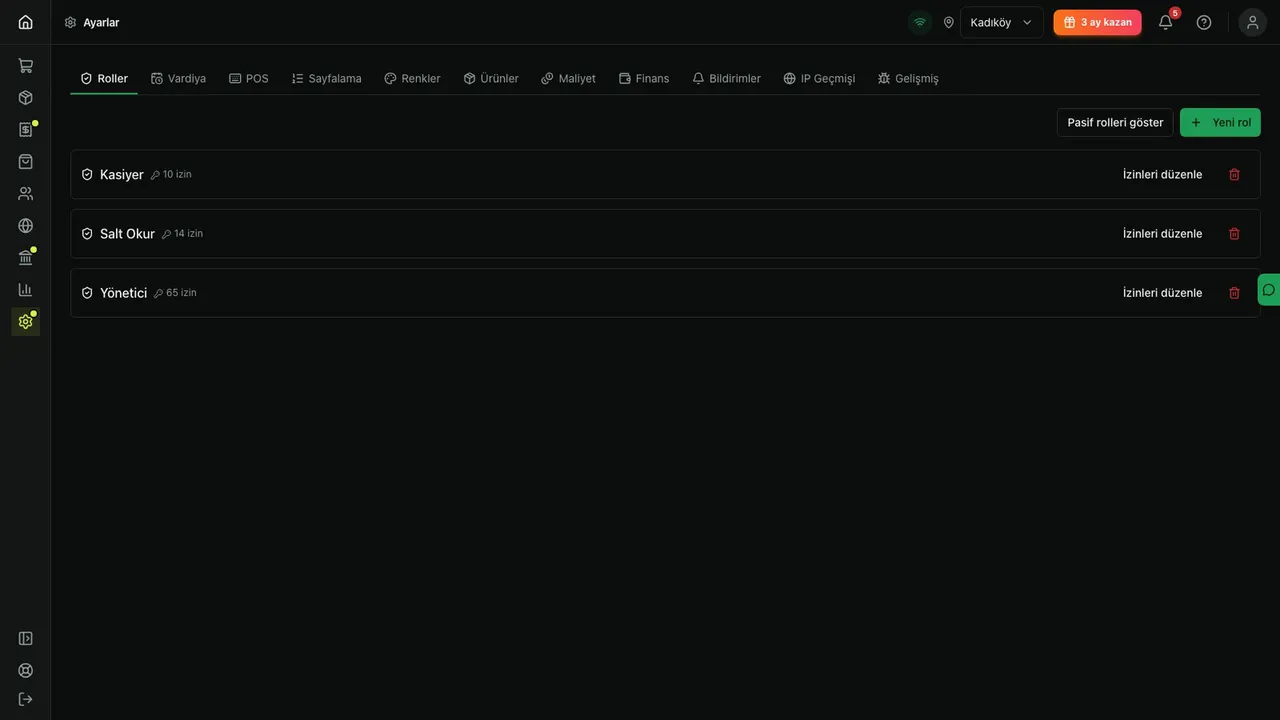
Rol ve yetki: izinler nasıl okunur, kasiyere yalnız POS nasıl verilir?
İzin ağacını okuyun, hazır rolleri tanıyın, kasiyere yalnız satış ekranını veren özel rol oluşturun ve kullanıcıya bağlayın.
İşletme sahibiYönetici8 adım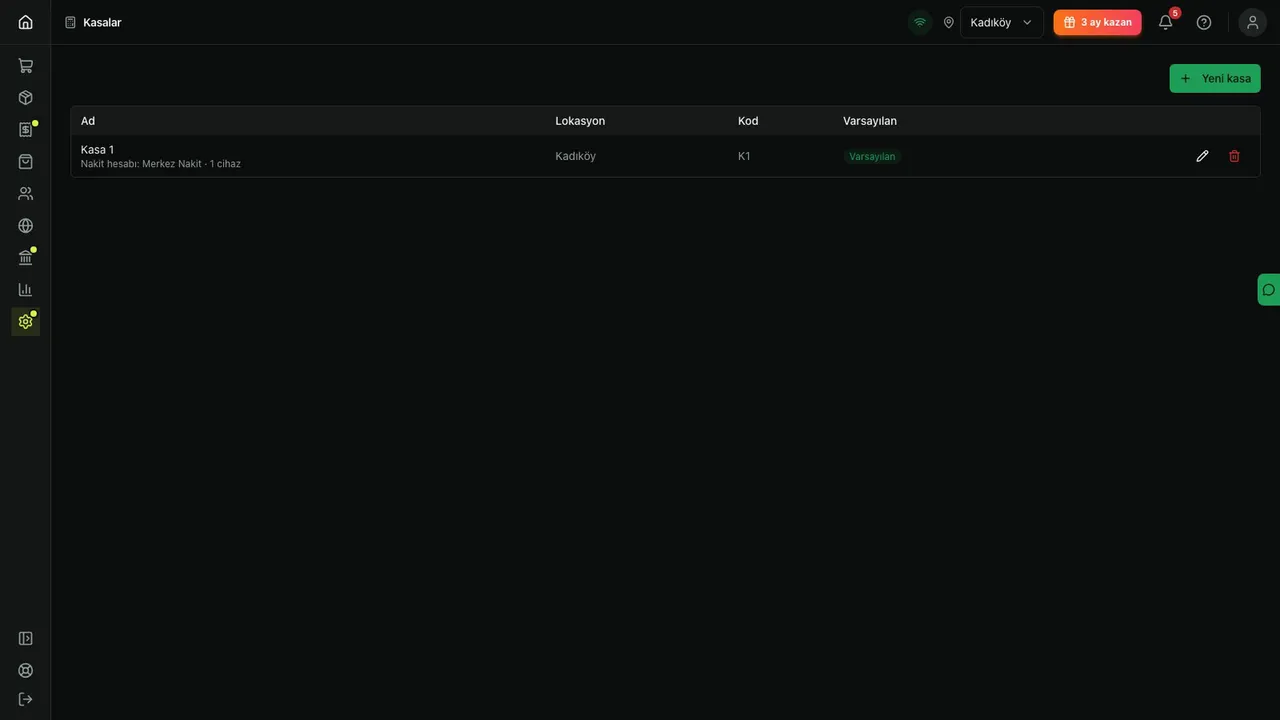 7 dk
Ayarlar & Entegrasyon
Kasalar, vardiya planı ve kasa vardiyası (açma, hareket, kapama, geçmiş)
Kasa tanımı, vardiya planı ve gerçek kasa vardiyası farkını öğrenin; kasa ekleyin, plan yapın, vardiya açıp nakit hareketiyle kapatın.
İşletme sahibiYönetici9 adım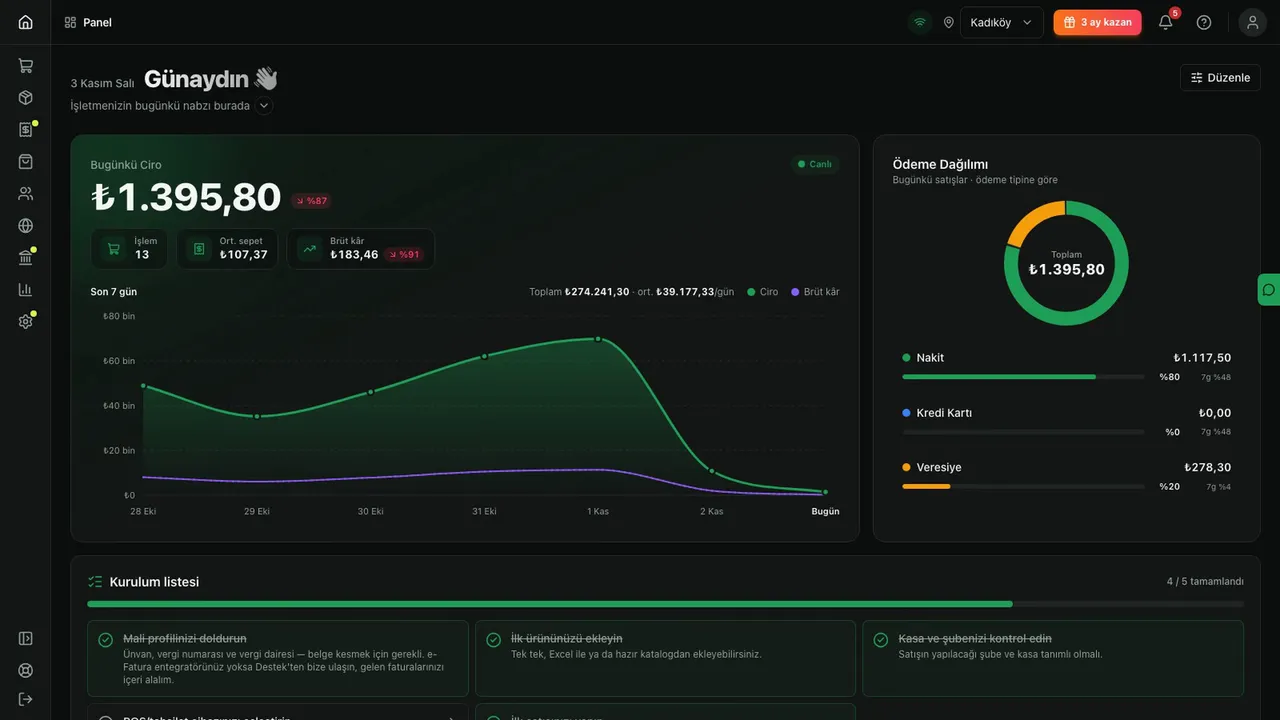 5 dk
Ayarlar & Entegrasyon
Hesabım ve abonelik: paketiniz, kalan süreniz, mağaza ve siparişleriniz
Paketinizi ve kalan gününüzü görün, Hesabım bölümlerini tanıyın, paket seçip süre uzatmayı ve siparişlerinizi izlemeyi öğrenin.
İşletme sahibiYönetici8 adım