Bölümler
Kısaca
Menü yolu
PanelKurulum listesi; TanımlarMali Profil; TanımlarEntegrasyonE-Fatura; TanımlarAyarlar
Başlamadan önce
- Mali profil için mali profil yönetme izni; Ayarlar sayfası için kullanıcı yönetme izni (değişiklik için genel ayar yönetme izni).
Adım adım
Videoyu izlemeden de bu adımlarla ilerleyebilirsiniz. Ekran görüntülerine tıklayarak büyütün.
- 1
Kurulum listesi kartı
Panelin altındaki Kurulum listesi beş adımı gösterir: mali profili doldurun, ilk ürünü ekleyin, kasa ve şubeyi kontrol edin, POS/tahsilat cihazını eşleştirin, ilk satışı yapın. Sağ üstte 'n / m tamamlandı' ve ilerleme çubuğu vardır; tamamlanan adımın üstü çizilir. Durum verilerinizden otomatik hesaplanır, adıma tıklayınca ilgili sayfaya gidersiniz. Kart yalnız yapma izniniz olan adımları gösterir ve hepsi bitince kaybolur.
Kurulum listesi - 2
Mali profili doldurun
Tanımlar → Mali Profil. Ünvan (vergi levhasındaki yasal ad), Mükellefiyet türü (gerçek kişi/şahıs: 11 haneli TCKN; tüzel kişi/şirket: 10 haneli VKN), vergi numarası (yalnız rakam) ve Vergi dairesi zorunludur. MERSIS No, adres, il ve ilçe isteğe bağlıdır. Sektör salt okunurdur; değişiklik için destekten talep edilir. Kaydet'e basın. Durum rozeti 'Kurulum tamamlandı' ya da 'Onboarding eksik' der.
Kurulum durumu - 3
e-Belge etiketleri
Vergi numarası kayıtlıysa görünen kart, GİB'deki e-Fatura posta kutusu etiketlerinizi bağlı entegratörlerle eşler (Yenile ile sorgulanır). Her entegratör için gönderici etiketi seçip kaydedersiniz. Aktif entegratör yoksa 'Aktif e-belge entegratörü yok' yazar.
e-Belge etiketleri kartı - 4
e-Fatura entegratörü bağlayın
Tanımlar → Entegrasyon → E-Fatura → Entegratörler. Kartta Yapılandır'a basıp sağlayıcıya özgü bağlantı alanlarını doldurun (anahtarlar şifreli saklanır), isterseniz düşük kontör uyarı eşiğini ve otomatik giden belge senkron saatini girin, Aktif'i işaretleyip Kaydet'e basın. Birden çok entegratörde biri 'Varsayılan yap' ile varsayılan olur. Entegratörünüz yoksa Yardım menüsünden destekle iletişime geçin.
e-Fatura entegratörleri - 5
Numara serileri
Numara serileri sekmesinde e-Arşiv, e-Fatura, İade e-Arşiv ve İade e-Fatura için seriler yönetilir. Numara üç karakterlik önek, yıl ve dokuz haneli sıradan oluşur. Seri ekle ile önek (üç harf/rakam, otomatik büyük harf) ve isteğe bağlı açıklama girilir; varsayılan seri pasifleştirilemez ya da silinemez, belge kesilmiş seri silinemez.
Numara serileri - 6
Ayarlar: anahtarlar anında kaydedilir
Tanımlar → Ayarlar 11 sekmeden oluşur: Roller, Vardiya, POS, Sayfalama, Renkler, Ürünler, Maliyet, Finans, Bildirimler, IP Geçmişi, Gelişmiş. Anahtarlara tıklayınca değişiklik anında kaydedilir; ayrı Kaydet düğmesi yoktur. Değiştirmek için genel ayar yönetme izni gerekir; yoksa anahtarlar pasiftir ve izin uyarısı çıkar.
Ayarlar sekmeleri - 7
Sayfalama, Renkler, Ürünler
Sayfalama: listelerde 'Sayfa boyutu' seçicisinde sunulacak değerleri ve 'Hepsi' seçeneğini belirlersiniz; en az bir boyut seçili kalmalı. Renkler: ana renk ve uyarı rengi yalnız sizin tarayıcınızda ve kullanıcınız için geçerlidir; Varsayılana dön ile sıfırlanır. Ürünler: alış fiyatının KDV dahil girilmesi, Excel ile ürün içe aktarma ve ürün formundaki birim listesini sadeleştirme (Adet kilitlidir).
Sayfa boyutları - 8
Maliyet ve Finans
Maliyet: satış maliyeti yöntemi (son alış, hareketli ağırlıklı ortalama, FIFO) seçilen geçerlilik tarihinden sonraki satışlara uygulanır; önceki satışlar değişmez. Yeniden maliyetlendir önce Önizle ile sonucu gösterir, Uygula geçmiş satış maliyetlerini değiştirir. Alış özel iskontosunun kârlılık maliyetine dahil edilmesi de burada. Finans: tedarikçiden tahsilatta ve müşteriye ödemede tutarın serbest olması, personel maaşının her ay otomatik tahakkuku, faturalarda ikinci ve üçüncü iskonto alanları.
Satış maliyeti yöntemi - 9
Bildirimler, IP Geçmişi, Gelişmiş
Bildirimler: çözülecek kalemler hatırlatma saati ve yaklaşan giden ödemeler için gün ve saat. IP Geçmişi: tarih aralığına göre satışların geldiği IP adresleri ve e-postalar (Bugün, Son 7 gün, Son 30 gün). Gelişmiş: yalnız Debug modu; destekle paylaşmak için ham teknik veriyi gösterir, günlük kullanımda kapalı tutun.
Bildirimler sekmesi
Bu ekrandaki tüm butonlar
Videoda gösterilmeyenler dahil, ekrandaki her kontrolün ne yaptığını arayın.
30 / 30 kontrol
Panel
Kurulum listesi kartı (adımlar ve ilerleme çubuğu)
Beş kurulum adımını ve tamamlanma durumunu gösterir; adıma tıklayınca ilgili sayfaya gider
- Koşul:
- Kurulum izinlerinden biri (mali profil, ürün ekleme, genel ayar, kasa); tüm adımlar bitince kaybolur
Mali Profil
Durum rozeti (Kurulum tamamlandı / Onboarding eksik)
Belge kesilebilir mi göstergesi
Ünvan (yasal ad)
Vergi levhasındaki ünvan
- Koşul:
- Zorunlu
Mükellefiyet türü
Gerçek kişi/şahıs (TCKN 11 hane) ya da tüzel kişi/şirket (VKN 10 hane); etiketler türe göre değişir
- Koşul:
- Zorunlu
Sektör
Salt okunur; değişiklik için destekten talep edilir
TCKN / VKN
Vergi numarası; yalnız rakam, uzunluk türe uygun olmalı
- Koşul:
- Zorunlu
Vergi dairesi
Bağlı olduğunuz vergi dairesi
- Koşul:
- Zorunlu
MERSIS No, Adres, İl, İlçe
İsteğe bağlı bilgiler; adres maskeli (***) girilirse uyarı verir
Kaydet
Mali profili kaydeder; Hesabım → Fatura bilgileri aynı veriyi düzenler
- Koşul:
- Ünvan, vergi no ve vergi dairesi zorunlu
e-Belge etiketleri: Yenile, tablo, Gönderici etiketi seçici + Kaydet
GİB etiketlerini entegratörlerle eşler, gönderici etiketini seçtirir
- Koşul:
- Vergi numarası kayıtlı ve entegratör varsa
E-Fatura → Entegratörler
Entegratör kartı (durum, Hesap, Gönderici etiketi, Kontör, yetenek rozetleri)
Entegratörün bağlantı durumu, kontörü ve yetenekleri; kontör azsa amber/kırmızı uyarı
Yapılandır / Düzenle
Sağlayıcıya özgü bağlantı alanları, düşük kontör eşiği, otomatik giden belge senkron saati, Aktif anahtarı, Kaydet/İptal
Varsayılan yap
Aktif entegratörü varsayılan yapar
- Koşul:
- Birden çok aktif entegratör varsa
Kontörü şimdi yenile (⟳)
Kontör bilgisini sağlayıcıdan yeniden sorar
Sil
Entegratörü siler; kesilmiş/çekilmiş belgesi varsa silinemez (Düzenle'den pasifleştirin)
E-Fatura → Numara serileri
Seri ekle (e-Arşiv, e-Fatura, İade e-Arşiv, İade e-Fatura)
Önek (3 karakter), açıklama, varsayılan kutuları ile seri tanımlar
⋯ menüsü: Düzenle, Varsayılan yap, Pasifleştir/Etkinleştir, Sil
Seri yönetimi; varsayılan seri pasifleştirilemez/silinemez, kullanılmış seri silinemez
Ayarlar
Sekme çubuğu (11 sekme)
Roller, Vardiya, POS, Sayfalama, Renkler, Ürünler, Maliyet, Finans, Bildirimler, IP Geçmişi, Gelişmiş
- Koşul:
- Sayfa kullanıcı yönetme izni ister
Ayarlar → Sayfalama
Sayfa boyutu onay kutuları, 'Hepsi' seçeneğini göster
Listelerin Sayfa boyutu seçicisinde sunulacak değerler
- Koşul:
- Genel ayar izni; en az bir boyut seçili kalmalı
Ayarlar → Renkler
Ana renk, Uyarı/hata rengi, Varsayılana dön
Arayüz renkleri; yalnız bu kullanıcının tarayıcısında saklanır
- Koşul:
- İzin gerekmez
Ayarlar → Ürünler
Alış fiyatı KDV dahil gösterilsin
Ürün formundaki alış fiyatı alanını KDV dahil girdirir; kayıt hep KDV hariç
- Koşul:
- Genel ayar izni
Excel ile içe aktar
Örnek şablon ve yükleme penceresi; barkoda göre ekler/günceller; ilk 6 sütun zorunlu
- Koşul:
- Ürün ekleme izni
Kullanılan birimler (arama, birim rozetleri)
Ürün formundaki Birim listesini daraltır; mevcut ürünler etkilenmez
- Koşul:
- Genel ayar izni
Ayarlar → Maliyet
Satış maliyeti yöntemi, Geçerlilik başlangıcı, değiştir (onay)
Seçilen tarihten sonraki satışların maliyet yöntemini belirler; değişiklik geçmişi listelenir
- Koşul:
- Genel ayar izni
Yeniden maliyetlendir: Başlangıç, Bitiş, Önizle, Uygula
Geçmiş satış maliyetlerini bugünkü bilgiyle yeniden hesaplar; Uygula verileri değiştirir
- Koşul:
- Genel ayar izni
Alış özel iskontosu kârlılık maliyetine dahil edilsin
Gelen faturadaki özel iskontoyu kârlılık maliyetinde kullanır; geçmiş raporlar yeniden hesaplanır
Ayarlar → Finans
Beş anahtar (tedarikçiden tahsilat serbest tutar, müşteriye ödeme serbest tutar, personel maaşı otomatik tahakkuk, 2. ve 3. iskonto alanı)
Finans davranışlarını açar/kapatır; 3. iskonto yalnız 2. açıkken açılır
- Koşul:
- Genel ayar izni
Ayarlar → Bildirimler
Çözülecek kalemler hatırlatma saati + Kaydet; Ödeme hatırlatması anahtarı, gün kutuları, saat, Kaydet
Günlük hatırlatma bildirim ve e-postasının saatini belirler
Ayarlar → IP Geçmişi
Başlangıç, Bitiş, Bugün / Son 7 gün / Son 30 gün
Gün gün gruplanmış IP, ilk/son görülme, adet ve e-posta tablosu
- Koşul:
- POS satış kayıtları yoksa boş
Ayarlar → Gelişmiş
Debug modu
Ham teknik veri bölümlerini gösterir; destekle paylaşmak için
- Koşul:
- Günlük kullanımda kapalı
Sık sorulan sorular
Mali profili neden doldurmalıyım?
Faturalarınız ve abonelik faturanız ünvan, vergi numarası ve vergi dairesiyle kesilir; belge kesebilmek için zorunludur. Kurulum listesinin ilk adımıdır.
Sektörümü yanlış seçtim, değiştirebilir miyim?
Sektör kayıtta bir kez beyan edilir ve ekranda değiştirilemez. Değişiklik için Yardım (?) → Destek'ten talep açın.
e-Fatura entegratörüm listede yok.
Entegratörünüz yoksa ya da listede göremiyorsanız destekle iletişime geçin; gelen faturalarınızı içeri almanıza yardımcı olunur.
Ayarlarda değişikliği nasıl kaydederim?
Anahtarlara tıklamanız yeterli; değişiklik anında kaydedilir, Kaydet düğmesi yoktur. Alanlı kartlarda (örneğin saat) ilgili Kaydet düğmesi kullanılır.
Ayarlar menüde görünüyor ama sayfa 'izniniz yok' diyor.
Menü iki izinden biriyle görünür ama sayfa kullanıcı yönetme izni ister. Rolünüze bu izni ekletin.
Maliyet yöntemini değiştirince eski satışlarım değişir mi?
Hayır, seçtiğiniz tarihten sonraki satışlar yeni yöntemle hesaplanır. Geçmişi değiştirmek için Yeniden maliyetlendir kullanılır; önce Önizle ile bakın.
Kurulum listesi kartı neden kayboldu?
Tüm adımlar tamamlanınca kart kendiliğinden kaybolur. Adımları kullanıcıya göre görürsünüz; izniniz olmayan adım kartta yer almaz.
Seçtiğim renkler başka kullanıcılarda da görünür mü?
Hayır. Renkler yalnız sizin kullanıcınız için ve bu tarayıcıda saklanır.
Yazılı dökümVideodaki anlatımın tam metni · 6:21
Merhaba! Bu videoda Posmist'i kullanıma hazırlamak için gereken ayarları göreceksiniz: kurulum listesi, mali profil, e-Fatura entegratörü ve Ayarlar sayfasındaki sekmeler.
Panelin altındaki Kurulum listesi kartı, işe başlarken yapmanız gereken beş adımı gösterir. Sağ üstte kaç adımın tamamlandığı ve altında ilerleme çubuğu var.
Adımlar: mali profili doldurun, ilk ürünü ekleyin, kasa ve şubeyi kontrol edin, POS cihazını eşleştirin ve ilk satışı yapın. Tamamlanan adımın üstü çizilir; durum, verilerinizden otomatik hesaplanır.
Bir adıma tıklarsanız doğrudan ilgili sayfaya gidersiniz. Kart, yalnızca o işi yapma izniniz olan adımları gösterir. Bütün adımlar bitince kart kaybolur.
Mali profilinizi doldurun adımına tıklayalım.
Mali profil, faturalarınızın ve abonelik faturanızın kimlik bilgileridir. Belge kesebilmek için ünvan, vergi numarası ve vergi dairesi zorunludur. En üstte kurulum durumu görünür.
Ünvan, vergi levhanızdaki yasal addır. Mükellefiyet türünü seçin: şahıs işletmesi için gerçek kişi, şirket için tüzel kişi.
Vergi numarası alanı türe göre değişir. Şahıs için on bir haneli kimlik numarası, şirket için on haneli vergi numarası girersiniz. Yalnız rakam kabul edilir.
Vergi dairesi zorunludur. MERSIS numarası, adres, il ve ilçe isteğe bağlıdır; adresi doldurmanızı öneririz. Sektör alanı salt okunurdur, değişiklik için destekten talep edilir.
Alanları doldurduktan sonra Kaydet'e basarsınız. Biz bilgileri değiştirmeden bırakıyoruz.
Aşağıdaki e-Belge etiketleri kartı, GİB'deki e-Fatura posta kutusu etiketlerinizi, bağlı entegratörlerle eşler. Entegratör ve vergi numarası varsa Yenile ile sorgulanır.
e-Fatura entegratörünüzü Tanımlar, Entegrasyon altındaki E-Fatura sayfasından bağlarsınız. Açalım.
Gelen faturaları otomatik çekmek ve e-belge kesmek için entegratörünüzün bağlantı bilgilerini buraya girersiniz. Anahtarlar şifreli saklanır. Her kartta entegratörün yetenekleri rozet olarak yazar.
Yapılandır düğmesi, o entegratöre özel bağlantı alanlarını açar. Aktif anahtarı, düşük kontör uyarı eşiği ve otomatik giden belge senkron saati de burada. Biz formu açıp kapatıyoruz.
Birden çok entegratör bağlarsanız biri varsayılandır; Varsayılan yap düğmesiyle seçersiniz. Kontör azalırsa kartta uyarı çıkar. Silmek için, entegratörün kestiği belge olmaması gerekir.
Entegratörünüz yoksa Yardım menüsünden destekle iletişime geçin. Numara serileri sekmesi ise e-Arşiv ve e-Fatura belge numarası öneklerini yönetir.
Numara üç karakterlik önek, yıl ve dokuz haneli sıra numarasından oluşur. Her belge türü için varsayılan bir seri tanımlıdır; Seri ekle ile yenisini eklersiniz.
Şimdi Ayarlar sayfasındaki sekmelere bakalım. Önemli bilgi: bu sayfadaki anahtarlar tıklayınca anında kaydedilir; ayrı bir Kaydet düğmesi yoktur.
Roller sekmesini rol ve yetki videosunda, Vardiya ve POS sekmelerini kasa ve cihaz videolarında anlattık. Sayfalama sekmesinden devam edelim.
Sayfalama: listelerdeki Sayfa boyutu seçicisinde hangi değerlerin sunulacağını seçersiniz. Hepsi seçeneğini de ekleyebilirsiniz. En az bir boyut seçili kalmalıdır.
Renkler sekmesinde ana rengi ve uyarı rengini seçersiniz. Bu seçim yalnızca sizin tarayıcınızda ve sizin kullanıcınız için geçerlidir. Varsayılana dön düğmesi eski renklere döndürür.
Ürünler sekmesinde alış fiyatının KDV dahil girilmesini seçebilir, Excel ile ürün içe aktarabilir ve ürün formundaki birim listesini sadeleştirebilirsiniz. Mevcut ürünler etkilenmez.
Maliyet sekmesi, satış maliyetinin son alış, ağırlıklı ortalama ya da FIFO yöntemlerinden hangisiyle hesaplanacağını belirler. Yeni yöntem seçilen tarihten sonraki satışlara uygulanır; önceki satışlar değişmez.
Yeniden maliyetlendir bölümü, geçmiş satışların maliyetini bugünkü bilgiyle yeniden hesaplar. Önce Önizle ile sonucu görürsünüz; Uygula ise geçmiş rakamları değiştirir, bu yüzden dikkatli kullanın.
Finans sekmesinde beş anahtar var: tedarikçiden tahsilatta ve müşteriye ödemede tutarın serbest olması, personel maaşının her ay otomatik tahakkuku, ve faturalarda ikinci ve üçüncü iskonto alanları.
Bildirimler sekmesinde, çözülecek kalemler hatırlatmasının saatini ve yaklaşan giden ödemeler için günlük hatırlatma gün ve saatlerini belirlersiniz.
IP Geçmişi, satışların hangi IP adreslerinden ve e-postalardan geldiğini gün gün listeler. Bugün, son yedi gün ve son otuz gün düğmeleri aralığı seçer.
Gelişmiş sekmesinde yalnız Debug modu var. Destekle paylaşmak için ham teknik veriyi gösterir; günlük kullanımda kapalı tutun.
Kurulumu tamamladınız. Sıradaki adım ürünlerinizi eklemek. İzlediğiniz için teşekkürler.
İlgili konular
 7 dk
Başlangıç
Başlangıç: hesap açma, giriş, menü, profil menüsü, tema ve karşılama turu
Posmist'e kayıt olun, e-posta doğrulayıp giriş yapın, karşılama turunu, kurulum listesini, menüyü, profil menüsünü ve tema anahtarını tanıyın.
İşletme sahibiYöneticiKasiyer9 adım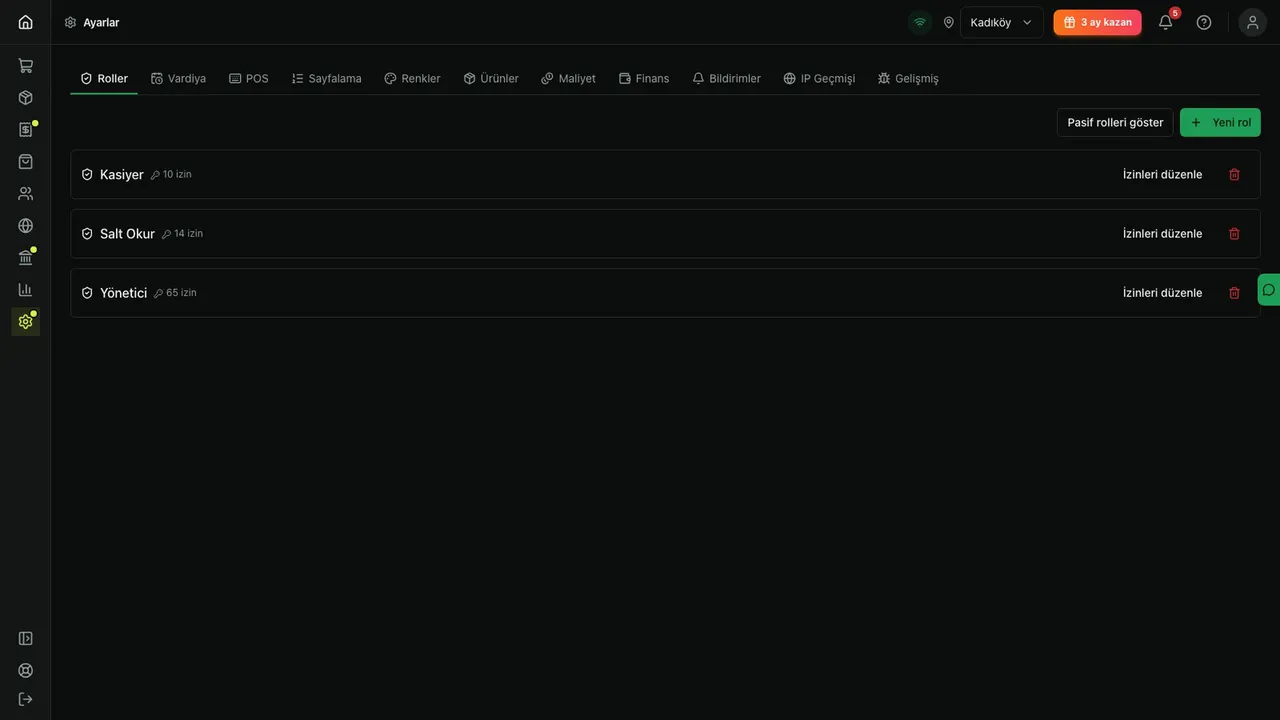 5 dk
Yönetim
Rol ve yetki: izinler nasıl okunur, kasiyere yalnız POS nasıl verilir?
İzin ağacını okuyun, hazır rolleri tanıyın, kasiyere yalnız satış ekranını veren özel rol oluşturun ve kullanıcıya bağlayın.
İşletme sahibiYönetici8 adım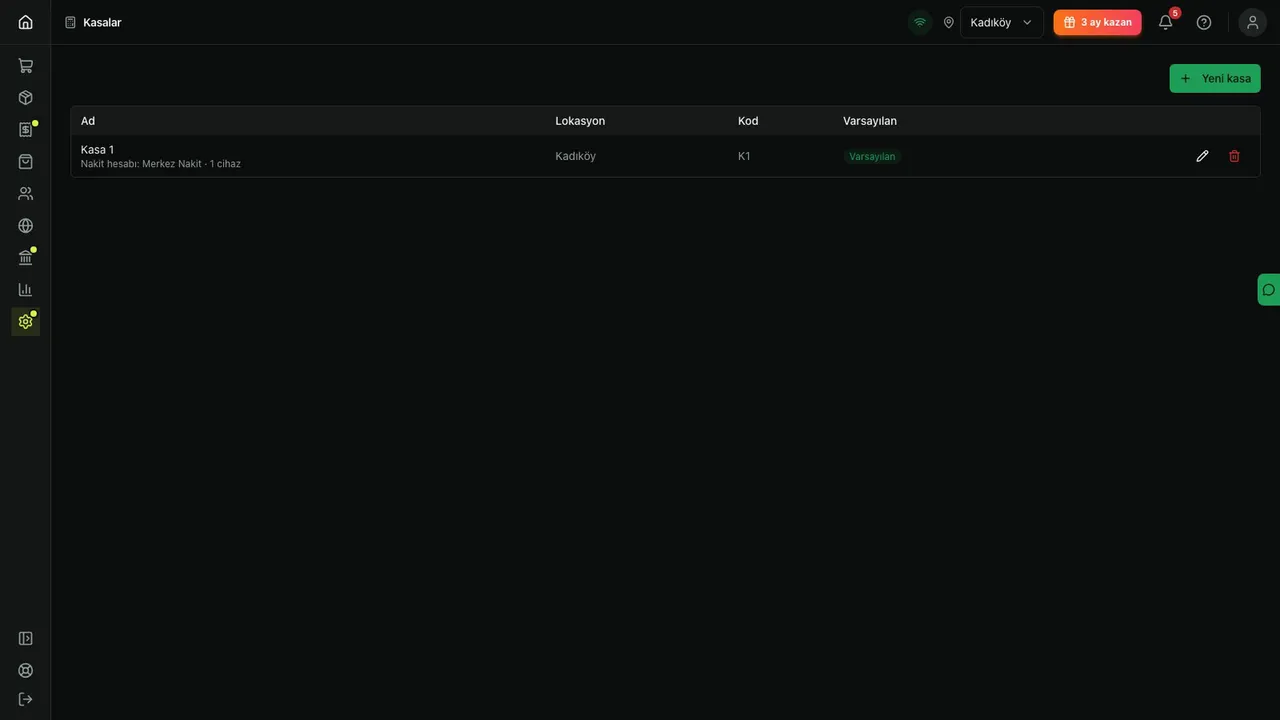 7 dk
Ayarlar & Entegrasyon
Kasalar, vardiya planı ve kasa vardiyası (açma, hareket, kapama, geçmiş)
Kasa tanımı, vardiya planı ve gerçek kasa vardiyası farkını öğrenin; kasa ekleyin, plan yapın, vardiya açıp nakit hareketiyle kapatın.
İşletme sahibiYönetici9 adım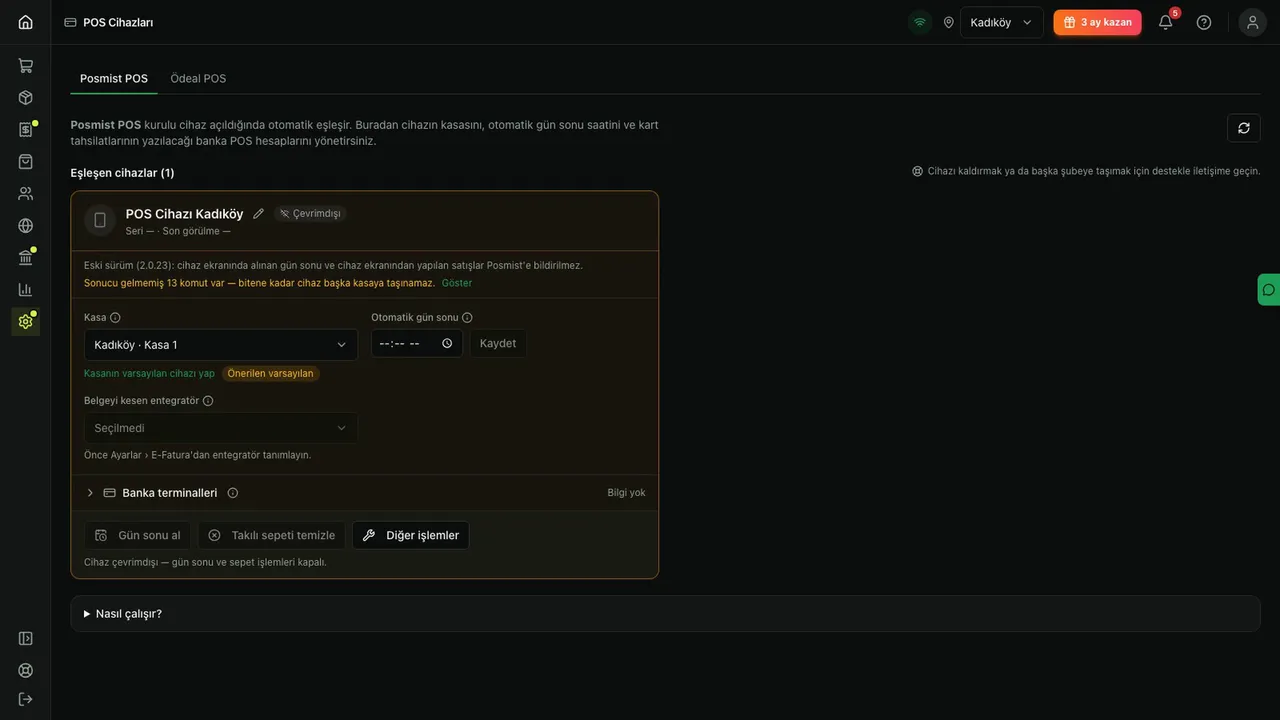 7 dk
Ayarlar & Entegrasyon
POS cihazları, cihaz raporu, müşteri ekranı ve tartı
Eşleşen POS cihazını yönetin (kasa, varsayılan cihaz, gün sonu), cihaz raporunu okuyun, müşteri ekranını açın ve tartı bağlantısını kontrol edin.
İşletme sahibiYönetici10 adım