Bölümler
Kısaca
Menü yolu
Giriş sayfasıKayıt olun; Panel; Üst çubukkullanıcı simgesi
Başlamadan önce
- Geçerli bir e-posta adresi ve ticari ünvan ve vergi bilgileriniz (kayıt için mali veriler adımı).
Adım adım
Videoyu izlemeden de bu adımlarla ilerleyebilirsiniz. Ekran görüntülerine tıklayarak büyütün.
- 1
Giriş yapın
Giriş ekranında e-posta ve şifrenizi yazıp Giriş yap'a basın; göz simgesi şifreyi gösterir/gizler. 'Beni hatırla' yalnız e-posta adresinizi bu tarayıcıda saklar. 'Şifremi unuttum' e-postanıza bir saat geçerli sıfırlama bağlantısı gönderir. Beş başarısız denemede hesap geçici kilitlenir ve kalan deneme hakkınız yazılır. 'QR kod ile giriş' süreli bir karekod gösterir.
Giriş formu - 2
Kayıt olun: hesap ve işletme
Giriş ekranındaki 'Kayıt olun' bağlantısı dört adımlı kaydı açar. 1. adım: e-posta, şifre (en az sekiz karakter, güç göstergeli) ve şifre tekrarı. 2. adım: işletme adı, yetkili adı (isteğe bağlı), cep telefonu ve sektör (kayıtta bir kez seçilir).
Kayıt: hesap adımı - 3
Kayıt olun: mali veriler ve onay
3. adım: mükellef tipi (Tüzel ya da Şahıs), ticari ünvan, vergi numarası, vergi dairesi, il ve ilçe zorunlu; posta kodu ve adres isteğe bağlıdır. 4. adım: özet tablosunu kontrol edip Kullanım Koşulları ve Gizlilik Politikası kutularını işaretleyin, Hesabı Oluştur'a basın.
Kayıt: mali veriler adımı - 4
E-posta doğrulama
Kayıttan sonra oturum açılmaz; 'E-postanızı doğrulayın' ekranı çıkar ve adresinize bir doğrulama bağlantısı gönderilir. Bağlantıya tıklayınca 'Hesabınız doğrulandı' yazar ve Giriş yap düğmesi çıkar. Mail gelmezse 'E-postayı yeniden gönder' ya da gereksiz klasörü kullanılır. Doğrulanmamış hesapla girişte aynı gönder seçeneği giriş ekranında da çıkar.
E-postanızı doğrulayın ekranı - 5
Karşılama turu
İlk girişte panelde 'Hoş geldiniz' karşılama turu kendiliğinden başlar (yalnız ilk kez, kullanıcı bazında). İleri/Geri ile gezinir, × ile kapatırsınız. Sonradan Yardım (?) → Turu tekrar başlat ile yeniden izlenir; sayfa turları ise Yardım menüsünden 'Bu sayfanın turu' ile açılır.
Karşılama turu - 6
Kurulum listesi
Yeni hesapta panelin altında Kurulum listesi çıkar: mali profil, ilk ürün, kasa ve şube, POS cihazı, ilk satış (ilk girişte iki adım hazırdır). Kayıtla birlikte Merkez şubesi, Kasa 1, Merkez Nakit hesabı, deneme aboneliği, Yönetici ve Kasiyer rolleri hazır gelir; mali profil ve kasa adımları tamamlanmış görünür.
Kurulum listesi - 7
Soldaki menü
Menü varsayılan olarak yalnız simgelerle dardır; sol alttaki Genişlet düğmesi yazıları gösterir, Daralt geri alır (tercih tarayıcıda saklanır). Ürünler, Muhasebe, Raporlar ve Tanımlar grupları tıklayınca açılır; POS, Satışlar, Alışlar, Cariler ve Online Siparişler tek tıkla sayfaya gider. Yeni rozeti yeni sayfaları işaretler. Her maddenin işlevi ve hangi rolün gördüğü için Menü haritası konusuna bakın.
Genişletilmiş sol menü - 8
Üst çubuk ve Yardım menüsü
Sol tarafta sayfa adı; sağda bağlantı simgesi, şube seçici (birden çok şube varsa), 3 ay kazan, bildirim zili, Yardım (?) ve kullanıcı simgesi bulunur. Yardım menüsünde: Bu sayfanın turu, Turu tekrar başlat, Yenilikler, Destek.
Yardım menüsü - 9
Profil menüsü ve tema
Kullanıcı simgesi: Hesabım, 'Koyu/Açık temaya geç', Çıkış yap; altta Sistem bölümünde sürüm, son güncelleme ve (abonelik izniyle) paket, lisans, kalan gün ve Süre Uzat. Tema tercihi kullanıcıya göre saklanır. Çıkış yap oturumu kapatır; POS'ta açık sepet varsa önce sorar.
Açık tema
Bu ekrandaki tüm butonlar
Videoda gösterilmeyenler dahil, ekrandaki her kontrolün ne yaptığını arayın.
31 / 31 kontrol
Giriş
E-posta, Şifre (+ göz)
Giriş bilgileri; göz simgesi şifreyi gösterir/gizler
- Koşul:
- Zorunlu
Beni hatırla
E-posta adresini tarayıcıda saklar (şifreyi saklamaz)
Şifremi unuttum
Şifre sıfırlama sayfasına götürür; e-posta yazılıp 'Sıfırlama bağlantısı gönder' denir, bağlantı bir saat geçerli
Giriş yap
Oturum açar; 5 başarısız denemede geçici kilit, kalan hak yazılır
QR kod ile giriş
Süreli karekod gösterir (geri sayım, süre dolunca yenilenir); telefondan okutulur. Hangi telefon uygulaması okutur — kontrol edilecek
Doğrulama e-postasını yeniden gönder
Doğrulanmamış hesap uyarısında çıkar
- Koşul:
- EMAIL_NOT_VERIFIED
Kayıt olun
Kayıt formunu açar (mobilde de görünür)
Yeni şifre
Yeni şifre, Şifre tekrar, Şifreyi kaydet
E-postadaki bağlantıdan açılır; şifreyi belirler, 3 sn sonra girişe yönlendirir; bağlantı geçersizse yenisini istersiniz
Kayıt 1. adım
E-posta, Şifre (güç göstergesi), Şifre tekrar
Hesap bilgileri; şifre en az 8 karakter ve eşleşmeli
- Koşul:
- Zorunlu
Kayıt 2. adım
İşletme / Mağaza adı, Ad Soyad (yetkili), Cep telefonu, Sektör
İşletme bilgileri; sektör kayıtta bir kez seçilir (liste yüklenmezse 'Tekrar dene')
- Koşul:
- Ad ≥2 karakter, telefon ≥10 rakam, sektör zorunlu
Kayıt 3. adım
Mükellef tipi (Tüzel / Şahıs)
Vergi numarası etiketi ve uzunluğu türe göre değişir (Tüzel 10 hane; Şahıs 10 ya da 11)
Ticari ünvan, Vergi numarası, Vergi dairesi, İl, İlçe, Posta kodu, Adres
Fatura bilgileri; il seçilince ilçe açılır; maskeli numara reddedilir
- Koşul:
- Ünvan, numara, daire, il, ilçe zorunlu
Kayıt 4. adım
Özet tablosu, Kullanım Koşulları ve Gizlilik Politikası kutuları
Girilenleri gösterir; iki kutu işaretlenmeden devam edilmez; metinler yeni sekmede açılır
- Koşul:
- Zorunlu
Kayıt
Geri / Devam Et / Hesabı Oluştur
Adımlar arasında gezinir; son adımda hesabı kaydeder
E-postanızı doğrulayın
E-postayı yeniden gönder, Giriş sayfasına dön
Doğrulama bağlantısını yeniden yollar; girişe döner
E-posta doğrulama
Bağlantı (verify-email) → Giriş yap
Bağlantıya tıklanınca hesap otomatik doğrulanır; geçersizse e-posta kutusu ve yeniden gönder çıkar
Karşılama turu
İleri, Geri, Bitir, ×, ilerleme 'n / m'
Menü, satış, ürünler, cariler, raporlar, mali profil, muhasebe, e-Fatura, POS cihazı, hesap ve yardım adımlarını gösterir
- Koşul:
- İlk girişte otomatik
Panel
Kurulum listesi kartı
Beş kurulum adımı; adıma tıklayınca ilgili sayfaya gider
- Koşul:
- Hepsi bitince kaybolur
Sol menü
Genişlet / Daralt
Menüyü yazılı ya da yalnız simge gösterir; tercih tarayıcıda saklanır
- Koşul:
- POS'ta yok
Grup başlıkları (Ürünler, Muhasebe, Raporlar, Tanımlar)
Alt maddeleri açar/kapatır; aynı anda bir grup açık kalır
Çıkış
Oturumu kapatır
- Koşul:
- POS'ta dolu sepet varsa onay ister
Üst çubuk
Şube seçici
Aktif şubeyi değiştirir; açık vardiya varsa kilitli
- Koşul:
- Birden çok şube varsa
Bildirim zili
Bildirimler penceresini açar, okunmamış sayısı (99+) gösterir
- Koşul:
- Bildirim görüntüleme izni
3 ay kazan
Arkadaşını getir penceresini açar
- Koşul:
- Abonelik izni; POS dışında
Yardım menüsü
Bu sayfanın turu, Turu tekrar başlat, Yenilikler, Destek
Sayfa turunu başlatır, karşılama turunu yeniden açar, Yenilikler ve Destek sayfalarına götürür
- Koşul:
- Destek için destek izni
Profil menüsü
Hesabım
Hesabım sayfasını açar
- Koşul:
- Herkes
Uygulamayı Yükle
Posmist'i uygulama olarak kurar (PWA)
- Koşul:
- Tarayıcı destekliyorsa
Koyu temaya geç / Açık temaya geç
Tema anahtarı; tercih kullanıcıya göre saklanır
- Koşul:
- Herkes
Çıkış yap
Oturumu kapatır ve önbelleği temizler
- Koşul:
- POS'ta dolu sepet varsa önce sorar
Sistem: Versiyon, Son güncelleme
Sürüm numarası ve derleme tarihi
- Koşul:
- Herkes
Paket · Lisans · N gün kaldı · Süre Uzat
Abonelik özeti; Süre Uzat paket seçimine götürür
- Koşul:
- Abonelik izni
Sık sorulan sorular
Doğrulama e-postası gelmedi, ne yapmalıyım?
Gereksiz (spam) klasörüne bakın, sonra 'E-postanızı doğrulayın' ekranındaki ya da giriş ekranındaki 'yeniden gönder' düğmesine basın. Adresi yanlış yazdıysanız yeniden kayıt olun.
Şifremi unuttum, ne yapmalıyım?
Giriş ekranında Şifremi unuttum'a basın, e-postanızı yazın. Gelen bağlantı bir saat geçerlidir; bağlantıdan yeni şifre belirlersiniz.
Hesabım kilitlendi.
Beş başarısız denemeden sonra hesap geçici olarak kilitlenir. Bir süre bekleyin ya da Şifremi unuttum bağlantısıyla şifrenizi sıfırlayın.
Karşılama turu bir daha açılmıyor.
Tur yalnız ilk girişte otomatik açılır. Yardım (?) menüsünden Turu tekrar başlat'a basın.
Koyu ya da açık temayı nasıl değiştiririm?
Sağ üstteki kullanıcı simgesine basın, Açık temaya geç ya da Koyu temaya geç'i seçin. Tercih kullanıcınıza göre saklanır.
Menüde yalnız simgeler görünüyor, yazılar nerede?
Menü varsayılan olarak dardır. Sol alttaki Genişlet düğmesine basın; tercihiniz tarayıcıda saklanır.
Kayıt sırasında sektörü yanlış seçtim.
Sektör kayıtta bir kez seçilir ve ekranda değiştirilemez. Değişiklik için Destek'ten talep açın.
Posmist'i telefonda uygulama gibi kullanabilir miyim?
Evet. Tarayıcı destekliyorsa profil menüsünde Uygulamayı Yükle çıkar; basarak Posmist'i uygulama olarak kurabilirsiniz.
Yazılı dökümVideodaki anlatımın tam metni · 6:29
Merhaba! Bu videoda Posmist'te hesap açmayı, giriş yapmayı, menüyü, profil menüsünü ve tema değiştirmeyi öğreneceksiniz.
Bu, giriş ekranı. E-posta ve şifrenizi yazıp Giriş yap'a basarsınız. Şifrenin yanındaki göz simgesi şifreyi gösterir ya da gizler.
Beni hatırla kutusu, e-posta adresinizi bu tarayıcıda saklar; şifrenizi saklamaz. Şifremi unuttum bağlantısı, e-postanıza şifre sıfırlama bağlantısı gönderir. Bağlantı bir saat geçerlidir.
Güvenlik için beş başarısız denemeden sonra hesap geçici olarak kilitlenir ve kalan deneme hakkınız yazılır. Hakkınız biterse sıfırlama bağlantısını kullanın.
QR kod ile giriş düğmesi, süreli bir karekod gösterir. Karekodu telefonunuzdan okutarak oturum açabilirsiniz; süre dolunca yeni kod üretilir.
Hesabınız yoksa Kayıt olun bağlantısına basın. Kayıt dört adımdan oluşur.
Birinci adım hesap: e-posta adresiniz ve en az sekiz karakterli şifreniz. Şifre güç göstergesi şifrenin ne kadar güçlü olduğunu söyler. Şifreyi iki kez yazarsınız.
Devam Et'e basın.
İkinci adım işletme: işletme adı, yetkilinin adı, cep telefonu ve sektör. Sektör bir kez seçilir; sonradan yalnız destek değiştirebilir. Market ve tekel işletmeleri için Market, Tekel sektörünü seçin.
Üçüncü adım mali veriler. Şirketseniz Tüzel, şahıs işletmesiyse Şahıs kartını seçin. Ticari ünvan, vergi numarası, vergi dairesi, il ve ilçe zorunludur. Posta kodu ve adres isteğe bağlıdır.
Bu bilgiler e-Fatura ve abonelik faturanızda kullanılır; sonradan Mali Profil sayfasından düzeltebilirsiniz. Devam Et'e basın.
Dördüncü adımda özeti kontrol edin. Kullanım Koşulları ve Gizlilik Politikası kutularını işaretlemeden kayıt tamamlanmaz. Metinler yeni sekmede açılır.
Hesabı Oluştur'a basın.
Hesap oluştu ama giriş henüz açık değil. Posmist, e-posta adresinizi doğrulamanızı ister. Adresinize bir doğrulama bağlantısı gönderilir.
E-postadaki bağlantıya tıklayınca Hesabınız doğrulandı yazısı çıkar ve Giriş yap düğmesi görünür. Mail gelmezse bu ekrandaki yeniden gönder düğmesini ya da gereksiz klasörünü kullanın. Bu eğitimde gerçek e-posta göndermiyoruz.
Doğrulanmamış hesapla giriş yapmaya çalışırsanız, aynı yeniden gönder seçeneği giriş ekranında da çıkar. Şimdi giriş ekranına dönelim.
Yeni hesabın e-posta ve şifresiyle giriş yapıyoruz.
İlk girişte panelde karşılama turu kendiliğinden başlar. Posmist'i bir dakikada tanıtır. İleri ve Geri düğmeleriyle gezinir, çarpı ile istediğiniz an kapatırsınız.
Tur sırayla menüyü, satış ekranını, ürünleri, carileri, raporları, mali profili, muhasebeyi, e-Fatura entegratörünü, POS cihazını, hesap menüsünü ve yardım menüsünü gösterir.
Turu kapatalım. İstediğiniz zaman Yardım menüsünden Turu tekrar başlat diyerek yeniden izleyebilirsiniz. Tur yalnız ilk girişte otomatik açılır.
Yeni hesapta panelin altında Kurulum listesi kartı görünür. Mali profil ve kasa adımları kayıt bilgilerinizle hazır; ilk ürün, POS cihazı ve ilk satış sırada bekliyor.
Kayıtta girdiğiniz bilgilerle Merkez şubesi, Kasa bir ve deneme aboneliği hazır gelir. Kartın ayrıntısı, kurulum videosunda.
Şimdi soldaki menüye bakalım. Varsayılan olarak yalnız simgeler görünür. Sol alttaki Genişlet düğmesi yazıları da gösterir.
POS, satış ekranınızdır. Ürünler grubunda ürün, fiyat, promosyon, stok, sayım ve transfer var. Satışlar, Alışlar, Cariler ve Online Siparişler tek tıkla açılan sayfalardır.
Muhasebe grubunda hesaplar, kasa, giderler, personel, döviz ve KDV özeti var. Raporlar grubunda finansal özet, satış raporları ve denetim kaydı bulunur.
Tanımlar grubu ayarların evidir: entegrasyonlar, mali profil, kullanıcılar, lokasyonlar, kasalar, vardiya planlama, KDV oranları ve Ayarlar. Yeni rozeti, yeni eklenen sayfaları işaretler.
Menüdeki her maddenin ne işe yaradığını ve hangi rolün görebileceğini Menü haritası sayfasında bulabilirsiniz. Menü maddeleri izne bağlıdır; göremediğiniz bir madde varsa yöneticinizden rolünüzü kontrol etmesini isteyin.
Üst çubuğun solunda sayfanın adı yazar. Sağdaki simgelerden bildirim zili, okunmamış bildirim sayısını gösterir; basınca bildirimler açılır.
Soru işaretli Yardım menüsünde turu tekrar başlat, yenilikler ve destek bulunur. Sayfanın kendi turu varsa, bu sayfanın turu da listelenir. Açalım.
Kullanıcı simgesi profil menüsünü açar. Hesabım sayfasına, tema anahtarına ve çıkışa buradan ulaşırsınız. Alt kısımda Posmist sürümü, paketiniz, lisans durumunuz ve kalan gün yazar.
Açık temaya geç düğmesine basın. Arayüz açık renklere döner. Gece çalışanlar için koyu tema daha rahattır; tercih her kullanıcıya göre saklanır.
Aynı menüden Koyu temaya geç ile geri dönebilirsiniz.
İşiniz bitince profil menüsündeki Çıkış yap düğmesiyle oturumu kapatırsınız. POS'ta açık bir sepet varsa önce sorulur.
Bundan sonrası için sırada kurulum videosu var: mali profilinizi dolduracağız. İzlediğiniz için teşekkürler.
İlgili konular
- Rehber
Başlangıç
Menü haritası: hangi menü maddesi ne işe yarar, kimler görür?
Posmist sol menüsündeki her maddenin işlevi, görmek için gereken izin, hazır rollerin görebildikleri ve ilgili eğitim videosu.
İşletme sahibiYöneticiKasiyer3 adım 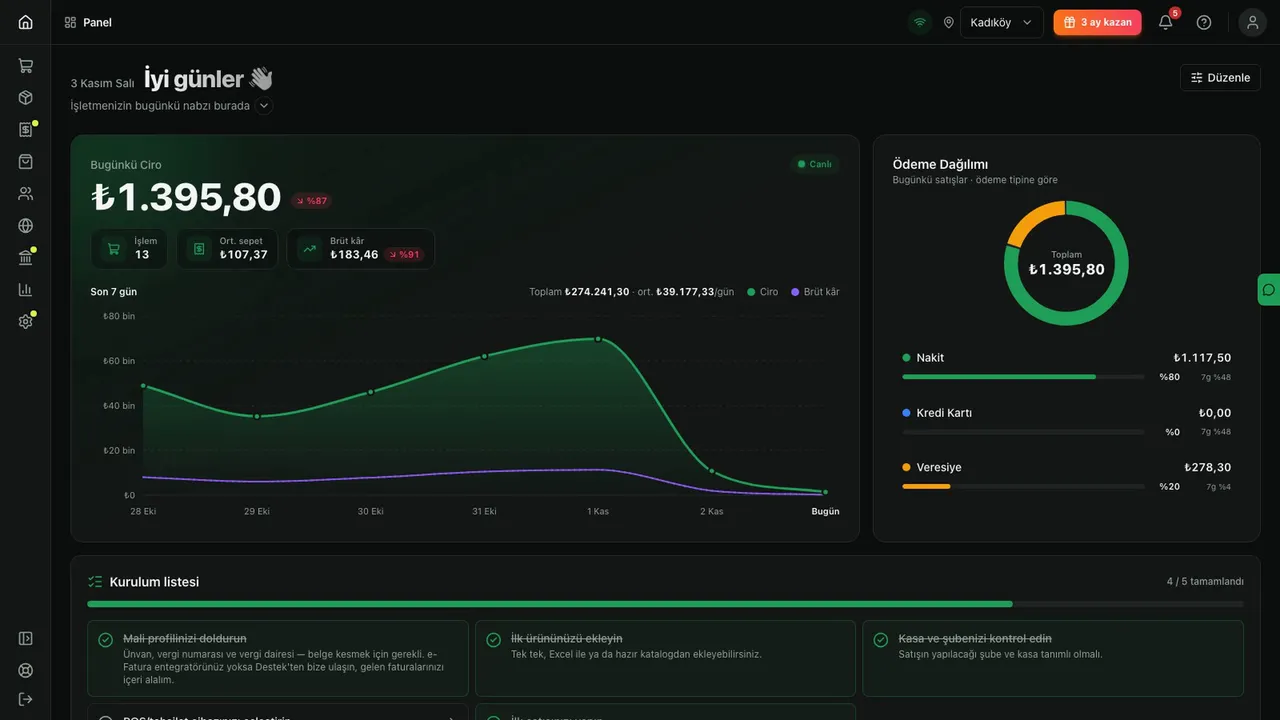 6 dk
Ayarlar & Entegrasyon
Kurulum listesi, mali profil, e-Fatura ayarı ve Ayarlar sekmeleri
Kurulum listesini izleyin, mali profilinizi doldurun, e-Fatura entegratörünü ve numara serilerini tanıyın, Ayarlar sekmelerini öğrenin.
İşletme sahibiYönetici9 adım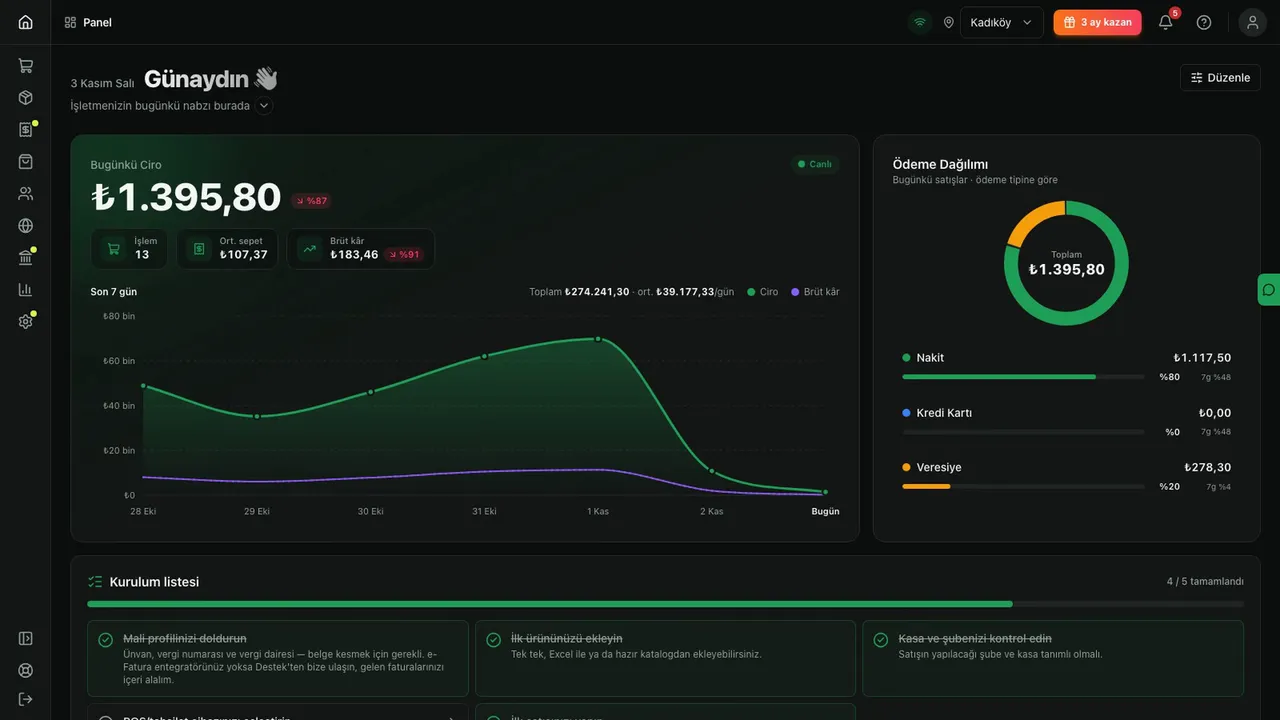 5 dk
Ayarlar & Entegrasyon
Hesabım ve abonelik: paketiniz, kalan süreniz, mağaza ve siparişleriniz
Paketinizi ve kalan gününüzü görün, Hesabım bölümlerini tanıyın, paket seçip süre uzatmayı ve siparişlerinizi izlemeyi öğrenin.
İşletme sahibiYönetici8 adım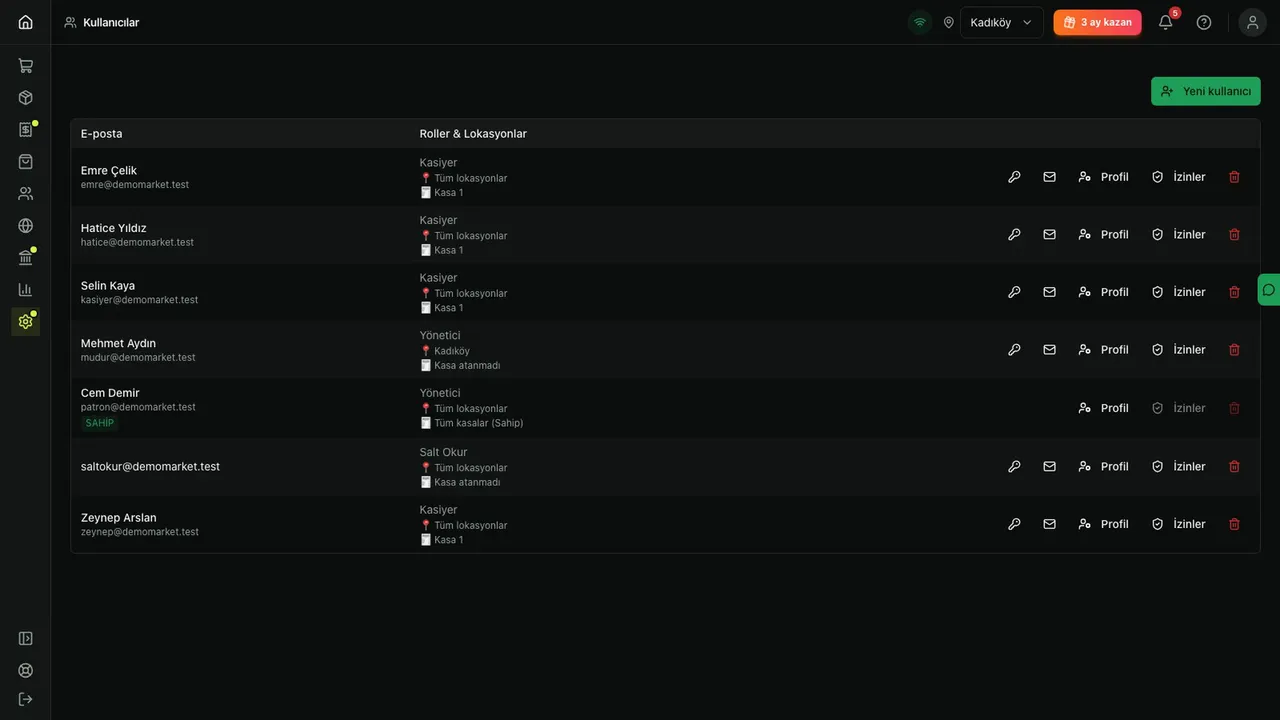 3 dk
Yönetim
Yeni kullanıcı nasıl eklenir? (rol, şube ve kasa atama)
Ekibinize e-posta ve şifreyle kullanıcı ekleyin; rol, şube ve kasa atayın, şifre belirleyin, pasifleştirin ve yeniden aktifleştirin.
İşletme sahibiYönetici7 adım