Bölümler
Kısaca
Menü yolu
ÜrünlerÜrünlerYeni ürün
Başlamadan önce
- Ürün ekleme izni (düzenleme için ürün düzenleme izni) gerekir.
- Açılış stoğu girecekseniz üst menüden bir lokasyon (şube) seçili olmalıdır.
- KDV oranları Tanımlar → KDV Oranları'nda tanımlıysa ürün formunda yalnız o listeden seçilir.
Adım adım
Videoyu izlemeden de bu adımlarla ilerleyebilirsiniz. Ekran görüntülerine tıklayarak büyütün.
- 1
Yeni ürün formunu açın
Ürünler ekranının sağ üstündeki Yeni ürün düğmesine basın.
Boş Yeni ürün formu - 2
Ad ve barkodu yazın
İkisi de zorunludur; boşsa "Barkod ve ad gerekli." uyarısı çıkar. Barkod başka bir aktif ürünün ana ya da ek barkoduysa "Bu barkod aktif bir üründe kullanılıyor." der. Barkod okuyucunuzla kutuya okutabilirsiniz.
- 3
İsterseniz görsel ekleyin
Dosya Seç ile bilgisayarınızdan JPEG, PNG, WEBP ya da GIF resim yükleyin (en çok 5 MB). Küçük resme tıklayınca büyük önizleme açılır; Değiştir ve Kaldır düğmeleri de vardır.
- 4
Kategori, marka ve menşei
Üç alan da listeden seçilir ya da yeni ad yazılıp "+ ekle" ile oluşturulur. Hepsi isteğe bağlıdır. "— Temizle —" seçimi boşaltır.
- 5
KDV oranını seçin
KDV listesi Tanımlar → KDV Oranları'ndan gelir. Seçtiğiniz oran bağlı POS cihazında tanımlı değilse altında uyarı çıkar; kayıt engellenmez ama ürün o cihaza gönderilemez.
- 6
Alış ve satış fiyatı
Alış fiyatı KDV hariç ya da dahil girilebilir (Ayarlar → Ürünler'deki tercihinize göre), kayıt her zaman KDV hariçtir. Satış fiyatı KDV dahildir. Fiyat grubunuz varsa her grup için ayrı fiyat yazın; boş bırakılan grup Standart fiyatı kullanır.
Alış, satış ve fiyat grubu fiyatları - 7
Açılış stoğu
Ürünün elinizdeki ilk adedini yazın. Üst menüde seçili lokasyona "Açılış" stok hareketi olarak kaydedilir.
- 8
Birim ve düzenleme
Birim listesinde Adet, Kilogram, Litre gibi Ayarlar → Ürünler'de açık olan birimler çıkar. Düzenleme alanı ürünü Normal, Tütün (indirim yok) ya da Alkol olarak işaretler.
- 9
Tartılı ürün
"Tartılı / gramajlı ürün (çerez)" kutusunu işaretlerseniz fiyat 1 kilogram üzerinden girilir, birim otomatik Kilogram olur ve 5 haneli PLU kodu istenir. PLU, tartı cihazının barkoduna gömdüğü ürün kodudur.
Tartılı ürün: PLU kodu alanı - 10
Kaydedin
Kaydet'e basın. Pencere kapanır ve "Ürün kaydedildi." bilgisi görünür. İptal, sağ üstteki X ya da pencere dışına tıklama kaydetmeden kapatır; bu formda kaydedilmemiş veri uyarısı yoktur.
Ürün kaydedildi bilgisi - 11
Ürünü düzenleyin
Ürünü arayın, satırın ⋯ menüsünden Düzenle'yi seçin. Başlıkta ürün adı ve barkodu görünür.
Ürün düzenleme penceresi - 12
Tag ekleyin
Taglar kutusuna yazıp Enter'a basın ya da listeden seçin; yoksa "oluştur" ile yeni tag açılır. Taglar anında kaydedilir, Kaydet'e bağlı değildir.
- 13
Stok eşikleri
Düşük stok uyarısı ve Kritik stok alanlarına sayı yazın. Kritik eşik, düşük eşikten büyük olamaz: "Kritik eşik ≤ düşük eşik olmalı."
- 14
Ek barkod ekleyin
"Yeni/koli barkodu okut veya yaz…" kutusuna barkodu yazıp Ekle'ye basın. Ek barkod anında kaydedilir ve kasada ürünü bulur; rozetteki X siler. Ana barkod ek barkod olarak eklenemez.
Ek barkod eklendi - 15
Birim maliyet, stok hareketleri, kanallar, geçmiş
Birim maliyet kutuları son alış, hareketli ortalama ve kalan FIFO maliyetini yan yana gösterir (resmi yöntem "· resmi" ile vurgulanır). Stok Hareketleri düğmesi stok defterini açar. Satış Kanalları bölümü ürünün online kanallardaki durumunu, Değişiklik Geçmişi (yalnız denetim izni olanlarda) kimin neyi değiştirdiğini gösterir.
- 16
Kaydetmeden kapatma uyarısı
Değişiklik yapıp İptal'e basarsanız "Kaydedilmemiş değişiklikler" uyarısı çıkar. Kaydetmeden kapat değişiklikleri siler, Vazgeç sizi pencerede tutar.
Kaydedilmemiş değişiklikler uyarısı - 17
Kaydet
Kaydet; ürünü, fiyat grubu değişikliklerini ve stok farkını sırayla işler.
Bu ekrandaki tüm butonlar
Videoda gösterilmeyenler dahil, ekrandaki her kontrolün ne yaptığını arayın.
29 / 29 kontrol
Yeni ürün formu
Ad
Ürün adı (zorunlu)
- Koşul:
- ürün ekleme izni
Barkod
Ana barkod (zorunlu, aktif ürünlerde benzersiz)
- Koşul:
- ürün ekleme izni
Görsel: Dosya Seç / Değiştir / Kaldır / küçük resim
Resim yükler, değiştirir, kaldırır; küçük resme tıklayınca büyük önizleme
- Koşul:
- JPEG/PNG/WEBP/GIF, en çok 5 MB
Kategori, Marka, Menşei (ülke) seçicileri
Listeden seç ya da yeni ad yaz; "— Temizle —"
- Koşul:
- İsteğe bağlı
KDV %
KDV oranı (tanımlı oranlar listesi; yoksa sayı girişi, varsayılan %20)
- Koşul:
- —
Alış (KDV Hariç/Dahil)
Birim alış fiyatı; dahil modunda altında kayıtlı KDV hariç tutar görünür
- Koşul:
- ≥ 0
Satış ₺ (tartılıysa 1 kg satış ₺)
Standart satış fiyatı, KDV dahil
- Koşul:
- ≥ 0
<Grup adı> fiyatı kutuları
Gruba özel fiyat; boş = Standart
- Koşul:
- Yalnız 0'dan büyük olanlar kaydedilir
Açılış stoğu (bilgi ikonu)
İlk stok; aktif lokasyona Açılış fişi olarak yazılır
- Koşul:
- Ondalık (0,001 adım)
Birim
Adet, Kilogram, Litre gibi birim
- Koşul:
- Ayarlar → Ürünler'de açık birimler
Düzenleme
Normal / Tütün (indirim yok) / Alkol
- Koşul:
- —
Tartılı / gramajlı ürün (çerez) kutusu
Fiyatı kiloya bağlar, birimi Kilogram yapar, POS'ta gramaj sorulur
- Koşul:
- —
PLU kodu (5 hane)
Tartı barkodundaki 5 haneli ürün kodu
- Koşul:
- Yalnız tartılıysa görünür; rakam dışı atılır
Kaydet
Ürünü kaydeder ("Kaydediliyor…")
- Koşul:
- Ad ve barkod dolu
İptal / sağ üst X / karartıya tıklama
Kaydetmeden kapatır (uyarı sormaz)
- Koşul:
- —
Düzenleme penceresi
Ad, Barkod, Görsel, Kategori, Marka, Menşei
Yeni ürün formundakiyle aynı
- Koşul:
- ürün düzenleme izni; yoksa alanlar kilitli, düğme "Kapat"
Taglar kutusu
Tag seç ya da oluştur; anında kaydedilir
- Koşul:
- Tag adı 1–40 karakter; "Yeni" adı ayrılmış
KDV %, Alış fiyatı, Satış fiyatı (Standart)
Fiyat ve vergi alanları; alış fiyatı yalnız yetkisi olanda çizilir
- Koşul:
- —
Birim maliyet (Son alış / Hareketli ortalama / Kalan FIFO)
Karşılaştırmalı maliyet, salt okunur
- Koşul:
- Alış fiyatı görme yetkisi
Fiyat grubu fiyatları ve geri-ok ikonu
Gruba özel fiyat; geri ok Standart'a döndürür
- Koşul:
- Grup yoksa bölüm gizli
Stok (düzelt / say)
Yeni stok sayısı; fark aktif lokasyona hareket olarak yazılır
- Koşul:
- Stok düzeltme izni ve aktif lokasyon
Düşük stok uyarısı, Kritik stok
Stok eşikleri
- Koşul:
- Kritik ≤ düşük
Birim, Düzenleme, Tartılı kutusu, PLU kodu
Yeni ürün formundakiyle aynı
- Koşul:
- —
Ek barkodlar: kutu, Ekle, rozet X
Koli/alternatif barkod ekler ya da siler; anında kaydedilir
- Koşul:
- ürün düzenleme izni
Stok Hareketleri düğmesi
Ürünün stok defterini açar
- Koşul:
- Stok görüntüleme izni
Satış Kanalları bölümü: Satıştan kaldır / Tekrar satışa aç
Ürünün her kanaldaki durumunu gösterir, satışı kapatıp açar
- Koşul:
- Kanal yayın izni
Değişiklik Geçmişi bölümü
Oluşturuldu / Güncellendi / Stok düzeltildi kayıtları
- Koşul:
- Yalnız denetim görüntüleme izninde görünür
Kaydet
Ürünü, fiyat grubu değişikliklerini ve stok farkını sırayla kaydeder
- Koşul:
- —
İptal (kırmızı) / Kapat
Kapatır; değişiklik varsa uyarı çıkar (Kaydetmeden kapat / Vazgeç)
- Koşul:
- —
Sık sorulan sorular
Barkodu olmayan ürünü nasıl eklerim?
Barkod zorunludur. Kendi iç kodunuzu (ör. 1001) ya da tartılı ürünse PLU kodunu kullanabilirsiniz; barkod başka aktif üründe kullanılmamış olmalıdır.
KDV oranı listesinde istediğim oran yok.
Tanımlar → KDV Oranları'ndan oranı ekleyin. En az bir oran tanımlıysa ürünlere yalnız o listeden seçim yapılır. POS cihazı bağlıysa oranlar cihazdan gelir ve elle eklenemez.
Açılış stoğu girdim ama stok görünmüyor.
Açılış stoğu üst menüde seçili lokasyona yazılır. Başka bir lokasyonun sütununa bakıyor olabilirsiniz; ürünü açıp Stok Hareketleri'ne bakın.
Alış fiyatını KDV dahil girebilir miyim?
Evet. Ayarlar → Ürünler'de alış fiyatının KDV dahil gösterilmesini seçerseniz alan KDV dahil çalışır. Kayıt yine KDV hariç tutulur.
Tartılı ürün nedir?
Kiloyla satılan ürünlerdir. Kutuyu işaretleyince fiyat 1 kilogram üzerinden girilir, POS'ta gramaj sorulur. PLU kodu, tartı barkoduyla ürünü eşleştirir.
Ürünün stoğunu düzenleme penceresinde değiştirdim, ne zaman işlenir?
Stok değişikliği ayrı bir düğmeyle değil pencerenin Kaydet düğmesiyle işlenir. Tag ve ek barkodlar ise ekledikleri anda kaydedilir.
Aynı ürünü iki kez eklememek için ne yapmalıyım?
Posmist aynı barkodu aktif iki ürüne vermez. Yanlışlıkla iki kart açıldıysa hareketleri doğru karta taşıyabilirsiniz (ürün kaldırma rehberine bakın).
Yazılı dökümVideodaki anlatımın tam metni · 3:18
Merhaba! Bu videoda yeni bir ürün ekleyecek, sonra da düzenleyeceksiniz. Ürünler ekranında Yeni ürün düğmesine basarak başlayın.
Önce ürünün adını ve barkodunu yazın. İkisi de zorunludur. Barkod okuyucunuz varsa kutuya okutabilirsiniz.
Resim eklemek isterseniz Dosya Seç düğmesini kullanın. Resim en çok beş megabayt olabilir.
Kategori ve markayı listeden seçebilir ya da yeni bir ad yazabilirsiniz. Menşei, yani üretildiği ülke de isteğe bağlıdır.
KDV oranını listeden seçin. Liste, Tanımlar menüsündeki KDV oranlarınızdan gelir. Cihazda tanımlı olmayan bir oran seçerseniz, kayıt engellenmez ama bir uyarı çıkar.
Alış fiyatı KDV hariç, satış fiyatı KDV dahil girilir. Alış fiyatı, kâr hesabınız için önemlidir.
Fiyat gruplarınız varsa, her grup için ayrı fiyat yazabilirsiniz. Boş bırakılan grup, standart fiyatı kullanır.
Açılış stoğu, ürünün elinizdeki ilk adedidir. Üstteki menüde seçili lokasyona, Açılış hareketi olarak yazılır.
Birim alanından adet, kilogram ya da litre seçebilirsiniz. Düzenleme alanı, ürünün normal, tütün veya alkol olduğunu belirtir.
Tartılı ürün satıyorsanız bu kutuyu işaretleyin. Fiyat kiloya göre girilir ve beş haneli bir PLU kodu istenir. Bu üründe gerek yok.
Hazırsanız Kaydet'e basın. Ürün listeye eklenir.
Şimdi bu ürünü düzenleyelim. Önce arayın, sonra satırın sonundaki üç nokta menüsünden Düzenle'yi seçin.
Düzenleme penceresi aynı alanları içerir. Ek olarak taglar, stok eşikleri ve ek barkodlar da buradadır. Taglar, siz seçer seçmez kaydedilir.
Düşük ve kritik stok eşiklerini yazın. Stok bu sayıya inince listede Düşük ya da Kritik rozeti görünür. Kritik eşik, düşük eşikten büyük olamaz.
Ek barkod kutusuna koli ya da alternatif bir barkod yazıp Ekle'ye basın. Kasada bu barkod da ürünü bulur. Ek barkod hemen kaydedilir.
Birim maliyet kutuları, son alış, hareketli ortalama ve FIFO maliyetini yan yana gösterir. Stok Hareketleri düğmesi, bu ürünün stok defterini açar.
Aşağıda Satış Kanalları ve Değişiklik Geçmişi bölümleri var. Kanallar ürünün online satış durumunu, geçmiş ise kimin neyi değiştirdiğini gösterir.
Bir değişiklik yapıp İptal'e basarsanız Posmist sizi uyarır. Kaydetmeden kapat derseniz değişiklikler kaybolur. Vazgeç derseniz pencerede kalırsınız.
Şimdi değişikliği düzeltip Kaydet'e basalım. Düşük stok eşiği ve ek barkod ürüne işlendi.
Yeni ürün eklemeyi ve düzenlemeyi öğrendiniz. Çok ürününüz varsa sıradaki videoda Excel ile toplu ekleme var. İzlediğiniz için teşekkürler.
İlgili konular
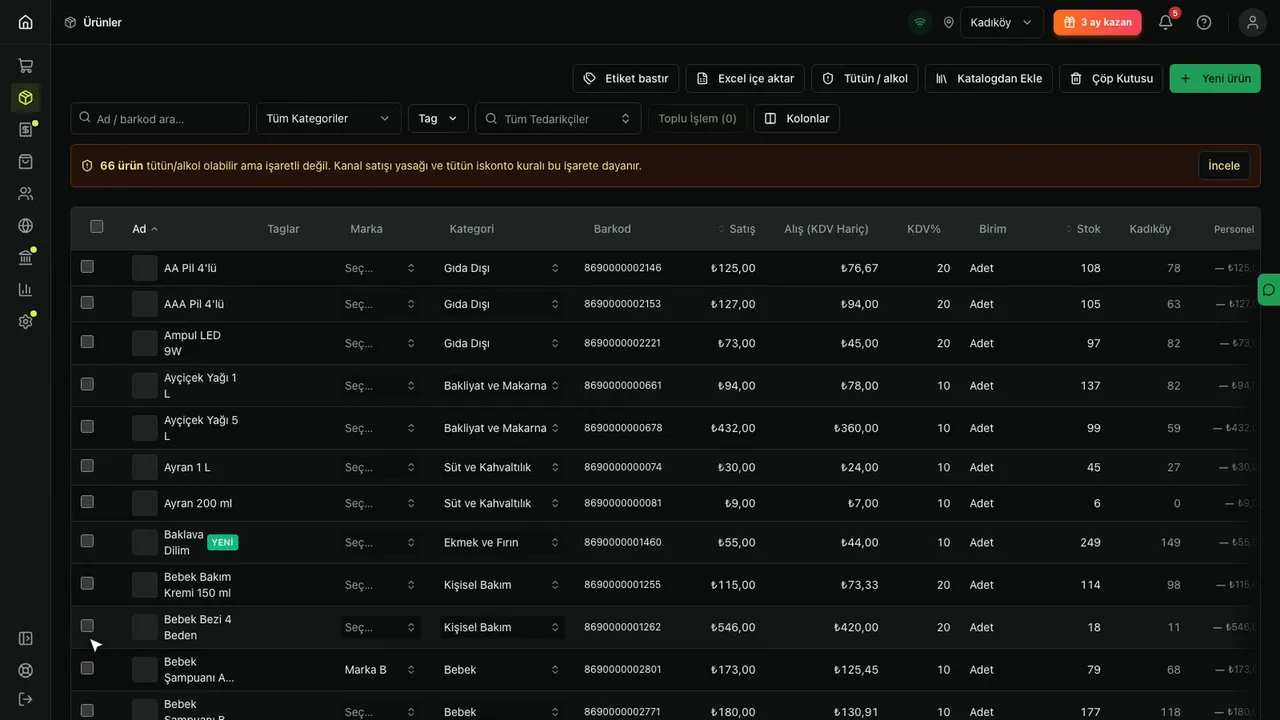 3 dk
Ürünler
Ürünler listesi nasıl kullanılır? Arama, filtre ve hızlı düzenleme
Posmist Ürünler ekranında ürün arama, kategori ve tag filtreleri, tablodan hızlı düzenleme, kolon seçimi ve üst düğmeleri öğrenin.
Yöneticiİşletme sahibi12 adım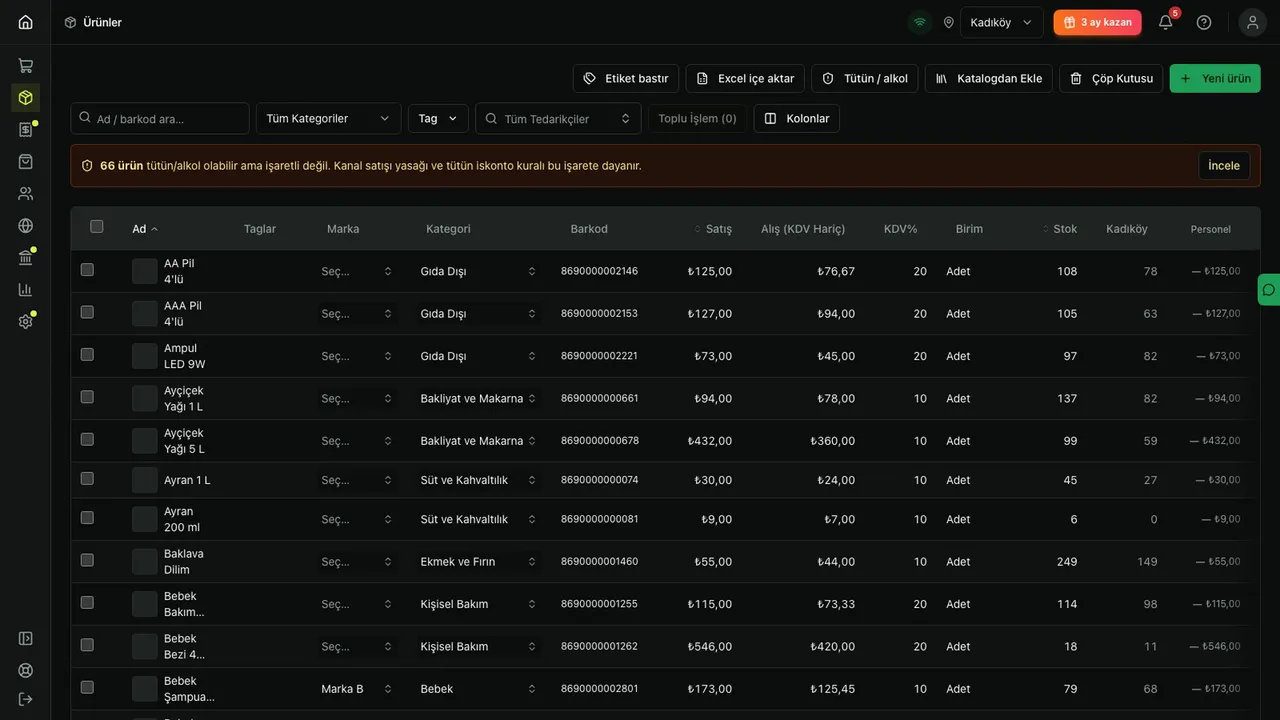 3 dk
Ürünler
Excel ve katalogdan toplu ürün ekleme
Posmist'e yüzlerce ürünü Excel dosyasıyla ya da ortak üründen tek tıkla ekleyin; şablon, zorunlu sütunlar, stok uyarısı ve hata satırları.
Yöneticiİşletme sahibi13 adım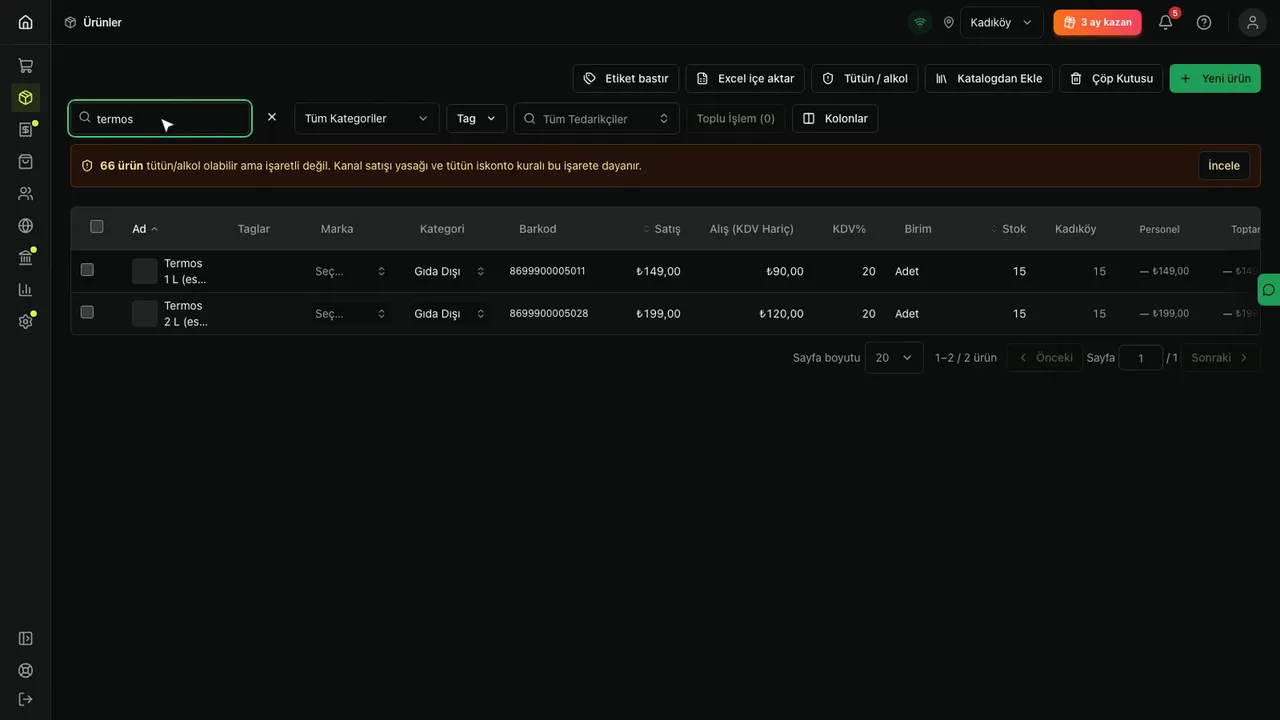 4 dk
Ürünler
Ürünü kaldırma, geri alma ve kalıcı silme
Ürünü çöp kutusuna alma, geri yükleme, kalıcı silme koşulları ve mükerrer kartın hareketlerini taşıma; tekli ve toplu silme farkı.
Yöneticiİşletme sahibi12 adım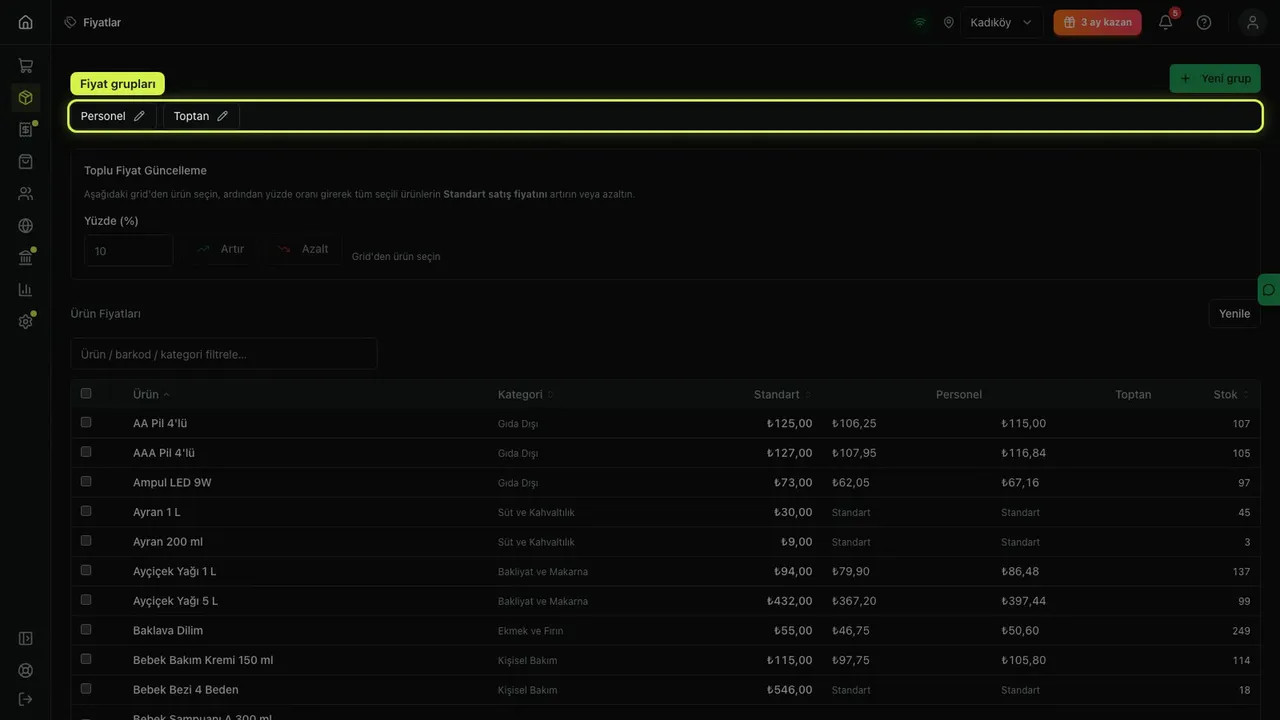 2 dk
Ürünler
Fiyat grupları: toptan, personel ve bayi fiyatı
Toptan, personel ya da bayi gibi fiyat grupları oluşturun, ürünlere gruba özel fiyat girin ve standart fiyatları yüzdeyle toplu değiştirin.
Yöneticiİşletme sahibi9 adım