Bölümler
Kısaca
Menü yolu
ÜrünlerÜrünlerÇöp Kutusu
Başlamadan önce
- Çöp kutusuna alma ve geri yükleme için ürün düzenleme izni; kalıcı silme için ayrı kalıcı silme izni; hareket aktarma için hareket aktarma izni gerekir.
Adım adım
Videoyu izlemeden de bu adımlarla ilerleyebilirsiniz. Ekran görüntülerine tıklayarak büyütün.
- 1
Ürünü tek tek silin
Satırın ⋯ menüsünden Sil'i seçin. Posmist "<ürün> silinsin mi?" diye sorar; Sil'e basınca ürün çöp kutusuna gider ve barkodu serbest kalır.
Tekli silme onayı - 2
Tekli silmede stok sıfırlanır
Dikkat: tekli Sil, ürünün kalan stoğunu Fire hareketleriyle düşer ve stoğu sıfırlar. Onay penceresi bunu söylemez. Ürünü geri yüklerseniz stok 0 kalır; sayım ya da düzeltmeyle yeniden girmelisiniz.
- 3
Toplu silme stoğa dokunmaz
Satır kutularını işaretleyip Toplu İşlem → Seçilenleri Sil (Çöp Kutusu)'nu seçin. Onay sorulmaz; ürünler yalnızca pasife alınır, stok ve hareketler olduğu gibi kalır. Geri yüklenince stok geri döner.
Toplu İşlem menüsünde Seçilenleri Sil - 4
Çöp kutusuna bakın
Çöp Kutusu düğmesi silinmiş ürünleri gösterir; sol üstte kırmızı "Çöp kutusu" rozeti çıkar. Satırda Geri yükle, Stok hareketleri, Hareketleri başka ürüne aktar ve Kalıcı sil vardır.
Çöp kutusu görünümü - 5
Geri yükleyin
Tek ürün için ⋯ → Geri yükle; birden çok ürün için kutuları işaretleyip Toplu İşlem → Geri yükle. Ürün listeye döner.
Çöp kutusunda toplu Geri yükle - 6
Barkod çakışması
Silinen ürünün barkodu sonradan başka bir aktif üründe kullanıldıysa geri yükleme olmaz: "Bu barkod aktif bir üründe kullanılıyor." Toplu geri yüklemede bu uyarı üstte kırmızı bantta görünür; tekli menüden geri yüklerken ekranda mesaj çıkmayabilir. Çözüm: yeni kartın barkodunu değiştirmek ya da eski kartı kalıcı silmek.
Barkod çakışması uyarısı - 7
Kalıcı silme: geri alınamaz
Çöp kutusunda ⋯ → "Kalıcı sil (geri alınamaz)" seçilir. Pencere önce kontrol eder. Uygunsa ürünün adını aynen yazarsınız; ad yazılmadan Kalıcı sil düğmesi pasiftir.
Ürünü kalıcı sil penceresi - 8
Kalıcı silme koşulları
Hepsi birlikte gerekir: ürün çöp kutusunda olmalı, çöpe alınalı en az 30 dakika geçmeli, stok 0 olmalı ve ürün hiç hareket görmemiş olmalı (satış, iade, alış, sayım, transfer, fatura, sipariş, promosyon, raf etiketi, kanal eşleşmesi…).
- 9
Silinemeyen ürün
Uygun olmayan üründe pencere "Bu ürün şu an kalıcı silinemez:" der ve nedenleri sayar; Kalıcı sil düğmesi çıkmaz. Satışı olan ürün çöp kutusuna alınabilir ama kalıcı silinemez; geçmiş kayıtları durur.
Kalıcı silinemeyen ürün ve nedenleri - 10
Mükerrer kart: hareketleri aktarın
Aynı ürün iki kez açıldıysa mükerrer kartın ⋯ menüsünden "Hareketleri başka ürüne aktar"ı seçin. Kırmızı uyarı: işlem GERİ ALINAMAZ. Hedef ürünü barkod ya da adla arayıp seçin.
Hareketleri başka ürüne aktar penceresi - 11
Önizlemeyi okuyun
Posmist kaynak ve hedef kartın durumunu, aktarılacak kayıt sayılarını ve yeni stoğu gösterir. Engel varsa "Aktarım şu an yapılamaz" yazar.
Aktarım önizlemesi - 12
Onaylayın
"Bu işlemin geri alınamayacağını anlıyorum." kutusunu işaretleyin ve "Hareketleri kalıcı olarak aktar"a basın. Sonuçta kaynak kartta hiç hareket ve stok kalmaz; boşalan kart kendiliğinden silinmez.
Aktarım sonucu
Bu ekrandaki tüm butonlar
Videoda gösterilmeyenler dahil, ekrandaki her kontrolün ne yaptığını arayın.
18 / 18 kontrol
Satır menüsü
Sil
Onay sorar, ürünü çöp kutusuna alır ve kalan stoğu fire ile sıfırlar
- Koşul:
- ürün düzenleme izni
Silme onayı
Sil / Vazgeç
Silmeyi onaylar / iptal eder; hata olursa ekranda mesaj çıkmayabilir
- Koşul:
- —
Toplu İşlem menüsü
Seçilenleri Sil (Çöp Kutusu)
Onaysız pasife alır; stoğa dokunmaz
- Koşul:
- ürün düzenleme izni
Ürünler listesi
Çöp Kutusu / Listeye dön
Silinmiş ürünler görünümüne geçer / döner
- Koşul:
- ürün düzenleme izni
Çöp kutusu satır menüsü
Geri yükle
Ürünü aktif yapar; barkod başka üründe kullanılıyorsa 409 döner
- Koşul:
- ürün düzenleme izni
Stok hareketleri
Ürünün stok defterini açar
- Koşul:
- stok görüntüleme izni
Hareketleri başka ürüne aktar
Mükerrer kart temizliği penceresini açar
- Koşul:
- hareket aktarma izni
Kalıcı sil (geri alınamaz)
Kalıcı silme penceresini açar
- Koşul:
- kalıcı silme izni
Çöp kutusu toplu menü
Geri yükle
Seçili ürünleri geri yükler; hata üstte kırmızı bantta görünür
- Koşul:
- ürün düzenleme izni
Kalıcı sil (geri alınamaz)
Toplu kalıcı silme penceresi: SİL yazdırır, sonuçta silinenleri ve silinemeyenleri nedenleriyle gösterir (kısmi başarı kasıtlıdır)
- Koşul:
- kalıcı silme izni
Ürünü kalıcı sil penceresi
Onaylamak için ürün adını yazın kutusu
Ad aynen yazılmadan Kalıcı sil pasiftir
- Koşul:
- Ürün silmeye uygunsa görünür
Kalıcı sil (kırmızı) / Vazgeç
Kartı, ek barkodlarını ve fiyat grubu kayıtlarını siler; barkod yeniden kullanılabilir
- Koşul:
- 30 dk bekleme, stok 0, hareket yok
Silinemez nedenleri listesi
"… var (N kayıt) — hareket görmüş kart kalıcı silinemez." gibi nedenleri sayar
- Koşul:
- Uygun değilse
Hareketleri başka ürüne aktar
Hareketlerin aktarılacağı ürün arama kutusu
Hedef ürünü barkod ya da adla arar (yalnız aktif ürünler)
- Koşul:
- hareket aktarma izni
Başka bir hedef ürün seç
Hedefi değiştirir
- Koşul:
- Önizleme açıkken
Bu işlemin geri alınamayacağını anlıyorum. kutusu
Onay verir; işaretlenmeden aktarma düğmesi pasiftir
- Koşul:
- —
Hareketleri kalıcı olarak aktar (kırmızı) / Vazgeç
Tüm satış, iade, alış, stok, sayım, transfer ve lot kayıtlarını hedefe taşır
- Koşul:
- —
Kapat
Sonuç ekranını kapatır
- Koşul:
- Aktarım sonrası
Sık sorulan sorular
Sildiğim ürün tamamen gitti mi?
Hayır. Silinen ürün çöp kutusuna gider; Çöp Kutusu düğmesinden bulup Geri yükle ile döndürebilirsiniz. Geçmiş satış, iade ve alış kayıtları durur.
Tek tek sildiğim ürünü geri yükledim ama stoğu sıfır, neden?
Tekli Sil, kalan stoğu fire hareketiyle düşerek sıfırlar. Geri yüklemede stok sıfır kalır; Stok → Düzelt ya da Sayım ile yeniden girin. Toplu silmede stok korunur.
Satışı olan ürünü silebilir miyim?
Çöp kutusuna alabilirsiniz, bu hep mümkündür. Kalıcı silme ise hareket görmüş kartlarda yapılamaz; yalnız hiç kullanılmamış, stoksuz kartlar kalıcı silinebilir.
Kalıcı silmek için neden 30 dakika beklemem gerekiyor?
Yanlışlıkla kalıcı silmeyi önlemek için ürün çöp kutusunda en az 30 dakika beklemelidir. Pencere ne zaman serbest kalacağını söyler.
Ürünü pasife almak ile silmek arasında fark var mı?
Arayüzde ayrı bir pasife al düğmesi yoktur; pasif durum çöp kutusudur. Fark yalnız tekli Sil'in stoğu fire ile sıfırlamasıdır.
Çöp kutusundan geri yüklediğimde hiçbir şey olmuyor.
Barkod başka bir aktif üründe kullanılıyor olabilir. Toplu geri yükleme ile deneyin; üstteki kırmızı bant nedeni söyler.
Hareketleri başka ürüne aktarmayı geri alabilir miyim?
Hayır. İşlem geri alınamaz. Hedef ürünü doğru seçtiğinizden emin olun ve önizlemeyi dikkatle okuyun.
Yazılı dökümVideodaki anlatımın tam metni · 3:34
Merhaba! Artık satmadığınız ya da yanlış eklediğiniz bir ürünü nasıl kaldıracağınızı, geri getireceğinizi ve kalıcı sileceğinizi göreceksiniz. İki eski model termosumuzla başlayalım.
Satırın sonundaki üç nokta menüsünden Sil'i seçin. Posmist silmeden önce size sorar.
Sil'e basınca ürün çöp kutusuna gider. Dikkat: tek tek silerken ürünün kalan stoğu fire olarak düşülür ve sıfırlanır. Onay penceresi bunu söylemez.
İkinci termosu toplu işlemle kaldıralım. Satırın kutusunu işaretleyip Toplu İşlem menüsünden Seçilenleri Sil'i seçin.
Toplu silme onay sormaz ve stoğa dokunmaz. Ürün yalnızca pasife alınır. Yani iki yöntem arasındaki fark stok davranışıdır.
Silinen ürünler Çöp Kutusu'nda durur. Düğmeye basın. Sol üstte kırmızı Çöp kutusu rozeti görünür. Barkodları artık boştur, başka bir ürüne verebilirsiniz.
Bakın, tek tek silinen termosun stoğu sıfır. Toplu silinenin stoğu ise on beş olarak duruyor.
Geri getirmek için satırın menüsünden Geri yükle'yi seçin. Ürün listeye döner, ama tek tek silinenin stoğunu yeniden sayım ya da düzeltmeyle girmeniz gerekir.
Birden fazla ürünü geri yüklemek için kutuları işaretleyip Toplu İşlem menüsünde Geri yükle'yi kullanın.
Barkod başka bir üründe kullanılıyorsa geri yükleme olmaz. Örneğin eski pil seti kartının barkodu, yeni kartta var.
Kırmızı bant nedeni söyler. Menüden tek tek geri yüklerken bu uyarı görünmeyebilir, o yüzden böyle durumlarda toplu geri yüklemeyi kullanın. Çözüm, yeni kartın barkodunu değiştirmek ya da eski kartı kalıcı silmektir.
Kalıcı silme geri alınamaz, bu yüzden koşulları sıkıdır. Önce eski model termos yarım litreyi arayalım.
Ürün çöp kutusunda en az otuz dakika beklemiş, stoğu sıfır ve hiç hareket görmemişse bu pencere açılır. Onaylamak için ürünün adını aynen yazın.
Kalıcı sil'e basarsanız kart ve ek barkodları bir daha geri gelmez.
Hareketi olan bir kartta ise Posmist silmeye izin vermez. Yanlış girilen ürünün stok hareketi var. Pencere nedenlerini sayar.
Satışı, alışı, sayımı ya da faturası olan ürünler hiçbir zaman kalıcı silinemez. Onları çöp kutusunda bırakmak güvenlidir.
Aynı ürün iki kez açıldıysa, hareketleri doğru karta taşıyabilirsiniz. Önce listeye dönelim.
Mükerrer kartın menüsünden Hareketleri başka ürüne aktar'ı seçin. Bu işlem geri alınamaz, kırmızı uyarıyı dikkatle okuyun.
Hareketlerin gideceği doğru ürünü arayıp seçin. Posmist aktarılacak kayıtları ve yeni stoğu önizlemede gösterir.
Geri alınamayacağını anladığınızı onaylayıp Hareketleri kalıcı olarak aktar'a basarsanız, kaynak karttaki tüm kayıtlar hedefe geçer.
Boşalan kart kendiliğinden silinmez, onu siz çöp kutusuna alırsınız. Ürün kaldırmayı öğrendiniz. İzlediğiniz için teşekkürler.
İlgili konular
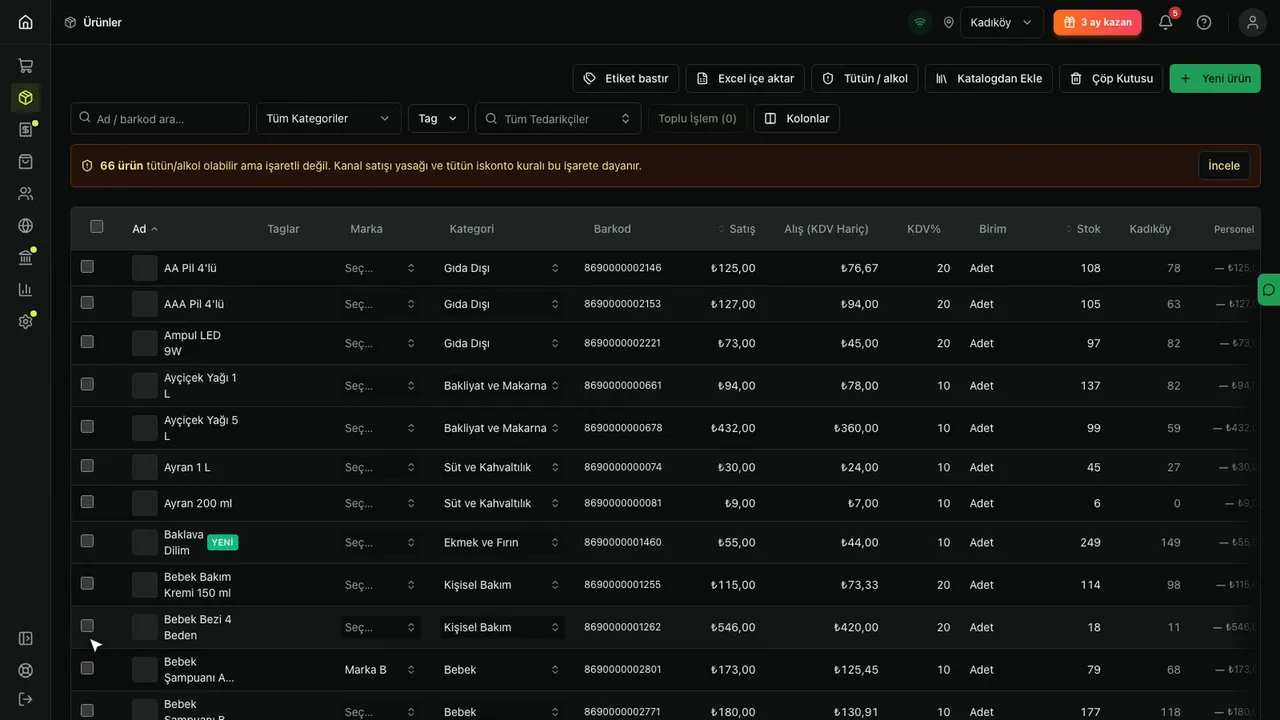 3 dk
Ürünler
Ürünler listesi nasıl kullanılır? Arama, filtre ve hızlı düzenleme
Posmist Ürünler ekranında ürün arama, kategori ve tag filtreleri, tablodan hızlı düzenleme, kolon seçimi ve üst düğmeleri öğrenin.
Yöneticiİşletme sahibi12 adım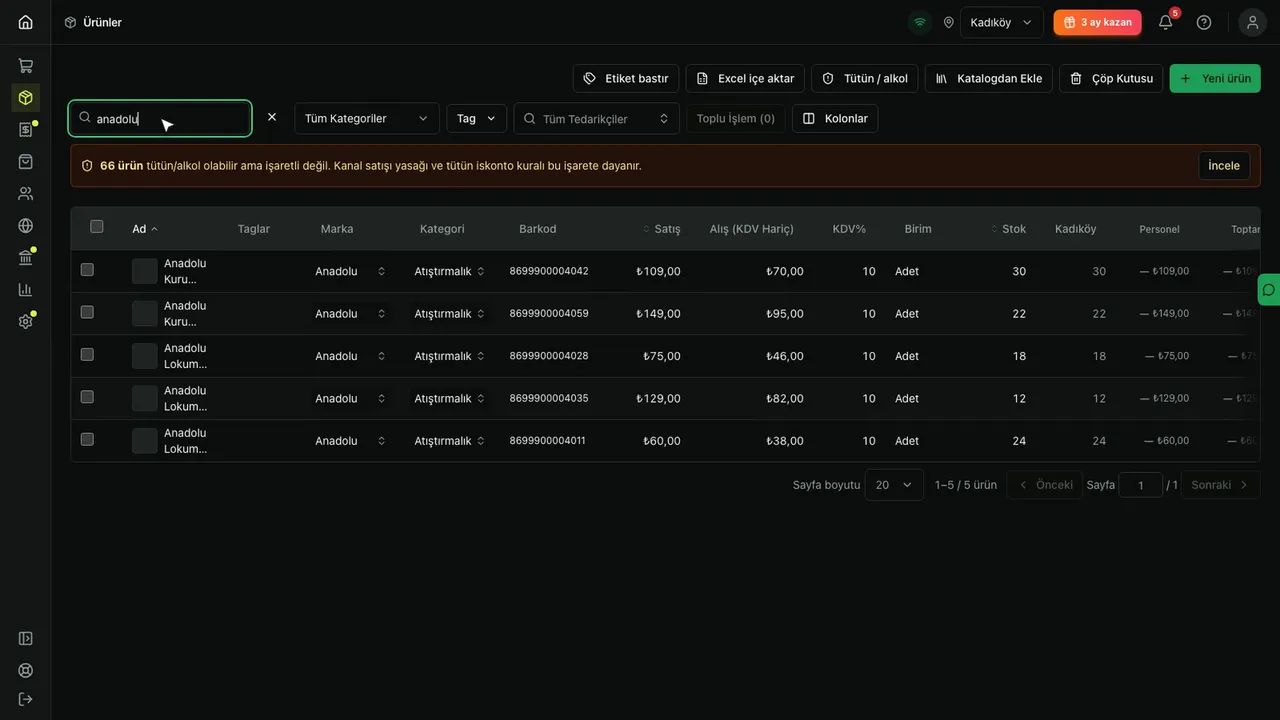 3 dk
Ürünler
Toplu işlemler: fiyat, kategori, tag ve tütün/alkol işaretleme
Birden çok ürünün fiyatını, kategorisini ve tag'ini tek seferde değiştirin; tütün ve alkol işaretlemeyi doğru yapın.
Yöneticiİşletme sahibi12 adım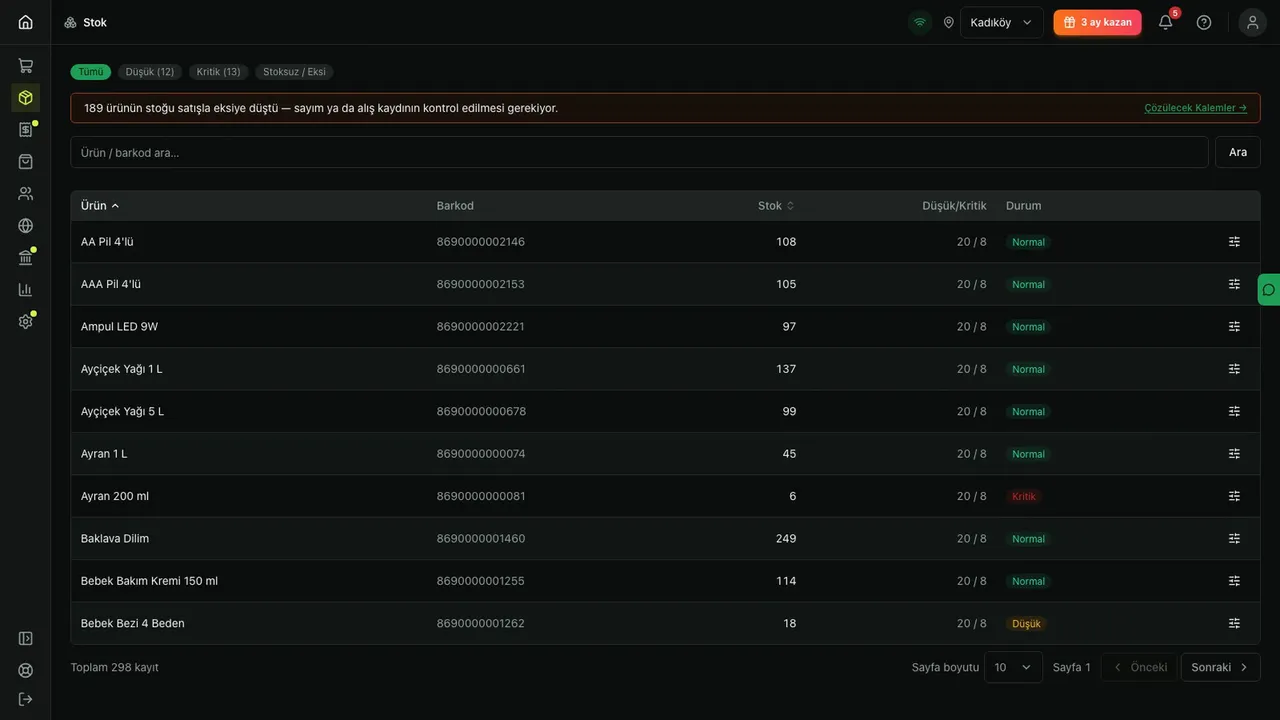 3 dk
Stok
Stok yönetimi: stok durumu, düzeltme, sayım ve transfer
Stok durumunu izleyin, stoğu ± farkla düzeltin, raf sayımı yapın ve ürünleri şubeler arasında taşıyın; hareketleri Stok Hareketleri raporunda görün.
Yöneticiİşletme sahibi11 adım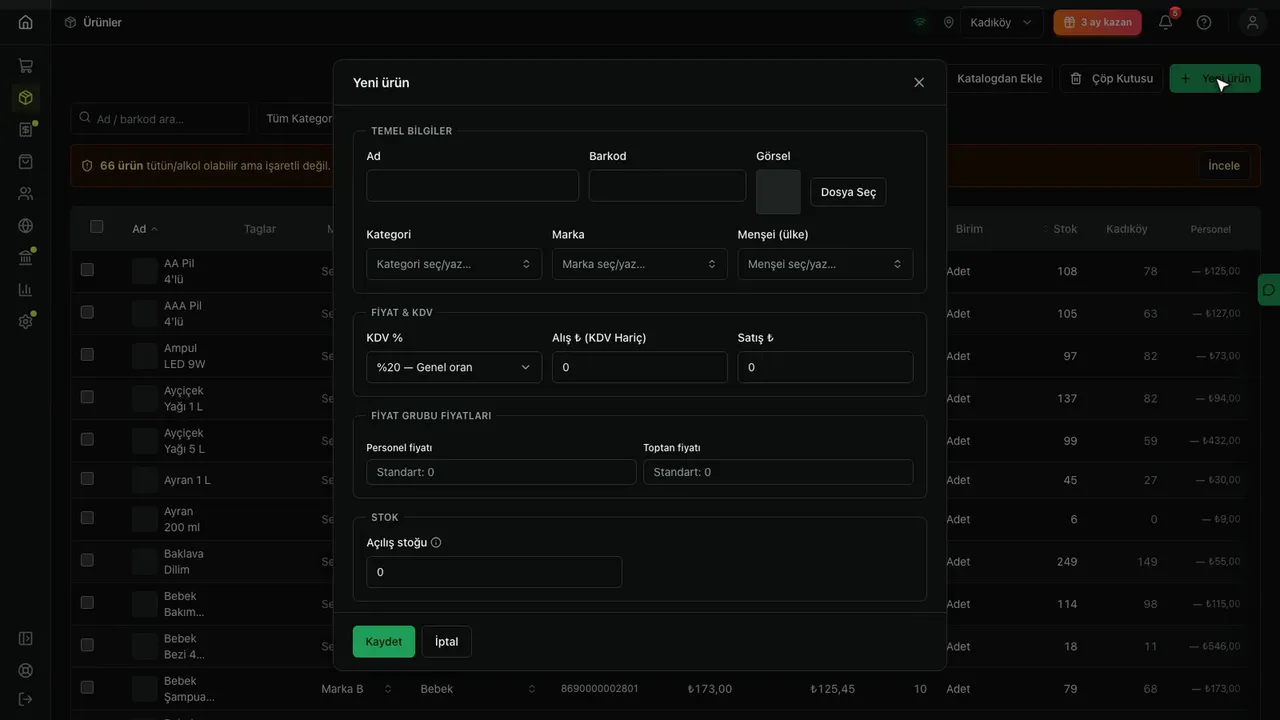 3 dk
Ürünler
Yeni ürün nasıl eklenir ve düzenlenir?
Posmist'te yeni ürün ekleme formunu, KDV, fiyat, stok, birim ve tartılı ürün alanlarını; ürün düzenleme penceresini adım adım öğrenin.
Yöneticiİşletme sahibi17 adım