Bölümler
Kısaca
Menü yolu
RaporlarStok Değeri; ÜrünlerStok Hareketleri
Başlamadan önce
- Stok Değeri için rapor görüntüleme izni gerekir (Kasiyer göremez). Stok Hareketleri için stok görüntüleme izni yeter; Kasiyer de görür.
Adım adım
Videoyu izlemeden de bu adımlarla ilerleyebilirsiniz. Ekran görüntülerine tıklayarak büyütün.
- 1
Stok Değeri raporunu açın
Raporlar menüsünden Stok Değeri'ni açın. Üstte "Değerleme: …" satırı resmî maliyet yöntemini söyler; karşılaştırma yöntemi seçerseniz sarı bir uyarı gösterilir.
- 2
Özet kartlarını okuyun
Dört kart: Stok maliyeti (KDV hariç), Potansiyel ciro (KDV dahil; altında KDV hariç tutar), Potansiyel brüt kâr (marjla) ve Ürün sayısı (toplam miktarla). Stoğu eksi ürün varsa sarı uyarı çıkar: eksi stoklar toplamları düşürür.
Özet kartları - 3
Filtreleri kullanın
Depo, Fiyat grubu, Kategori, Marka ve Maliyet yöntemi seçicileri raporu daraltır; değişince rapor yeniden hesaplanır. Fiyat grubu seçilirse potansiyel ciro gruptaki fiyatla hesaplanır (özel fiyat yoksa standart). Depo seçilirse yalnız o depodaki miktar değerlenir.
Filtreler - 4
Sıfır / eksi stok ve özel iskonto
"Sıfır/eksi stok dahil" kutusu stoğu bitmiş ürünleri de katar (varsayılan kapalı). "Özel iskonto dahil" gelen faturalardaki özel iskontoyu maliyetten düşer (yalnız karşılaştırmada).
- 5
Kategori kırılımı
Tablo kategori başına ürün sayısı, stok maliyeti, potansiyel ciro, brüt kâr ve marjı gösterir; başlıklara tıklayarak sıralanır. Bir satıra tıklayınca rapor o kategoriye daralır; "Filtreyi kaldır" geri döndürür.
Kategori seçilince daralan rapor - 6
Uyarı çipleri
Ürünler tablosunun üstündeki çipler sorunlu ürünleri sayar: Maliyeti ₺0 / bilinmiyor, Fiyatı yok ve Maliyet altı fiyat. Sayı 0 ise çip pasiftir. Bunlar kâr hesabınızı yanıltır; düzeltin.
Uyarı çipleri - 7
Maliyetsiz ürünleri bulun
Çipe tıklayınca ürünler süzülür. Satırlardaki sarı rozet nedenini açıklar.
Maliyeti sıfır ya da bilinmeyen ürünler - 8
Ürüne tıklayıp düzeltin
Ürün adına tıklayınca düzenleme penceresi açılır (düzenleme izniniz yoksa salt okunur). Kaydedince rapor yeniden hesaplanır.
Ürün düzenleme penceresi - 9
Stok Hareketleri raporu
Ürünler → Stok Hareketleri'nde özet kartları (Toplam giriş, Toplam çıkış, Alış / Fatura, Manuel düzeltme) yalnız görünen sayfayı toplar. Varsayılan tarih aralığı yalnız bugündür; eski hareketler için Başlangıç'ı geri çekin.
Stok hareketleri raporu - 10
Süzün ve ürüne odaklanın
Ürün ara, tarih ve Tip listesiyle süzün. Bir satıra tıklarsanız yalnız o ürünün hareketleri kalır; "Tüm hareketler" geri döndürür. Belge bağlantısı satış, iade ve alış fişini açar; düzeltme, sayım, transfer ve fire için fiş yoktur.
Tek ürünün hareketleri
Bu ekrandaki tüm butonlar
Videoda gösterilmeyenler dahil, ekrandaki her kontrolün ne yaptığını arayın.
21 / 21 kontrol
Stok Değeri
Depo (bilgi ikonu)
Tüm depolar ya da tek depo; yalnız o depodaki miktar değerlenir
- Koşul:
- —
Fiyat grubu (bilgi ikonu)
Potansiyel ciroyu gruptaki fiyatla hesaplar
- Koşul:
- Varsayılan grup listede yok
Kategori
Tüm / Kategorisiz / tek kategori
- Koşul:
- —
Marka
Tüm markalar / tek marka
- Koşul:
- —
Maliyet yöntemi (bilgi ikonu)
Resmî yöntem ya da karşılaştırma yöntemi; ayarı değiştirmez
- Koşul:
- —
Sıfır/eksi stok dahil
Stoksuz ve eksi stoklu ürünleri de katar
- Koşul:
- Varsayılan kapalı
Özel iskonto dahil
Gelen faturalardaki özel iskontoyu maliyetten düşer
- Koşul:
- Yalnız karşılaştırma
4 KPI kartı
Stok maliyeti, Potansiyel ciro, Potansiyel brüt kâr, Ürün sayısı
- Koşul:
- —
Kategori kırılımı satırı
Tıklayınca rapor o kategoriye daralır
- Koşul:
- Kategori seçili değilken
Kategori rozeti ve Filtreyi kaldır
Seçili kategoriyi gösterir / kaldırır
- Koşul:
- Kategori seçiliyken
Ürün adı veya barkod ara
Ürünler tablosunu süzer
- Koşul:
- —
Çipler: Maliyeti ₺0 / bilinmiyor, Fiyatı yok, Maliyet altı fiyat
Sorunlu ürünleri süzer
- Koşul:
- Sayı 0 ise pasif
Tablo başlıkları
Ürün, Stok, Birim maliyet, Stok maliyeti, Satış fiyatı, Potansiyel ciro, Brüt kâr, Marj — sıralanır
- Koşul:
- —
Ürün adı bağlantısı
Ürün düzenleme penceresini açar; kayıtta rapor yenilenir
- Koşul:
- Düzenlemek için ürün düzenleme izni
Daha fazla göster
Sayfa başına 200 satır; sonrasını getirir
- Koşul:
- 200'den fazla ürün
Stok Hareketleri
Ürün ara (Ad veya barkod…)
Ürün adı/barkoduyla süzer (300 ms)
- Koşul:
- Ürün seçiliyken gizli
Başlangıç / Bitiş
Tarih aralığı; varsayılan bugün – bugün
- Koşul:
- —
Tip (açılır liste)
Satış, İade (giriş), Manuel düzeltme, Alış / Fatura, Fire, Sayım, Transfer, Açılış…
- Koşul:
- —
Satıra tıklama / Tüm hareketler
Tek ürünün hareketlerine geçer / geri döner
- Koşul:
- —
Belge bağlantısı
Fişi açar
- Koşul:
- Satış, iade, alış hareketinde
Sayfalama
Sayfa ve boyut seçici
- Koşul:
- —
Sık sorulan sorular
Potansiyel ciro neyi gösterir?
Eldeki stoğun tamamı güncel satış fiyatından satılırsa elde edeceğiniz KDV dahil tutardır. Altında KDV hariç tutar yazar.
Brüt kâr nasıl hesaplanır?
Fiyatlar KDV dahil, maliyet KDV hariçtir; kâr ve marj KDV hariç tutarlarla hesaplanır (potansiyel ciro KDV hariç eksi stok maliyeti).
Maliyeti ₺0 görünen ürünler ne demek?
Alış fiyatı girilmemiş ürünlerdir; kâr rakamı olduğundan yüksek görünür. Ürüne tıklayıp alış fiyatını girin ya da Ürünler listesinde "Alış fiyatı yok" süzmesini kullanın.
Stok değeri raporuna eksi stoklu ürünler neden dahil değil?
Varsayılan olarak yalnız stoklu ürünler gelir. "Sıfır/eksi stok dahil" kutusunu işaretlerseniz gelir; eksi stoklar toplamı düşürür.
Maliyet yöntemini burada değiştirirsem ayar değişir mi?
Hayır. Maliyet yöntemi listesi yalnız bu raporda karşılaştırma yapar; resmî yöntem Ayarlar → Maliyet'te belirlenir.
Stok Hareketleri raporunda bugünkü hareket yok.
Rapor varsayılan olarak yalnız bugünü gösterir. Başlangıç tarihini geri çekin ya da Tip ve ürün süzmelerini temizleyin.
Rapordaki toplam kartları neden tüm hareketleri toplamıyor?
Özet kartları yalnız görünen sayfadaki satırları toplar. Daha geniş toplam için sayfa boyutunu artırın.
Yazılı dökümVideodaki anlatımın tam metni · 2:20
Merhaba! Rafınızdaki ürünlerin değeri ne kadar? Stok Değeri raporu bunu söyler. Raporlar menüsünden açarsınız.
Dört kart özeti verir. Stok maliyeti, elinizdeki stoğu ne kadara aldığınızı gösterir. Potansiyel ciro, hepsi satılırsa elde edeceğiniz tutardır. Brüt kâr ve ürün sayısı da yanında.
Üstteki filtrelerle raporu daraltabilirsiniz. Depo, fiyat grubu, kategori, marka ve maliyet yöntemi seçilebilir. Fiyat grubu seçerseniz potansiyel ciro o gruptaki fiyatla hesaplanır.
Örneğin yalnız Kadıköy deposuna bakalım.
Sıfır ve eksi stok dahil kutusu, stoğu bitmiş ürünleri de listeye katar. Eksi stoklar toplamı düşürür, bu yüzden varsayılan olarak kapalıdır.
Kategori kırılımı tablosu, hangi kategoride ne kadar stok değeri durduğunu gösterir. Bir satıra tıklarsanız rapor o kategoriye daralır.
Ürünler tablosunun üstündeki uyarı çipleri çok işe yarar. Maliyeti sıfır ya da bilinmeyen ürünler, fiyatı olmayanlar ve satış fiyatı maliyetin altında kalanlar ayrı ayrı sayılır.
Maliyeti sıfır ya da bilinmeyen ürünler çipine tıklayın. Alış fiyatı girilmemiş ürünler listelenir; kâr hesabı bu ürünlerde yanıltıcı olur. Maliyet altı çipi ise zararına satış yapan ürünleri gösterir.
Ürünün adına tıklayınca düzenleme penceresi açılır. Fiyatı oradan düzeltebilirsiniz. Kaydettiğinizde rapor yeniden hesaplanır.
Şimdi Stok Hareketleri raporuna geçelim. Burada her giriş ve çıkış kayıtlıdır.
Üstteki kartlar toplam giriş, toplam çıkış, alış ve manuel düzeltmeleri gösterir. Rapor varsayılan olarak yalnız bugünü gösterir. Daha eski hareketler için başlangıç tarihini geri çekin.
Tip listesiyle yalnız satış, fire ya da sayım gibi bir hareket türüne bakabilirsiniz. Bir satıra tıklarsanız yalnız o ürünün hareketleri kalır. Belge bağlantısı, ilgili fişi açar.
Raporlar bu kadar. İzlediğiniz için teşekkürler.
İlgili konular
 3 dk
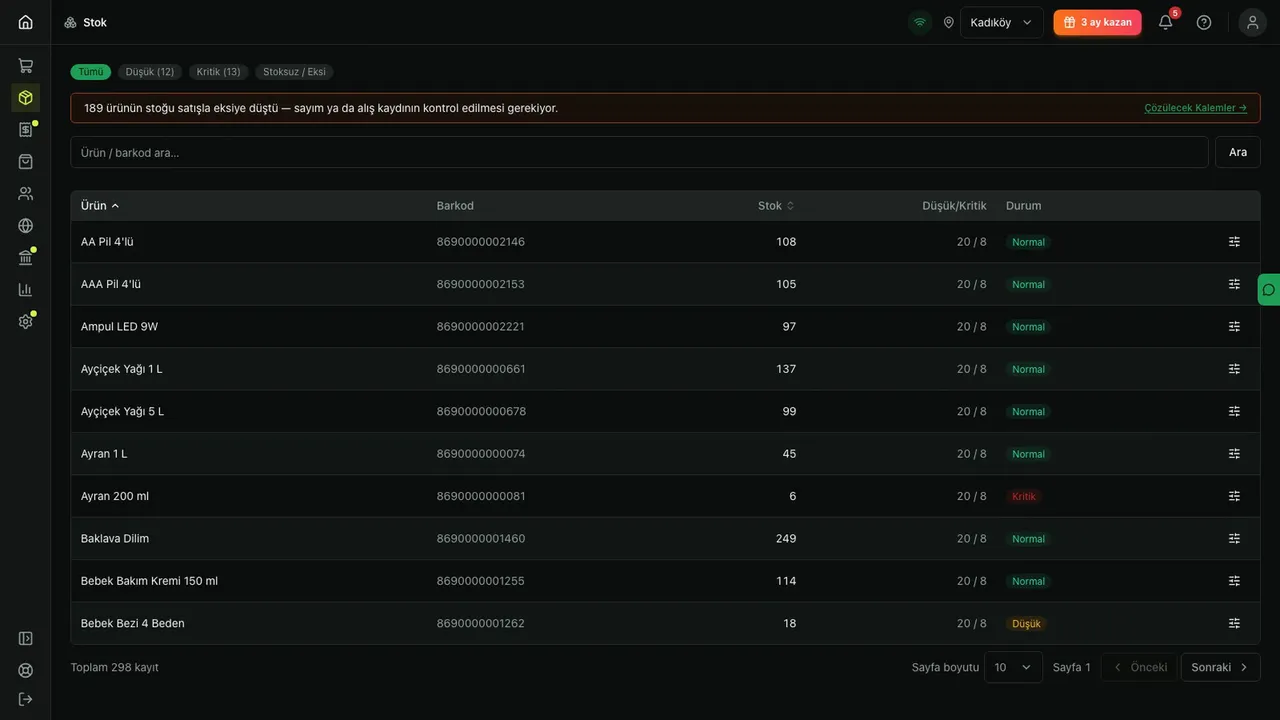
Stok
Stok yönetimi: stok durumu, düzeltme, sayım ve transfer
Stok durumunu izleyin, stoğu ± farkla düzeltin, raf sayımı yapın ve ürünleri şubeler arasında taşıyın; hareketleri Stok Hareketleri raporunda görün.
Yöneticiİşletme sahibi11 adım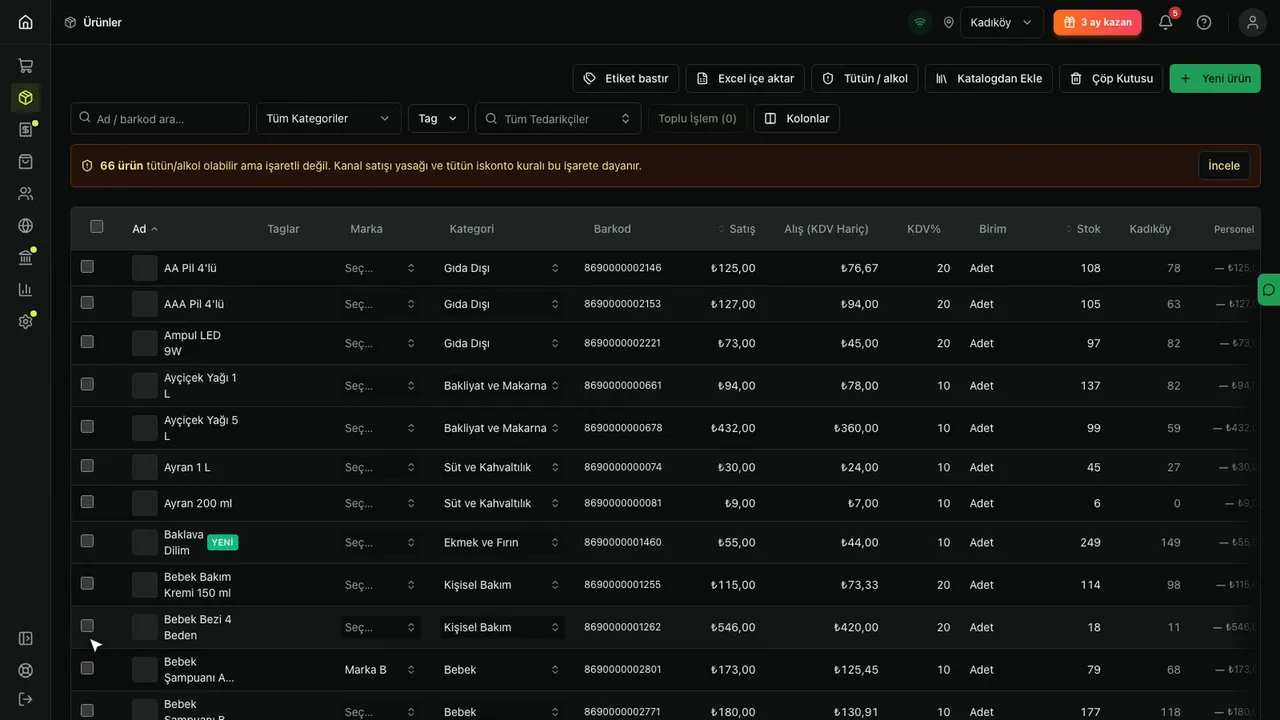 3 dk
Ürünler
Ürünler listesi nasıl kullanılır? Arama, filtre ve hızlı düzenleme
Posmist Ürünler ekranında ürün arama, kategori ve tag filtreleri, tablodan hızlı düzenleme, kolon seçimi ve üst düğmeleri öğrenin.
Yöneticiİşletme sahibi12 adım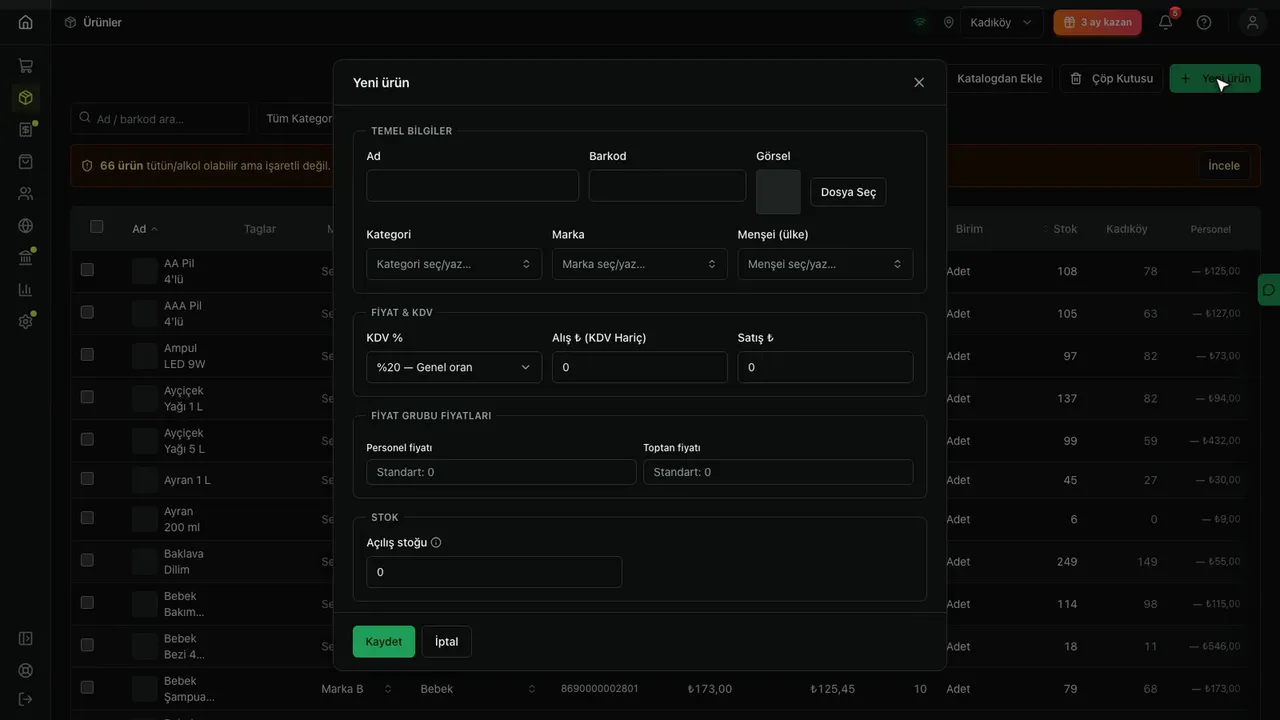 3 dk
Ürünler
Yeni ürün nasıl eklenir ve düzenlenir?
Posmist'te yeni ürün ekleme formunu, KDV, fiyat, stok, birim ve tartılı ürün alanlarını; ürün düzenleme penceresini adım adım öğrenin.
Yöneticiİşletme sahibi17 adım