Bölümler
Kısaca
Menü yolu
POSGeçmiş
Başlamadan önce
- İade almak için pos.iade izni (Kasiyer ve Yönetici rollerinde vardır).
- Satışı iptal etmek ve iadeyi iptal etmek için muhasebe.iptal izni (Kasiyer rolünde YOKTUR; Yönetici'de vardır).
Adım adım
Videoyu izlemeden de bu adımlarla ilerleyebilirsiniz. Ekran görüntülerine tıklayarak büyütün.
- 1
İşlem Geçmişi'ni açın
POS üst çubuğunda 'Geçmiş'e basın. Varsayılan olarak yalnız açık vardiyanızdan beri yaptığınız satışlar görünür. Üstte toplam satış, nakit, kart, veresiye ve toplam tahsilat kartları, altında satış listesi vardır. Yeni satış önce 'Senkronize ediliyor…' yazar, birkaç saniye sonra fiş numarası görünür.
- 2
Satışı bulun
Arama kutusuna fiş/belge/slip numarası, ETTN, müşteri, ürün ya da barkod yazın. Vardiyadan önceki satışlar için 'Eski fişlerde ara'ya basın; tarih, tür, ödeme ve cihaz süzgeçleri açılır. Fiş numarasına tıklayınca satış detayı (ürünler, indirim, KDV, tahsilat) açılır.
- 3
İade Al
Satırın sağındaki 'İşlemler' listesinden 'İade Al'ı seçin. Her ürün için 'Satılan / İade / Kalan' görünür; eksi/artı ile iade adedini seçin. 'İade sebebi' (Arızalı/Bozuk — stoğa dönmez, Müşteri vazgeçti, Yanlış ürün) ve 'İade yöntemi' (Nakit iade, Karta iade, Müşterinin borcundan düş) seçilir. 'İadeyi Tamamla' ile kaydedin.
- 4
İade sonrası
'✓ İade kaydedildi' görünür; müşteriye gider pusulası için 'Gider Pusulası Yazdır'ı kullanabilirsiniz. İade geri alınamaz; yanlış iadede ürünü yeni satış olarak okutun. Satıra 'Kısmi iade' ya da 'Tamamı iade' rozeti eklenir; stok ve kasa güncellenir.
- 5
Satışı iptal etme (yönetici)
Kasiyer menüsünde 'Satışı İptal Et' yoktur. Yönetici, Satışlar ekranında satırı açıp kırmızı 'Satışı İptal Et'e basar. Pencere sonuçları sayar: ürünler stoğa döner, veresiye borcu silinir, iptal geri alınamaz. e-Arşiv faturası olan satış belge tarihinden itibaren 7 gün içinde iptal edilir; e-Fatura satışında iptal GİB portalından yapılır. Fişe iade işlenmişse önce iade iptal edilmelidir.
- 6
Gönderilemeyen iade
İade sunucu tarafından kabul edilmezse her sayfanın üstünde kırmızı 'Gönderilemeyen iade (N)' şeridi çıkar. Müşteriye iadeyi gerçekte nasıl yaptığınızı seçip (Nakit verildi / Karta iade edildi / Müşterinin borcundan düşüldü) 'yeniden gönder' deyin; iade hiç yapılmayacaksa 'İade yapılmadı, kaydı kapat' deyin. Şerit yalnız iadeyi yapan kasiyer ya da muhasebe.iptal yetkilisi tarafından netleştirilebilir.
Bu ekrandaki tüm butonlar
Videoda gösterilmeyenler dahil, ekrandaki her kontrolün ne yaptığını arayın.
18 / 18 kontrol
POS Satış (üst çubuk)
Geçmiş
İşlem Geçmişi katmanını açar
- Koşul:
- pos.sat; yalnız kendi satışlarınız
İşlem Geçmişi
Kapat (kırmızı)
Geçmişi kapatır, POS'a döner
Arama kutusu
Fiş/Belge/Slip No, ETTN, müşteri, ürün, barkodla arar
Eski fişlerde ara
Vardiya kapsamını kaldırır, son 7 gün aralığını ve süzgeçleri açar
- Koşul:
- '← Vardiyama dön' ile geri dönülür
Bugün / Dün / Son 7 Gün / Takvim; Satış+İade, Tüm Ödemeler, Tüm Cihazlar
Eski fiş kipinde tarih, tür, ödeme ve cihaz süzgeçleri
- Koşul:
- Yalnız 'Eski fişlerde ara' açıkken
Özet kartları (TOPLAM SATIŞ, NAKİT, KART, VERESİYE, TOPLAM TAHSİLAT)
Net rakamları gösterir; Nakit/Kart/Veresiye kartında cihaza göre döküm simgesi vardır
Fiş no (#TX-…)
Satış detayı penceresini açar
Fişi kes
Fişi kesilmemiş/belirsiz satış için cihaza fişi yeniden gönderir (önce cihaza sorar)
- Koşul:
- pos.sat; satış iptal edilmemiş; fiş durumu kesilmemiş/belirsiz
İşlemler ▾ → İade Al
İade penceresini açar
- Koşul:
- pos.iade; iptal edilmemiş; kanal/Ödeal/e-Fatura satışı değil (tüzel alıcıda alıcının iade faturasıyla ayrı pencere)
İşlemler ▾ → Ürün Değiştir
Ürün değişimi penceresi
- Koşul:
- pos.iade VE muhasebe.iptal (Kasiyer'de görünmez)
İşlemler ▾ → Satışı İptal Et
Satışı tümüyle iptal eder
- Koşul:
- muhasebe.iptal (Kasiyer'de görünmez); iptal süresi dolmamış; kanal satışı değil
İade Al
Eksi / artı (iade adedi)
İade edilecek adedi seçer
- Koşul:
- Katalogsuz (muhtelif) satır iade edilemez
İade sebebi
Arızalı/Bozuk (fire — stoğa dönmez), Müşteri vazgeçti, Yanlış ürün
İade yöntemi
Nakit iade / Karta iade / Müşterinin borcundan düş (veresiye)
- Koşul:
- Veresiye satışta varsayılan borçtan düş; borçtan düşmede müşteri seçimi zorunlu
Vazgeç / İadeyi Tamamla
Kapatır / iadeyi kaydeder
- Koşul:
- Satır seçilmediyse pasif; tüm kalemler iade edilmişse yeni iade alınamaz
İade Al (sonuç)
Gider Pusulası Yazdır / Kapat
80 mm gider pusulası yazdırır / pencereyi kapatır
- Koşul:
- Açılır pencere engelliyse 'Yazdırma penceresi açılamadı'
Satışlar (yönetici)
Satışı İptal Et (kırmızı) → İptal et / Vazgeç
Satışı iptal onay penceresi
- Koşul:
- e-Fatura satışında onay kutusu zorunlu; iade işlenmiş satışta önce iade iptal edilmeli (HAS_RETURNS)
Her sayfa (şerit)
Gönderilemeyen iade — yeniden gönder / İade yapılmadı, kaydı kapat
Sunucunun reddettiği iadeyi netleştirir
- Koşul:
- Demoda tetiklenemedi; yalnız iadeyi yapan kasiyer ya da muhasebe.iptal yetkilisi
Sık sorulan sorular
Kasiyer olarak satışı iptal edemiyorum, neden?
Satış iptali muhasebe.iptal izni ister ve varsayılan Kasiyer rolünde yoktur. Yöneticinize söyleyin; tek ürün geri geliyorsa iptal yerine İade Al kullanın.
İade ettiğim ürünün stoğu artmadı.
İade sebebi 'Arızalı/Bozuk' ise ürün stoğa dönmez, fire olarak düşer. Diğer sebeplerde stoğa döner.
Yanlışlıkla iade ettim, geri alabilir miyim?
Hayır, iade tamamlanınca geri alınamaz. Ürünü yeni satış olarak okutun. İadeyi iptal etme yetkisi yalnız muhasebe.iptal sahibi yöneticidedir.
Dünkü bir satışı iade etmek istiyorum, listede yok.
Geçmiş varsayılan olarak yalnız açık vardiyanızı gösterir. 'Eski fişlerde ara'ya basıp tarih aralığını genişletin, fişi bulup İşlemler → İade Al deyin.
Veresiye satışı nakit iade edebilir miyim?
Penceredeki uyarı: veresiye fişte nakit/kart iadesi müşterinin cari borcunu düşürmez. Veresiye satışta 'Müşterinin borcundan düş' yöntemini kullanın.
Satışı iptal etmeye çalıştım, 'iade işlenmiş' dedi.
İade işlenmiş fiş iptal edilemez. Önce iadeleri iptal edin (yönetici, iade satırında 'İadeyi iptal et'), sonra satışı iptal edin.
Kırmızı 'Gönderilemeyen iade' şeridi ne demek?
İade sunucuya gönderilmiş ama kabul edilmemiştir; kayıt cihazda saklanır. Şeritte iadenin müşteriye gerçekte nasıl yapıldığını seçip yeniden gönderin ya da iade yapılmadıysa kaydı kapatın.
Yazılı dökümVideodaki anlatımın tam metni · 4:30
Merhaba! Bu videoda işlem geçmişini, müşteriden iade almayı ve satışı iptal etmeyi göreceksiniz.
Önce bir satış yapalım. İki Süt A ve bir Süt B ekleyip nakit alıyoruz.
Üst çubuktaki Geçmiş düğmesi, bu vardiyada yaptığınız satışların listesini açar.
Üstte toplam satış, nakit, kart ve veresiye kartları var. Altında satışlar, en yeni en üstte olacak şekilde sıralanır. Yeni satış önce Senkronize ediliyor yazar, birkaç saniye sonra fiş numarası görünür.
Arama kutusuyla fiş numarası, müşteri, ürün ya da barkoda göre arayabilirsiniz. Eski fişlerde ara düğmesi, vardiyadan önceki satışları da getirir.
Fiş numarasına tıklarsanız satışın ayrıntısı açılır. Ürünler, indirimler, KDV ve tahsilat burada görünür.
Müşteri bir ürünü iade ediyorsa, satırın sağındaki İşlemler listesini açın.
Burada Fişi kes ve İade Al seçenekleri var. Fişi kes, fişi kesilmemiş satışta cihaza yeniden gönderir. Şimdi İade Al'ı seçelim.
Tabloda her ürün için satılan, iade edilen ve kalan adet yazar. Artı düğmesiyle iade edilecek adedi seçin. Bir Süt A iade edelim.
İade sebebini seçin: arızalı ürün stoğa dönmez, diğerleri döner. Müşteri vazgeçti seçili kalsın.
İade yöntemi parayı nasıl verdiğinizi belirtir. Nakit iade, karta iade ya da müşterinin borcundan düşme. Veresiye satışta borçtan düşme otomatik seçilir.
İadeyi Tamamla dediğinizde iade kaydedilir. İade tamamlandıktan sonra geri alınamaz. Yanlış iadede ürünü yeni satış olarak okutun.
İade kaydedildi yazısı çıktı. Müşteriye gider pusulası vermek için Gider Pusulası Yazdır düğmesi var. Kapat ile pencereyi kapatın.
Satır artık Kısmi iade rozetiyle görünür. Stok ve kasa da kendiliğinden güncellenir.
Satışı tümüyle iptal etmek yetkili işlemidir. Kasiyer menüsünde Satışı İptal Et seçeneği yoktur. Bunu yöneticiniz yapar. Şimdi bir de ona bakalım.
Önce iptal edeceğimiz yeni bir satış yapalım.
Şimdi yönetici hesabıyla giriş yapıyoruz. Önce çıkış yapalım.
Yönetici hesabıyla giriş yapıyoruz.
Satışlar ekranında, bugünün satışları listelenir. En üstteki satışa tıklayarak açalım.
Açılan satırın altında kırmızı Satışı İptal Et düğmesi var. Düğmeye basalım.
Pencere, iptalin sonuçlarını sayar. Ürünler stoğa geri döner, veresiye borcu varsa silinir. İptal geri alınamaz. Tek bir ürün geri geliyorsa, iptal yerine iade kullanın.
e-Arşiv faturası kesilmiş satışlarda, belge tarihinden itibaren yedi gün içinde iptal edilebilir. e-Fatura satışlarında iptal, devlet portalından yapılır ve burada adımları anlatılır.
İptal et düğmesiyle satışı iptal edelim.
Son bir durum. İade, internet kesikken ya da sunucu kabul etmediğinde kuyrukta kalabilir. Sunucunun kabul etmediği iade için her sayfanın üstünde kırmızı Gönderilemeyen iade şeridi çıkar.
Şeritte iadeyi müşteriye nasıl yaptığınızı seçip yeniden gönderirsiniz. Gerçekten yapılmadıysa, İade yapılmadı, kaydı kapat denir. Bu durum demo ortamında oluşmadığı için ekranı burada göstermiyoruz.
Bir sonraki videoda internet kesilince satışa nasıl devam edeceğinizi göreceğiz. İzlediğiniz için teşekkürler.
İlgili konular
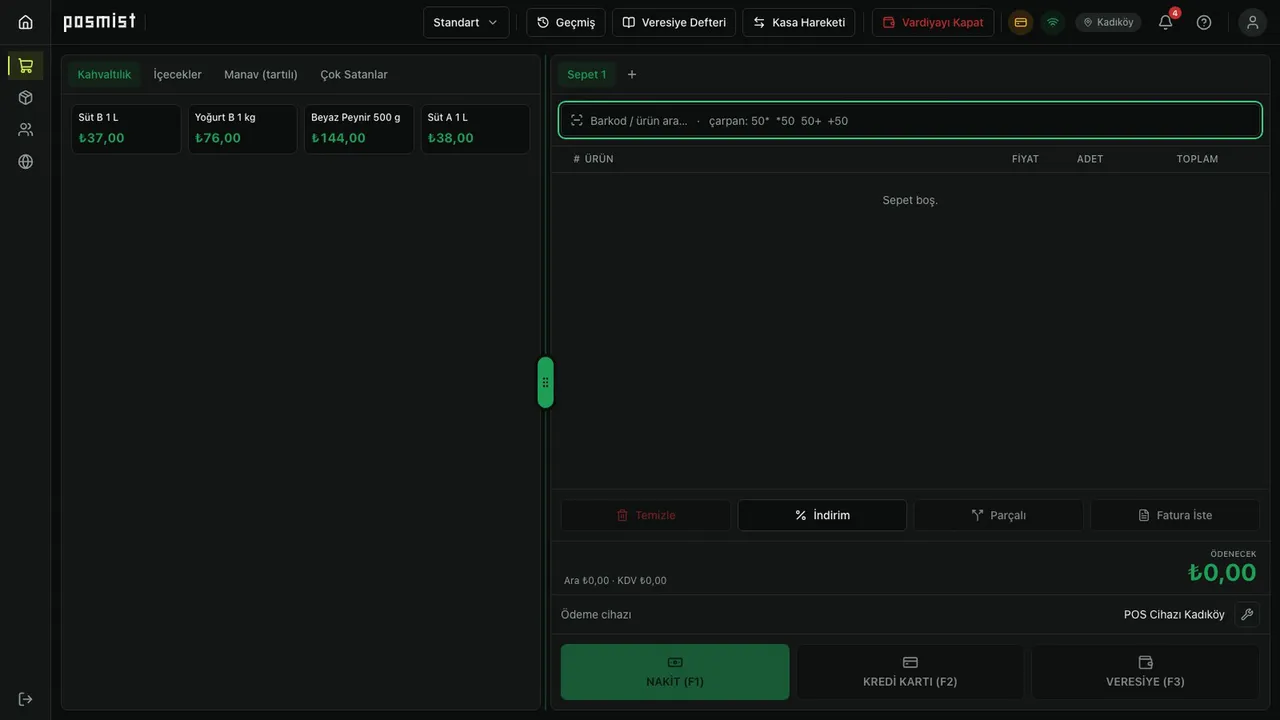 3 dk
Kasa / POS
POS'ta vardiya açma, kasa hareketi, vardiya kapatma ve gün sonu
Posmist POS'ta vardiyanın ne olduğunu, kasa hareketini, vardiyayı nakit sayımıyla kapatmayı, yeni vardiya açmayı ve gün sonu cihaz işlemlerini öğrenin.
KasiyerYönetici5 adım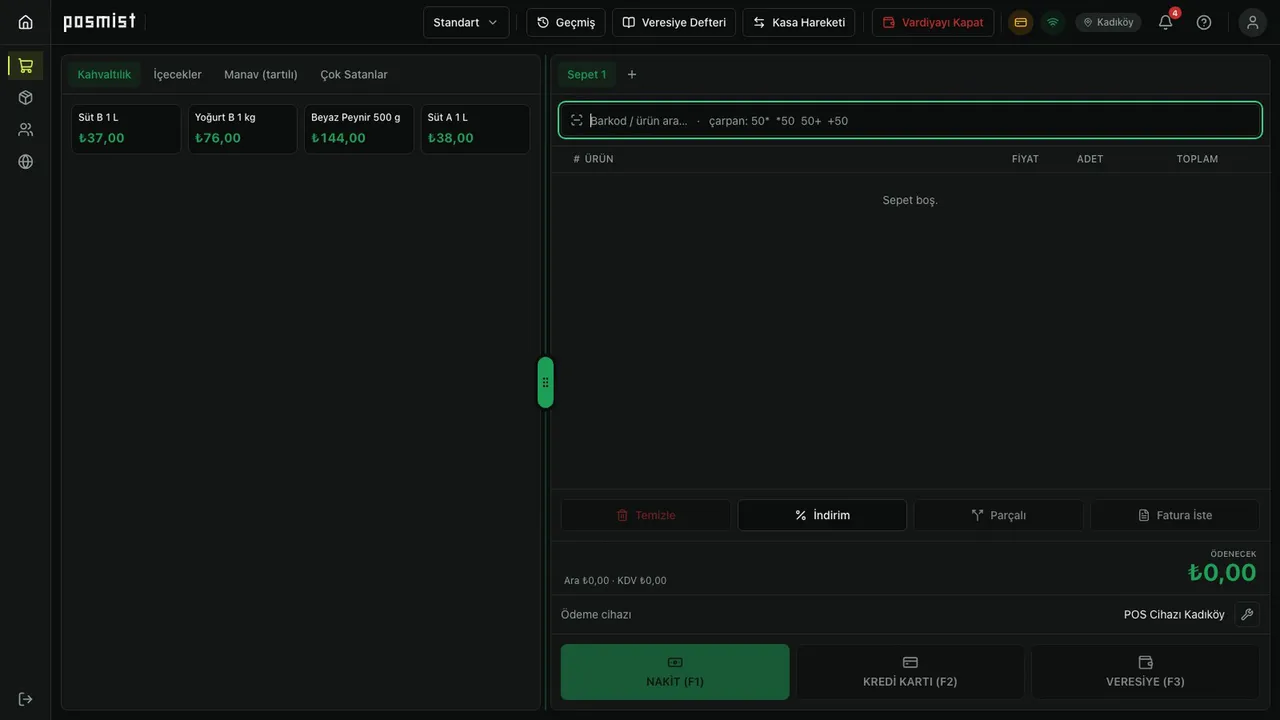 3 dk
Kasa / POS
İnternet kesilince POS'ta satışa devam: çevrimdışı mod ve senkron
İnternet kesilse de Posmist POS'ta satış yapmaya devam edin: çevrimdışı rozeti, bekleyen satışlar, yapılamayanlar ve bağlantı gelince senkron.
KasiyerYönetici8 adım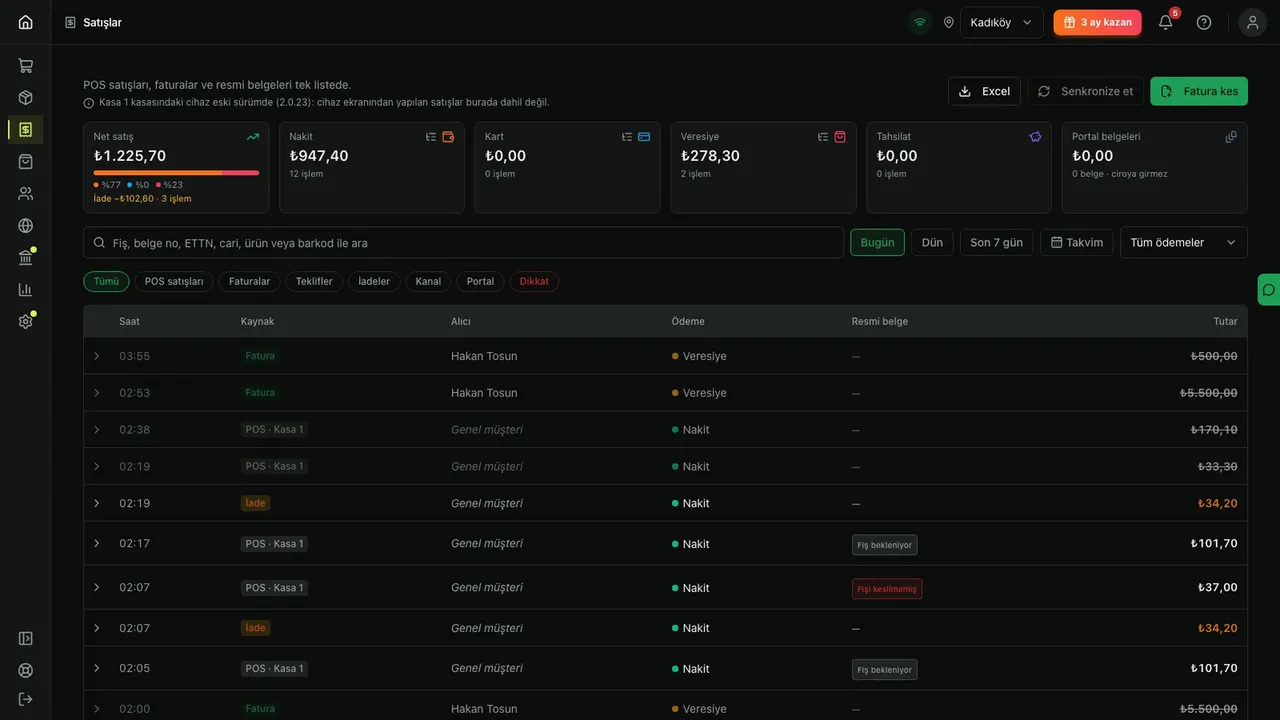 5 dk
Satış & Fatura
Satışlar sayfası: iade, iptal ve fatura kesme
Satışlar listesini okuyun; satışı iade edin, iptal edin; e-Arşiv ve e-Fatura için fatura ya da teklif kesin. 7 gün iptal kuralını öğrenin.
Yöneticiİşletme sahibi21 adım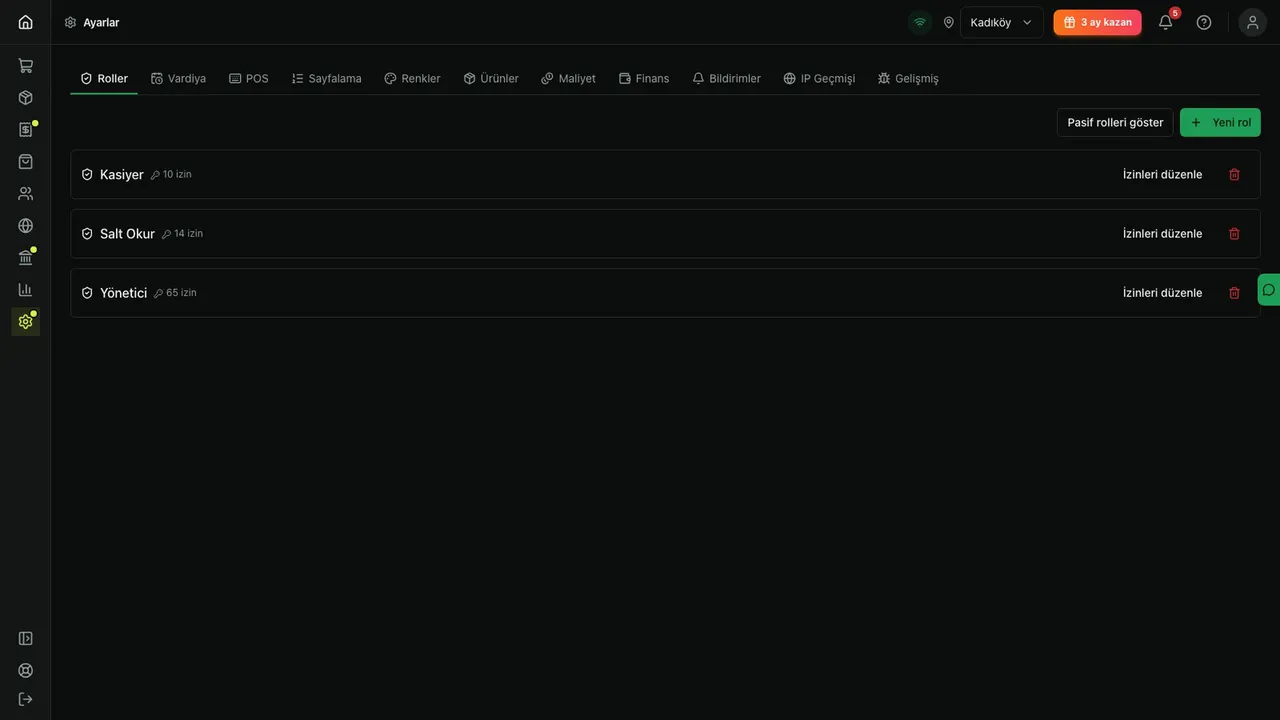 5 dk
Yönetim
Rol ve yetki: izinler nasıl okunur, kasiyere yalnız POS nasıl verilir?
İzin ağacını okuyun, hazır rolleri tanıyın, kasiyere yalnız satış ekranını veren özel rol oluşturun ve kullanıcıya bağlayın.
İşletme sahibiYönetici8 adım