Bölümler
Kısaca
Menü yolu
Satışlar
Başlamadan önce
- Rapor görüntüleme izni (Yönetici ve Sahip rollerinde vardır; Kasiyer menüsünde Satışlar yoktur).
- Fatura kes için fatura yönetimi izni; Senkronize et için mali yönetim izni; iptal işlemleri için muhasebe iptal izni; İade Al için iade izni.
- Resmi fatura kesmek için tamamlanmış mali profil, aktif bir e-Fatura entegratörü, kontör ve numara serisi gerekir; yoksa yalnız Teklif kaydedilebilir.
Adım adım
Videoyu izlemeden de bu adımlarla ilerleyebilirsiniz. Ekran görüntülerine tıklayarak büyütün.
- 1
Satışlar sayfasını açın
Menüden Satışlar'a girin. Sayfa POS satışlarını, panelden kesilen faturaları, teklifleri, iadeleri ve entegratör belgelerini tek listede toplar.
Net satış - 2
Özet kartlarını okuyun
Kartlar iade düşülmüş net rakamları gösterir: Net satış, Nakit, Kart, Veresiye, Tahsilat ve (yetkiliyse) Portal belgeleri. Nakit, Kart ve Veresiye kartları aynı zamanda filtredir; karta tıklayınca liste o ödeme yöntemine daralır, ikinci tıklama filtreyi kaldırır.
Nakit kartı filtre olarak seçili - 3
Tarih aralığını ve filtreleri seçin
Bugün, Dün ya da Son 7 gün düğmesini seçin; özel aralık için Takvim'i kullanın. Ödeme türü listesiyle nakit, kredi kartı, veresiye ya da karma satışları ayırın.
Son 7 gün listesi - 4
Kayıt türü çiplerini kullanın
Tümü, POS satışları, Faturalar, Teklifler, İadeler, Kanal, Portal ve Dikkat çiplerinden biri listeyi o türe daraltır. Dikkat çipi sorunlu kayıtları toplar: fişi kesilmemiş satışlar, başarısız kesilen faturalar, GİB'in reddettiği belgeler.
Dikkat çipi - 5
Arama yapın
Arama kutusu fiş numarası, belge numarası, ETTN, cari adı, ürün adı ya da barkodla arar. Yazmayı bıraktıktan kısa süre sonra liste süzülür.
- 6
Satırı açın
Satıra tıklayınca satır aşağı doğru genişler: fiş numarası, tarih, kasiyer, sepet özeti ve bağlı e-belge bilgisi görünür. Altında işlem düğmeleri bulunur.
Açılan satır ve işlem düğmeleri - 7
Detay penceresine bakın
Detay düğmesi satışın kalemlerini, ara toplamı, KDV'yi, toplamı ve tahsilat yöntemini gösterir. Pencereyi sağ üstteki çarpıyla kapatın.
Satış detayı penceresi - 8
İade alın
İade Al düğmesine basın. İade edilecek ürünün adedini artı ve eksi ile seçin, iade sebebini (Arızalı/Bozuk, Müşteri vazgeçti, Yanlış ürün) ve iade yöntemini (Nakit iade, Karta iade, Müşterinin borcundan düş) belirleyin. İadeyi Tamamla ile kaydedin; iade geri alınamaz. Vazgeçmek için Vazgeç'e basın.
İade Al penceresi - 9
Ürün değiştirin
Ürün Değiştir yalnız e-Arşiv belgeli satışta çalışır: yeni fatura kesilir, eski belge iptal edilir ya da iade yazılır. Belgesiz satışta pencere nedenini söyler; bu durumda iade ve yeni satış kullanın.
Ürün Değiştir penceresi - 10
Satışı iptal edin
Satışı İptal Et fişin tamamını geri alır; ürünler stoğa döner, veresiye borcu silinir. İptal geri alınamaz. e-Arşiv faturalı satışta iptal, belge tarihinden itibaren 7 gün içinde yapılır; e-Fatura satışı Posmist'ten iptal edilemez, GİB portalından talep açılır. Tek ürün geri geliyorsa iptal yerine İade Al kullanın.
Satışı İptal Et penceresi - 11
e-Arşiv iptal uyarı bandını izleyin
İptal edilen satışın e-Arşiv faturası iptal edilemezse sayfanın üstünde kırmızı bir bant çıkar. İncele ve çöz ile talebi tekrar deneyin ya da portalda çözdükten sonra 'Elle çözüldü olarak işaretle' ile kaydı kapatın.
- 12
Excel indirin
Excel düğmesi, ekrandaki tarih, ödeme, cihaz ve arama filtreleriyle POS satışlarını ve iadeleri .xlsx olarak indirir. Faturalar ve Portal satırları dosyaya girmez.
- 13
Entegratörden belge çekin
Senkronize et, entegratörde kesilmiş giden belgeleri Posmist'e çeker. Entegratör ayarı yoksa düğme pasiftir.
- 14
Fatura kesmeye başlayın
Fatura kes düğmesine basın. Yeni fatura penceresi açılır; pencere yalnız sağ üstteki Kapat ile kapanır.
- 15
Alıcıyı seçin
Cari seç ile arama kutusuna ad ya da telefon yazın ve müşteriyi, tedarikçiyi ya da Nihai Tüketici'yi seçin. Alıcının vergi numarasına göre belge türü kendiliğinden belirlenir: e-Fatura mükellefine e-Fatura, diğerlerine e-Arşiv.
Alıcı seçildi - 16
Fatura bilgilerini düzenleyin
Değiştir ile fatura tarihini (bugün ya da en çok 7 gün öncesi), Fiyatlar KDV dahil seçeneğini ve fatura notunu düzenleyin. Birden fazla lokasyon varsa lokasyon da seçilir.
Fatura bilgileri penceresi - 17
Satır ekleyin
Satır ekle'ye basın. Satır türünü seçin: Ürün, Hizmet ya da Serbest. Serbest satırda Satır adı, Miktar, Birim fiyat ve KDV oranını girin; isterseniz iskonto ve açıklama ekleyin. Uygula satırı ekler, Uygula ve yeni satır bir sonrakine geçer.
Doldurulmuş satır - 18
Devam edin
Alt çubuktaki iskonto, matrah, KDV ve toplam rakamlarını kontrol edip Devam'a basın.
- 19
Teklif mi resmi fatura mı seçin
Teklif: satış, cari ve stok işlenir; entegratöre gitmez. Resmi fatura: entegratöre gönderilir ve resmileşir, sonradan yalnız iptal edilebilir. Resmi faturada entegratör ve seri seçilir; kontör bittiyse uyarı çıkar. Entegratör yoksa 'Bu belge türünü kesebilen aktif entegratör yok' denir.
Entegratör yok - 20
Teklifi kaydedin
Teklifi kaydet diyince satış ve cari işlenir; müşterinin hesabına veresiye borç yazılır. Ödeme alındıysa Tahsilat fişi oluştur ile cari tahsilat akışını açabilirsiniz.
Teklif kaydedildi - 21
Teklifi iptal edin
Teklifi iptal et'e basın, İptal sebebi yazın ve Tamam deyin. Teklif iptal edilir, satış geri alınır; müşterinin borcu eski haline döner.
Teklif iptal edildi
Bu ekrandaki tüm butonlar
Videoda gösterilmeyenler dahil, ekrandaki her kontrolün ne yaptığını arayın.
78 / 78 kontrol
Satışlar
Açıklama satırı ve eski cihaz notu
Sayfa açıklaması. 2.0.23 sürümü POS cihazı olan kasalarda, cihaz ekranından yapılan satışların listede olmadığını uyarır
- Koşul:
- Uyarı yalnız eski sürümlü cihaz varsa görünür
Excel
Seçili filtrelerle POS satışlarını ve iadeleri satis-gecmisi.xlsx olarak indirir; sırasında 'Hazırlanıyor…' yazar
- Koşul:
- Rapor görüntüleme izni; Faturalar ve Portal satırları dosyaya girmez
Senkronize et
Entegratördeki giden belgeleri çekip Posmist'e kaydeder; ilerleme penceresi açılır ve bitene kadar kapanmaz
- Koşul:
- Mali yönetim izni; entegratör ayarı yoksa pasif
Fatura kes
Boş 'Yeni fatura' penceresini açar; adres ?fatura=yeni olur
- Koşul:
- Fatura yönetimi izni
Çözülmemiş e-Arşiv iptal bandı (İncele ve çöz)
İptal edilmiş satışların e-Arşiv faturası iptal edilemediyse kırmızı bant gösterir; İncele ve çöz listeyi açar
- Koşul:
- Muhasebe iptal izni; çözülmemiş kayıt yoksa görünmez
Net satış kartı
İade düşülmüş toplam, nakit/kart/veresiye payı çubuğu ve iade özeti
- Koşul:
- Tıklanmaz
Nakit kartı
Nakit toplamını gösterir; tıklayınca ödeme filtresini Nakit yapar, ikinci tıklama kaldırır
- Koşul:
- Her zaman
Kart kartı
Kart toplamını gösterir; tıklayınca ödeme filtresini Kredi kartı yapar
- Koşul:
- Her zaman
Veresiye kartı
Veresiye toplamını gösterir; tıklayınca ödeme filtresini Veresiye yapar
- Koşul:
- Her zaman
Cihaza göre döküm simgesi (kartların köşesinde)
Rakamın hangi POS cihazlarından oluştuğunu gösteren pencere açar
- Koşul:
- Cihaz filtresi seçili değilse ve döküm verisi varsa
Tahsilat kartı
Cari tahsilat toplamı ve işlem sayısı; tıklayınca sayfayı Cari tahsilatlar bölümüne kaydırır
- Koşul:
- Tahsilat ya da bilgi fişi kaydı varsa tıklanır
Portal belgeleri kartı
Satışa bağlanmayan entegratör belgelerinin toplamı; ciroya girmez
- Koşul:
- Mali yönetim izni ve cihaz filtresi seçili değil
Arama kutusu
Fiş, belge no, ETTN, cari, ürün veya barkod ile arar; 300 ms bekler
- Koşul:
- Her zaman
Bugün / Dün / Son 7 gün
Tarih aralığını ayarlar (varsayılan Bugün)
- Koşul:
- Her zaman
Takvim
Özel aralık kipini açar; Başlangıç ve Bitiş tarih-saat kutuları çıkar
- Koşul:
- Her zaman
Ödeme türü listesi
Tüm ödemeler, Nakit, Kredi kartı, Veresiye, Karma seçenekleriyle süzer
- Koşul:
- Her zaman
POS cihazı listesi
Liste ve kartları tek cihaza daraltır; fatura ve Portal satırları gelmez
- Koşul:
- Seçilebilir cihaz varsa görünür
Tümü çipi
Tür süzgecini kaldırır
- Koşul:
- Herkes
POS satışları çipi
Yalnız POS satışlarını gösterir
- Koşul:
- Herkes
Faturalar çipi
Yalnız panelden kesilen, denenen ve iptal edilen faturaları gösterir
- Koşul:
- Fatura yönetimi izni
Teklifler çipi
Yalnız teklifleri gösterir
- Koşul:
- Fatura yönetimi izni
İadeler çipi
Yalnız iade kayıtlarını gösterir
- Koşul:
- Herkes
Kanal çipi
Online kanal satışlarını gösterir
- Koşul:
- Herkes
Portal çipi
Satışa bağlanmayan entegratör belgelerini gösterir
- Koşul:
- Mali yönetim izni
Dikkat çipi (kırmızı)
Sorunlu kayıtları toplar: fişi kesilmemiş satış, başarısız e-Arşiv iptali, başarısız fatura, GİB'in reddettiği belge
- Koşul:
- Herkes
Tablo sütunları (Saat, Kaynak, Alıcı, Ödeme, Resmi belge, Tutar)
Her kayıt için zaman, kaynak rozeti, alıcı, ödeme yöntemi, belge numarası ile durum kaşesi ve tutar. Sütun başlığıyla sıralama yoktur
- Koşul:
- —
Resmi belge kaşeleri
İptal, GİB iletim durumu (GİB'e iletildi, Kesinleşti, GİB reddetti...), Kesim başarısız, Gönderiliyor, Kesildi; fişi kesilmemiş satışta Fişi kesilmemiş / Fiş durumu belirsiz / Fiş bekleniyor rozeti
- Koşul:
- Belgeye göre
Satırı aç/kapat (satıra tıklama, ok)
Satırı aşağı doğru genişletir: fiş, kasa ve kasiyer, e-belge blokları ve işlem düğmeleri
- Koşul:
- Herkes
Detay
Satış detay penceresini açar: kalemler, ara toplam, KDV, toplam, tahsilat ve kart POS hesabı
- Koşul:
- Yalnız satış satırında
İade Al
İade penceresini açar; tüzel alıcıda 'alıcının iade faturasıyla' penceresi açılır
- Koşul:
- İade izni; iptal edilmemiş; kanal, Ödeal ve e-Fatura satışı değil
Ürün Değiştir
Değişim penceresini açar: geri alınan ve verilen ürünler, yeni fatura tarihi, fark tutarı
- Koşul:
- İade ve muhasebe iptal izni birlikte; yalnız e-Arşiv belgeli satış
Satışı İptal Et
Fişin tamamını iptal eden onay penceresini açar
- Koşul:
- Muhasebe iptal izni; iptal süresi dolmamış; kanal satışı değil
Fişi kes
Kesilmemiş ya da belirsiz fişi önce POS cihazına sorarak, gerekirse aynı belge numarasıyla yeniden gönderir
- Koşul:
- POS satış izni; satışın fişi kesilmemiş ya da belirsiz
Fiş kopyası yazdır
POS cihazında bilgi amaçlı fiş kopyası basar
- Koşul:
- POS satış izni; fişi kesilmiş satış
e-Arşiv iptal talebini tekrar dene
İptal edilmiş satışın başarısız e-Arşiv iptalini yeniden dener
- Koşul:
- Muhasebe iptal izni; iptal durumu FAILED
İadeyi iptal et (iade satırında)
İade satırını geri alır: ürünler stoktan düşer, iade ve ödeme kayıtları iptal olur; gerekçe zorunludur
- Koşul:
- Muhasebe iptal izni; iade iptal edilmemiş
Faturayı aç / Teklifi aç
Fatura penceresini bu kayıtla açar
- Koşul:
- Fatura yönetimi izni; fatura ya da teklif satırı
Satış kaydı
Faturanın bağlı satışının detayını açar
- Koşul:
- Faturanın satışı varsa
PDF
Kesilmiş faturanın PDF dosyasını entegratörden indirir
- Koşul:
- Fatura Gerçek ve belge numarası var
Durumu sorgula
GİB iletim durumunu hemen sorgular
- Koşul:
- Kesilmiş fatura ve iletim sürüyor
Göster / PDF / XML (Portal satırı)
Entegratördeki resmi belgeyi yeni sekmede açar ya da indirir
- Koşul:
- Mali yönetim izni; Ödeal belgesinde yalnız PDF
Sayfalama (Sayfa boyutu, Önceki, Sonraki, sayfa kutusu)
Listede sayfa değiştirir; 'X–Y / Z kayıt' yazar
- Koşul:
- Her zaman
Çözülmemiş e-Arşiv iptalleri
Tekrar dene
İptal talebini entegratöre yeniden gönderir
- Koşul:
- Yalnız 'talep gönderilemedi' durumunda
Elle çözüldü olarak işaretle / Çözüldü / Vazgeç
Not alanını açar (en az 5 karakter); Çözüldü kaydı kapatır, Vazgeç not alanını kapatır
- Koşul:
- Her durumda
Satış detayı
Kapat (çarpı)
Detay penceresini kapatır; dışarı tıklama ve Esc de kapatır
- Koşul:
- —
Kart POS hesabı bölümü / Değiştir / Kaydet / Vazgeç
Kart tahsilatının hangi POS hesabına yazıldığını gösterir; Değiştir ile başka hesap seçilir
- Koşul:
- Hesap görüntüleme izni; Değiştir için hesap yönetim izni ve iptal edilmemiş satış
İade Al
Eksi / artı (iade adedi)
İade adedini azaltır ya da artırır; üst sınır satılan eksi önceki iadeler
- Koşul:
- Katalog dışı (muhtelif) satır iade edilemez
İade sebebi
Arızalı/Bozuk (stoğa dönmez), Müşteri vazgeçti, Yanlış ürün
- Koşul:
- Varsayılan Müşteri vazgeçti
İade yöntemi
Nakit iade, Karta iade, Müşterinin borcundan düş (veresiye)
- Koşul:
- Veresiye satışta varsayılan borçtan düş
Borcundan düşülecek müşteri
Borçtan düşme yönteminde iade yapılacak müşteriyi seçtirir; fişin müşterisi önseçili gelir
- Koşul:
- Yalnız borçtan düş yönteminde, zorunlu
İadeyi Tamamla
İadeyi kaydeder; sonra 'İade kaydedildi' ekranı ve Gider Pusulası Yazdır düğmesi çıkar
- Koşul:
- En az bir satır seçili olmalı; geri alınamaz
Vazgeç / Kapat
Pencereyi kapatır; dışarı tıklama ve Esc kapatmaz
- Koşul:
- İade yazılırken pasif
İade Al (alıcının iade faturasıyla)
İade faturası no, tarih, cari, dosya, bozuk ürün kutusu, İadeyi Kaydet
Tüzel alıcıda iade, alıcının kestiği iade faturasının numarası ve tarihiyle kaydedilir; Alışlar'a İADE faturası olarak düşer, tutar carinin alacağına yazılır
- Koşul:
- İade izni; VKN'li alıcı
Ürün Değiştir
Geri alınan ve Verilen tabloları
Geri alınacak ürün adedi ve verilecek ürün (barkod ya da ad aramasıyla, birim fiyat düzenlenebilir)
- Koşul:
- —
Yeni fatura tarihi
Yeni faturanın tarihi; 7 günden eski olamaz
- Koşul:
- —
Yeni faturayı kes ve değiştir
Yeni e-Arşiv faturayı keser; iptal süresi içindeyse eski satış değişimle kapanır, değilse geri alınan ürün iade edilir
- Koşul:
- Belgeli, katalog ürünlü satış
Farkı tahsil et / Farkı öde
Fark kadar cari tahsilat ya da ödeme penceresini yeni sekmede açar
- Koşul:
- Değişim sonrası fark sıfırdan farklıysa
Vazgeç / Kapat
Pencereyi kapatır; değişim yapılamıyorsa nedenini amber kutuda yazar
- Koşul:
- —
Satışı İptal Et
İptal et
Satışı iptal eder; ürünler stoğa döner, veresiye borcu silinir; e-Arşiv belgesi varsa entegratöre iptal talebi gider
- Koşul:
- e-Fatura satışında önce onay kutusu işaretlenmeli; süre dolduysa pasif
Vazgeç
Pencereyi kapatır, hiçbir şey değişmez
- Koşul:
- —
Yeni fatura
Kapat
Fatura penceresini kapatır; dışarı tıklama ve Esc kapatmaz
- Koşul:
- —
Cari seç / Değiştir
Alıcı seçim penceresini ya da Fatura bilgileri penceresini açar
- Koşul:
- Kesimi başarısız faturada alıcı kilitli
Satır tablosu ve satır menüsü (Düzenle, Yukarı taşı, Aşağı taşı, Sil)
Satırları listeler; menüyle düzenler, sıralar, onaysız siler
- Koşul:
- Kesilmiş ya da iptal faturada yok
Satır ekle
Satır penceresini açar
- Koşul:
- Kesilmiş ya da iptal faturada yok
Devam
İkinci adıma (Kaydet / gönder) geçer
- Koşul:
- Alıcı ve en az bir satır gerekir, uyarılı satır olmamalı
Cari seç
Arama kutusu 'İsim veya telefon ara…', Müşteriler/Tedarikçiler sekmeleri, İptal
Alıcıyı bulur; Nihai Tüketici de listelenir. Yeni cari burada açılamaz, Cariler'den eklenir
- Koşul:
- —
Fatura bilgileri
Alıcı, Cari bilgileri simgesi, Fatura tarihi, Lokasyon, Fiyatlar KDV dahil, Fatura notu, İptal, Uygula
Alıcı, tarih (bugün ya da en çok 7 gün öncesi), lokasyon (birden fazla varsa), KDV tabanı ve notu düzenler; Cari bilgileri simgesi balonda ad, VKN, adres, telefon ve bakiyeyi gösterir
- Koşul:
- Alıcı zorunlu; KDV dahil tercihi tarayıcıda hatırlanır
Satır ekle
Satır türü (Ürün, Hizmet, Serbest)
Satır türünü seçer; Ürün'de barkod/ürün adı, Hizmet'te hizmet adı araması çıkar
- Koşul:
- Hizmet araması için hizmet görüntüleme izni
Satır adı, Miktar, Birim, Birim fiyat, KDV, İsk. 1/2/3 (%), Açıklama
Satır değerleri; KDV %0 ve istisna seçilemez; iskontolar zincirleme uygulanır; açıklama e-belgeye satır notu olarak gider
- Koşul:
- Miktar sıfırdan büyük, fiyat negatif olamaz
İptal / Uygula ve yeni satır / Uygula
Vazgeçer / satırı ekleyip boş satırla açık kalır / satırı ekler
- Koşul:
- Uygula ve yeni satır yalnız yeni satırda
Yeni fatura (2. adım)
Teklif kartı
Satış, cari ve stok işlenir; entegratöre gitmez
- Koşul:
- Yeni faturada varsayılan seçili
Resmi fatura kartı, Entegratör, Seri
Entegratöre gönderilir ve resmileşir; entegratör (kalan kontörle) ve numara serisi seçilir; kontör bittiyse kırmızı, azsa amber uyarı
- Koşul:
- Aktif entegratör gerekir; fatura tarihi 7 günden eski olmamalı
Geri
İlk adıma döner
- Koşul:
- İşlem sürerken pasif
Teklifi kaydet
Teklifi kaydeder; satış ve cari işlenir
- Koşul:
- Teklif seçili
Faturayı kes ve gönder / Yeniden dene
Resmi faturayı entegratöre gönderir; başarısız kesimde aynı numarayla yeniden dener
- Koşul:
- Aktif entegratör; geri alınamaz
Satış faturası
Tahsilat fişi oluştur
Alıcı carinin tahsilat akışını fatura tutarıyla açar
- Koşul:
- Teklif ya da Gerçek fatura, alıcı seçili
Teklifi iptal et / İptal et
İptal sebebi sorar (zorunlu); teklifte satış geri alınır, e-Arşiv faturada entegratöre iptal talebi gider
- Koşul:
- Teklif ya da iptal edilebilir fatura; e-Arşiv için 7 gün; e-Fatura Posmist'ten iptal edilemez
PDF / Durumu sorgula
Kesilmiş faturanın PDF'ini indirir / GİB iletim durumunu sorgular
- Koşul:
- Kesilmiş fatura
Sık sorulan sorular
Satışlar menüsünü kasiyerim neden göremiyor?
Satışlar sayfası rapor görüntüleme izni ister; Kasiyer rolünde bu izin yoktur. Kasiyer kendi satışlarını POS ekranındaki İşlem Geçmişi panelinde görür.
Satışı iptal etmekle iade almak arasındaki fark nedir?
İptal fişin tamamını geri alır ve geri alınamaz. İade tek tek ürünler içindir; adet seçersiniz, para ya da müşteri borcu düzeltilir. Tek ürün geri geliyorsa iade kullanın.
e-Arşiv faturalı satışı ne zamana kadar iptal edebilirim?
Fatura tarihinden itibaren 7 gün içinde (son gün dahil). Süre geçince Satışı İptal Et kullanılamaz; iade ya da ürün değiştirme kullanın.
e-Fatura kesilmiş satışı Posmist'ten iptal edebilir miyim?
Hayır. e-Fatura API ile iptal edilemez. GİB e-Fatura İptal/İtiraz Portalı'ndan iptal talebi açılır ve alıcının onayı gerekir; mal iadesinde alıcı iade faturası keser.
Resmi fatura düğmesi çalışmıyor, neden?
Resmi fatura için tamamlanmış mali profil, aktif bir entegratör, kontör ve numara serisi gerekir. 'Bu belge türünü kesebilen aktif entegratör yok' görüyorsanız Ayarlar → E-Fatura bölümünden entegratör ekleyin. Bu arada Teklif kaydedebilirsiniz.
Teklif ile resmi fatura arasındaki fark nedir?
Teklif entegratöre gitmez; satış, cari borç ve stok işlenir ve istediğiniz zaman iptal edebilirsiniz. Resmi fatura entegratöre gönderilir, GİB'e iletilir ve sonradan yalnız iptal edilebilir.
Faturayı hangi tarihle kesebilirim?
Bugün ya da en çok 7 gün öncesi. Daha eski tarihli teklif resmileştirilemez; Fatura bilgileri penceresinden tarihi güncelleyin.
Satışlar'daki rakamlar neden bugünkü POS ekranından farklı?
Kartlar iade düşülmüş net rakamdır ve seçtiğiniz tarih aralığını gösterir. Cihaz ekranından yapılan satışlar eski cihaz sürümünde (2.0.23) listede olmayabilir; sayfa bunu uyarı notuyla bildirir.
Yazılı dökümVideodaki anlatımın tam metni · 5:07
Merhaba! Bu videoda Satışlar sayfasını, iade ve iptal işlemlerini ve fatura kesmeyi öğreneceksiniz.
Satışlar, POS satışlarını, faturaları, teklifleri ve iadeleri tek listede toplar. Bu sayfayı yönetici görür; kasiyerin menüsünde yoktur.
Üstteki kartlar iade düşülmüş net rakamları verir: net satış, nakit, kart, veresiye, tahsilat ve portal belgeleri.
Nakit, kart ve veresiye kartları aynı zamanda filtredir. Karta tıklayın, liste o ödeme yöntemine daralır; tekrar tıklayınca kalkar.
Tarih için Bugün, Dün ve Son yedi gün düğmeleri var; Takvim özel aralık içindir; yanındaki liste ödeme türüne göre süzer. Şimdi Son yedi günü seçelim.
Kayıt türü çipleri listeyi türüne göre süzer: POS satışları, faturalar, teklifler, iadeler, kanal siparişleri, portal belgeleri.
Kırmızı Dikkat çipi sorunlu kayıtları toplar: fişi kesilmemiş satışlar ya da başarısız kesilen faturalar. Günlük kontrolünüzü buradan yapın.
Arama kutusu fiş, belge numarası, ETTN, cari adı, ürün ya da barkodla arar. Örneğin Mustafa yazalım.
Bir satıra tıklayınca satır açılır. Fiş numarası, kasiyer, tarih ve bağlı e-belge bilgisi görünür.
Alttaki düğmeler işlem yapar. Detay, satışın kalemlerini, KDV dökümünü ve tahsilatı gösterir.
İade Al penceresinde iade edilecek adedi seçersiniz, sebep ve iade yöntemini belirlersiniz. Veresiye satışta tutar müşterinin borcundan düşülebilir.
İade tamamlanınca geri alınamaz, para müşteriye ödenmiş olur. Biz şimdilik Vazgeç ile çıkıyoruz.
Ürün Değiştir, aynı müşteriye başka ürün vermek içindir ve yalnız e-Arşiv belgeli satışta çalışır. Bu satışta belge olmadığı için pencere bunu söylüyor.
Satışı İptal Et, fişin tamamını geri alır: ürünler stoğa döner, veresiye borcu silinir. İptal geri alınamaz; tek ürün geri geliyorsa iade kullanın.
E-Arşiv faturalı satış, fatura tarihinden sonraki yedi gün içinde iptal edilir; sonra iade kullanılır. E-fatura satışı Posmist'ten iptal edilemez, GİB portalından talep açılır.
İptal edilen satışın e-Arşiv faturası iptal edilemezse sayfanın üstünde kırmızı bir bant çıkar. İncele ve çöz ile talebi tekrar denersiniz ya da elle çözüldü işaretlersiniz.
Excel, ekrandaki filtrelerle POS satışlarını ve iadeleri indirir. Senkronize et, entegratörde kesilmiş belgeleri çeker; entegratör bağlı olmadığı için bu demoda pasif.
Şimdi fatura kesmeyi görelim. Fatura kes düğmesine basın, sonra Cari seç diyerek alıcıyı seçin.
Arama kutusuna adı yazın. Müşteri, tedarikçi ya da Nihai Tüketici seçebilirsiniz. Biz Hakan Tosun'u seçiyoruz.
Alıcının yanında belge türü görünür. Vergi numarası olmayan ya da e-Fatura mükellefi olmayan alıcıya e-Arşiv, mükellefe e-Fatura kesilir. Türü siz seçmezsiniz.
Değiştir ile fatura tarihini, KDV dahil ya da hariç fiyat seçeneğini ve notu düzenlersiniz. Tarih bugün ya da en çok yedi gün öncesi olabilir.
Satır ekle ile kalemleri girersiniz. Satır türü ürün, hizmet ya da serbest olabilir. Biz stoğa dokunmayan serbest satır seçiyoruz.
Satır adı, miktar ve birim fiyatı yazın. KDV oranı ve iskonto da bu pencerede.
Uygula satırı ekler. Uygula ve yeni satır, bir sonraki satıra geçer.
Altta iskonto, matrah, KDV ve toplam görünür. Devam diyerek ikinci adıma geçin.
Fatura nasıl kaydedilsin? Teklif seçilirse satış, cari ve stok işlenir ama entegratöre gönderilmez. Resmi fatura ise entegratöre gider ve resmileşir.
Resmi fatura geri alınamaz; e-Arşiv ise yalnız yedi gün içinde iptal edilir. Bu demoda entegratör olmadığı için resmi fatura kesilemez, ekran bunu uyarıyla söylüyor.
Teklifi kaydet diyoruz. Satış ve cari işlendi; müşterinin hesabına veresiye borç olarak yazıldı.
Yanlış teklifi iptal edebilirsiniz. Teklifi iptal et diyoruz, bir iptal sebebi yazıyoruz.
Teklif iptal edilir, satış geri alınır ve müşterinin borcu eski haline döner.
Fatura penceresini Kapat ile kapatıyoruz. İzlediğiniz için teşekkürler. Bir sonraki videoda müşteri carilerini göreceğiz.
İlgili konular
 4 dk
Kasa / POS
POS işlem geçmişi, iade alma ve satış iptali
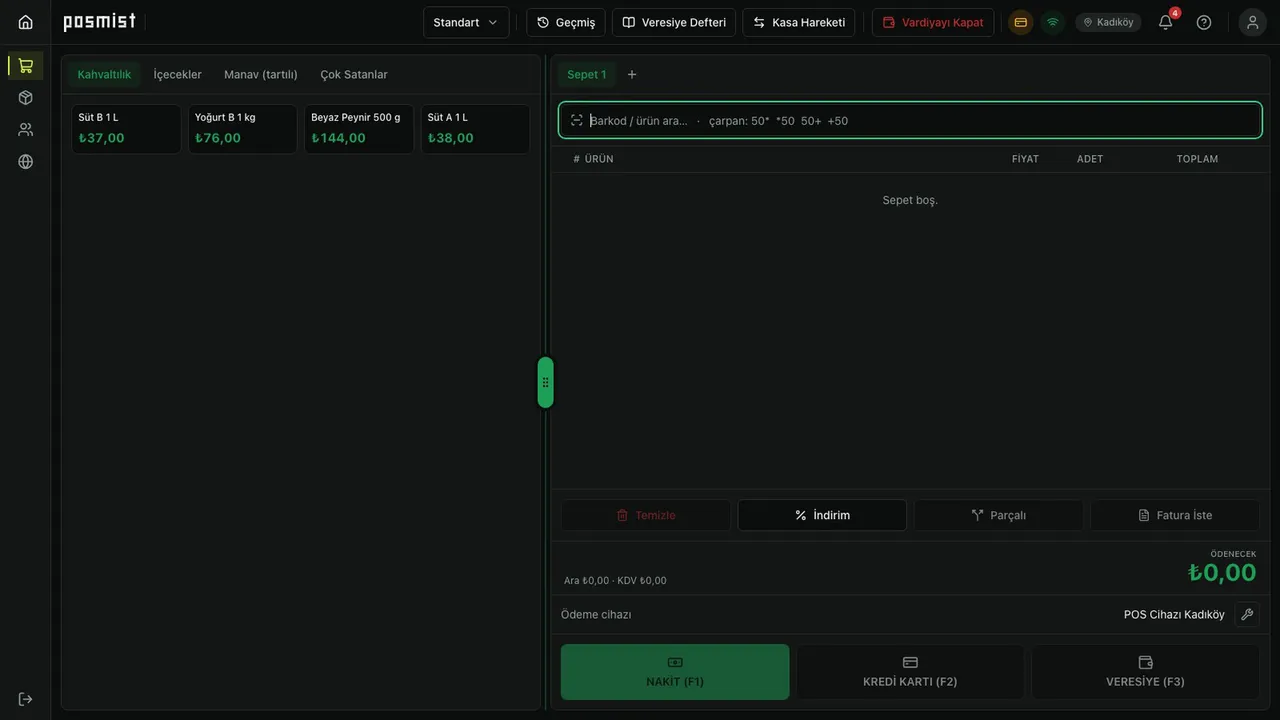
Posmist POS'ta vardiyadaki satışlarınızı İşlem Geçmişi'nden bulun, ürün iadesi alın, yetkili olarak satışı iptal edin ve gönderilemeyen iadeyi anlayın.
KasiyerYönetici6 adım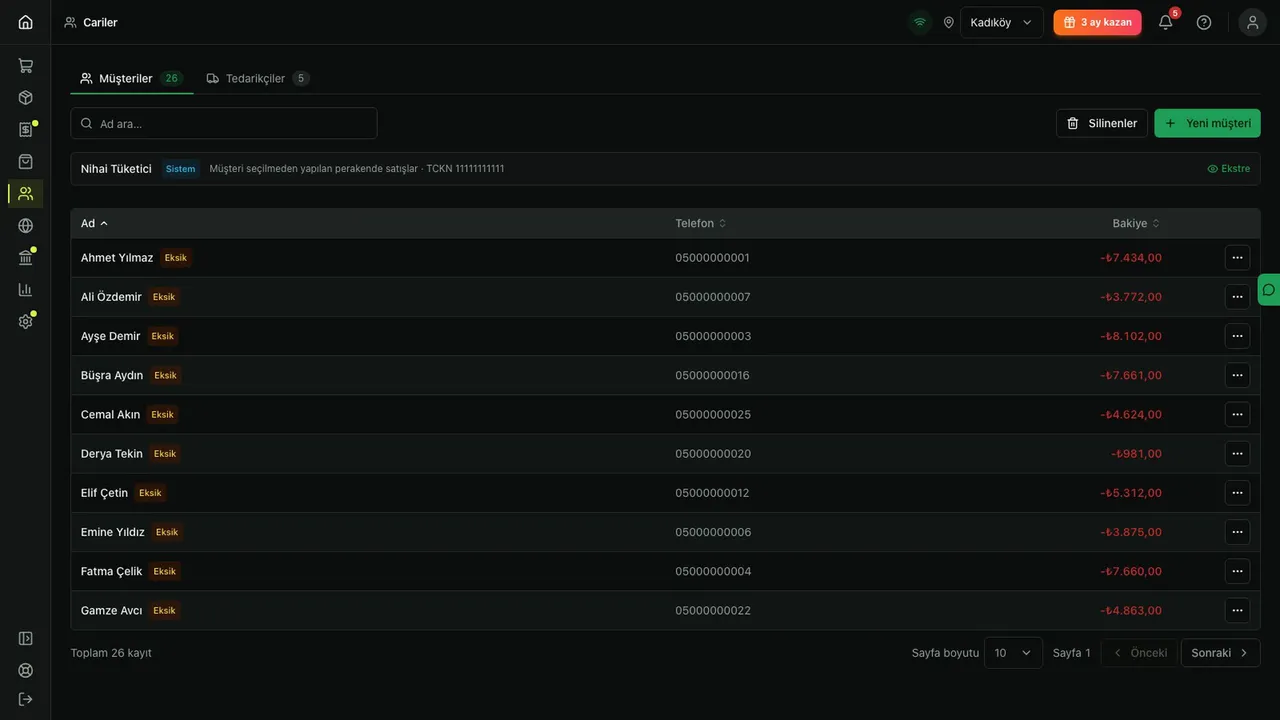 4 dk
Cari & Veresiye
Cariler: müşteri ekleme, düzenleme, silme ve geri alma
Cariler sayfasında müşteri arayın, sıralayın; yeni müşteri ekleyin, düzenleyin, silin ve Silinenler'den geri alın. Eksik rozeti ve silme kuralını öğrenin.
Yöneticiİşletme sahibi14 adım 6 dk
Cari & Veresiye
Cari hesap özeti, tahsilat, Borç/Alacak Fişi ve iptal nasıl yapılır?
Müşteri hesap özetini okuyun, borçlu carinin tahsilatını alın, Borç/Alacak Fişi girin ve yanlış kaydı gerekçeli iptal edin.
Yöneticiİşletme sahibi9 adım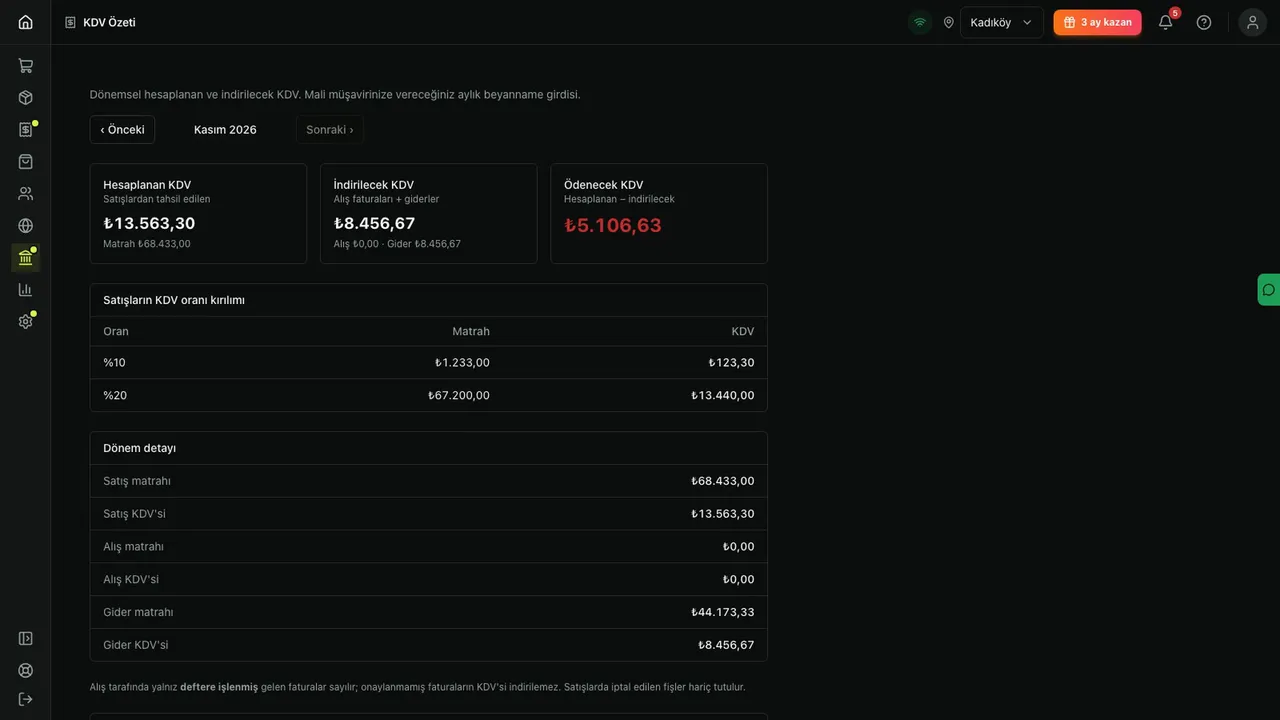 3 dk
Muhasebe & Finans
KDV Özeti nasıl okunur, muhasebe programına nasıl aktarılır?
Aylık hesaplanan, indirilecek ve ödenecek KDV'yi okuyun; Logo, Mikro veya Luca için Excel muhasebe fişini hesap kodu eşlemesiyle indirin.
Yöneticiİşletme sahibi6 adım