Kısaca
Menü yolu
Destek (sol menü altı); üst çubukzil; TanımlarEntegrasyonKVKK; Yardım (?)Yenilikler
Başlamadan önce
- Destek için destek kullanma izni (hazır Kasiyer rolünde yoktur); KVKK için KVKK talepleri yönetme izni; bildirimler için bildirim görüntüleme izni.
Adım adım
Videoyu izlemeden de bu adımlarla ilerleyebilirsiniz. Ekran görüntülerine tıklayarak büyütün.
- 1
Destek sayfasını açın
Sol menünün altındaki Destek (ya da Yardım (?) → Destek). Sayfada Canlı sohbet ve Yeni talep düğmeleri, talep listeniz ve Sık Sorulan Sorular bölümü bulunur.
Destek sayfası: Canlı sohbet, Yeni talep ve sık sorulan sorular - 2
Yeni destek talebi açın
Yeni talep'e basın. Konu (kısa bir başlık) ve Mesajınız zorunludur; Öncelik Düşük, Normal ya da Yüksek seçilir. Gönder'e basınca talep listenize düşer. Talep satırında konu, son mesaj tarihi, mesaj sayısı, öncelik ve durum rozeti (Açık, Yanıtlandı, Kapalı) görünür; satıra tıklayınca konuşma açılır, 'Yanıt yazın' kutusundan devam edersiniz. Talebi kapat ile kapatılır; kapalı talebe yeni mesaj yazarsanız yeniden açılır.
Yeni destek talebi penceresi - 3
Sık sorulan sorularda arayın
Arama kutusuna ne yapmak istediğinizi yazın (örnek: kasa, fiyat grubu, VKN). Sorular kategoriye göre gruplanır; soruya tıklayınca özet, adım adım yönlendirme ve ekran görüntüsü açılır, görsele tıklayınca büyür. Eşleşme yoksa 'Destek talebi oluştur' görünür.
Sık sorulan sorularda arama - 4
Canlı destek
Sağ alttaki yeşil Canlı destek balonu destek ekibiyle anlık yazışmanızı sağlar (okunmamış yanıt sayısı balonda görünür). Mesaj kutusuna yazıp Enter'a basın; 'Taleplerim' bağlantısı taleplerinize götürür. 'Ekran görüntüsü ekle' destek isterse ekranınızın görüntüsünü almanızı sağlar: kalemle hassas alanları karalayabilir, Geri al ve Tümünü temizle kullanabilirsiniz; görüntüyle sayfa, sürüm, ekran boyutu, bağlantı ve son hatalar gibi teknik bilgiler gider. 'Görsel ekle' hazır bir resim yollar. Konuşma kapanınca 1-5 yıldız puan verirsiniz. Temsilci çevrimdışıyken pencere 'Şu an çevrimiçi temsilci yok' der; mesajınızı bırakırsanız kısa sürede e-postayla dönülür.
Canlı destek penceresi - 5
Bildirimleri okuyun
Üst çubuktaki zil okunmamış sayısını gösterir (99+; dakikada bir tazelenir) ve basınca Bildirimler penceresini açar. 'Yalnız okunmamışlar' kutusu listeyi süzer; 'Hepsini Oku' hepsini okundu yapar; bildirime tıklayınca gövdesi açılır ve okundu/okunmadı arasında geçiş yapar. Bildirimlerde tür rozeti (Duyuru, Ödeme uyarısı, Büyüme…) ve zaman görünür; 'Davet et' kartı arkadaşınıza davet gönderir. Aynı liste /notifications adresinde tam sayfadır.
Bildirimler penceresi - 6
KVKK talebi oluşturun
Tanımlar → Entegrasyon → KVKK: Talep türü olarak 'Dışa aktarma' ya da 'Silme/anonimleştirme' seçin, hedef kullanıcının kimliğini (GUID) yazın, Talep oluştur'a basın. Silme talebi kişinin kişisel verisini anonimleştirir ve geri alınamaz; satış, fiş ve fatura kayıtları yasal saklama gereği kalır. Talep ID'sini 'Talep durumu sorgula' bölümüne yazıp Sorgula'ya basarak türü, durumu ve zamanları görürsünüz; dışa aktarma hazırsa 'Dışa aktarmayı indir (JSON)' çıkar.
KVKK sayfası - 7
Yenilikleri izleyin
Yardım (?) → Yenilikler: sürüm sürüm yeni özellikler ve iyileştirmeler, en yeni üstte; yalnız yetkinizin kapsadığı maddeler görünür. Başlıklar Öncelikli uyarılar, Yenilikler ve İyileştirmeler'dir. Yeni sürümden sonra panele girince sürüm notu penceresi kendiliğinden açılır ve okunmadan kapanmaz: uyarıları tek tek 'Okudum' diye işaretleyip 'Okudum, anladım'a basarsınız. POS'ta sepet doluyken açılmaz; 'Yenilikleri satıştan sonra oku' vardır.
Yenilikler sayfası
Bu ekrandaki tüm butonlar
Videoda gösterilmeyenler dahil, ekrandaki her kontrolün ne yaptığını arayın.
18 / 18 kontrol
Destek
Canlı sohbet
Sağ alttaki sohbet penceresini açar
- Koşul:
- Destek kullanma izni
Yeni talep → Konu, Öncelik, Mesajınız, Gönder / İptal
Destek talebi oluşturur; Konu ve Mesajınız zorunlu, Öncelik Düşük/Normal/Yüksek
Talep listesi (konu, son mesaj tarihi, mesaj sayısı · öncelik, durum rozeti)
Taleplerinizi listeler; sayfalıdır; satıra tıklayınca detay açılır
Sık Sorulan Sorular: arama kutusu, kategori başlıkları, soru satırı, görsele tık
Soruları süzer; soru açılınca özet, adımlar ve büyütülebilir ekran görüntüsü; eşleşme yoksa Destek talebi oluştur
Talep detayı
← Geri, Talebi kapat, mesaj akışı, 'Yanıt yazın…' + gönder (Enter)
Konuşmayı sürdürür ya da talebi kapatır; kapalı talepte yeni mesaj talebi yeniden açar
Canlı destek balonu
Mesaj kutusu (Enter), Taleplerim, Kapat
Destek ekibiyle anlık yazışma; 'Destek yazıyor…' göstergesi, gönderilemeyen mesajda Tekrar dene
- Koşul:
- Taklit oturumunda gizli
Ekran görüntüsü ekle (Görüntü al, kalem, kalem rengi, Geri al, Tümünü temizle, not)
Destek isteyince ekran görüntüsü alır; hassas alanları karalama; sayfa, sürüm, ekran, bağlantı, bekleyen satış ve son hata bilgisi eklenir
Görsel ekle, Gönder, yıldız puanı (1-5) ve yorum
Hazır resim yollar; konuşma kapanınca destek puanı alınır
Üst çubuk
Bildirim zili (okunmamış sayısı)
Bildirimler penceresini açar; sayı 60 sn'de bir tazelenir, 99'dan fazlasında 99+
- Koşul:
- Bildirim görüntüleme izni
Bildirimler
Yalnız okunmamışlar (kutu)
Listeyi okunmamışlarla sınırlar
Hepsini Oku
Tüm bildirimleri okundu yapar
- Koşul:
- Okunmamış varsa görünür
Bildirim satırı (tür rozeti, gövde, zaman)
Tıklayınca gövde açılır, okundu/okunmadı değişir
Davet et (Arkadaşını getir kartı)
Arkadaş davet penceresini açar; yıllık pakette iki tarafa üç ay
Sayfa boyutu, Önceki/Sonraki, ×Kapat
Sayfalama (boyutlar Ayarlar → Sayfalama'dan); pencereyi kapatır
KVKK
Talep türü (Dışa aktarma / Silme/anonimleştirme), Hedef kullanıcı ID (GUID), Talep oluştur
KVKK talebi açar; silme talebi anonimleştirir ve geri alınamaz
- Koşul:
- KVKK talepleri yönetme izni
Talep ID, Sorgula, Dışa aktarmayı indir (JSON)
Talebin türü, durumu, talep ve işlenme zamanını gösterir; hazırsa JSON indirir
Yenilikler
Sürüm notu listesi (Öncelikli uyarılar, Yenilikler, İyileştirmeler)
Yayınlanmış sürüm notları, en yeni üstte; yetkiye göre süzülür; maddedeki bağlantı sayfa turunu başlatabilir
Sürüm notu penceresi
Okudum (uyarı başına), Okudum anladım, Yenilikleri satıştan sonra oku
Yeni sürümde panelde açılır, okunmadan kapanmaz; POS'ta uyarılar ertelenemez, yenilikler satış sonrasına bırakılabilir
- Koşul:
- Çevrimdışıyken açılmaz
Sık sorulan sorular
Destek menüsünü göremiyorum.
Destek, destek kullanma izni gerektirir; hazır Kasiyer rolünde bu izin yoktur. Yöneticinizden rolünüzü kontrol etmesini isteyin.
Destek talebimin yanıtını nerede görürüm?
Destek sayfasındaki talep listesinde durum 'Yanıtlandı' olur; satıra tıklayıp konuşmayı okuyun. Okunmamış canlı destek yanıtları sağ alttaki balonda sayıyla görünür.
Ekran görüntüsünde hassas bilgi olursa ne yapmalıyım?
Görüntü alma ekranında kalemle üstünü karalayabilir, Geri al ya da Tümünü temizle ile düzeltebilirsiniz; karalanan alan gönderilmez.
Bildirimlerim neden bu kadar çok?
Eksi stok ve çözülecek kalem gibi uyarılar bildirim olarak düşer. Hepsini Oku ile temizleyebilir, hatırlatma saatlerini Ayarlar → Bildirimler'den değiştirebilirsiniz.
KVKK silme talebini geri alabilir miyim?
Hayır. Silme talebi ilgili kişinin kişisel verisini anonimleştirir ve geri alınamaz. Satış, fiş ve fatura kayıtları yasal saklama gereği silinmez.
KVKK talebi için kullanıcı kimliğini (GUID) nereden bulurum?
Kimlik şu an Kullanıcılar sayfasında gösterilmiyor; destek ekibinden isteyin ya da destek talebi açın.
Sürüm notu penceresi kapanmıyor.
Pencere okunmadan kapanmaz. Öncelikli uyarıları tek tek Okudum diye işaretleyip metnin sonuna kaydırdıktan sonra Okudum, anladım düğmesi açılır.
Yazılı dökümVideodaki anlatımın tam metni · 0:00
- 0:00
Destek sayfası (Sol menü, en altta Destek): destek talebi açtığınız, taleplerinizi izlediğiniz ve sık sorulan sorulara baktığınız yerdir. Yardım (?) menüsünden de ulaşılır.
- 0:00
Yeni talep düğmesi bir pencere açar. Konu (kısa bir başlık) ve Mesajınız zorunludur; Öncelik Düşük, Normal ya da Yüksek seçilir. Gönder'e basınca talep listenize düşer ve destek ekibi yanıtlar.
- 0:00
Talep listesinde her satırda konu, son mesaj tarihi, mesaj sayısı, öncelik ve durum rozeti bulunur. Durumlar: Açık, Yanıtlandı, Kapalı. Satıra tıklayınca konuşma açılır; Yanıt yazın kutusundan devam edebilir, Talebi kapat ile kapatabilirsiniz. Kapalı talebe yeni mesaj yazarsanız talep yeniden açılır.
- 0:00
Sık Sorulan Sorular bölümünde arama kutusuna ne yapmak istediğinizi yazın (örnek: kasa, fiyat grubu, VKN). Sorular kategoriye göre gruplanır; soruya tıklayınca özet, adım adım yönlendirme ve ekran görüntüsü açılır, görsele tıklayınca büyür.
- 0:00
Aradığınızı bulamazsanız sonuç listesinin altındaki Destek talebi oluştur düğmesiyle doğrudan talep açabilirsiniz.
- 0:00
Sağ alttaki yeşil Canlı destek balonu, destek ekibiyle anlık yazışmanızı sağlar. Mesaj kutusuna yazıp Enter'a basarsınız; Taleplerim bağlantısı taleplerinize götürür. Okunmamış yanıt sayısı balonun üstünde görünür.
- 0:00
Sohbette Ekran görüntüsü ekle düğmesi, destek isterse ekranınızın görüntüsünü almanızı sağlar. Kalemle hassas alanları karalayabilir, Geri al ve Tümünü temizle ile düzeltebilirsiniz. Görüntüyle birlikte sayfa, sürüm, ekran boyutu ve son hatalar gibi teknik bilgiler de gider; sorunu hızlı çözmeye yarar. Görsel ekle ile hazır bir resim de yollayabilirsiniz. Konuşma bitince 1 ile 5 arası puan verirsiniz.
- 0:00
Bildirimler: üst çubuktaki zil simgesi, okunmamış bildirim sayısını gösterir (99'dan fazlaysa 99+). Basınca bildirimler penceresi açılır. Sayı her dakika tazelenir.
- 0:00
Pencerede Yalnız okunmamışlar kutusu listeyi süzer. Hepsini Oku düğmesi hepsini okundu yapar. Bir bildirime tıklarsanız gövdesi açılır ve okundu ile okunmadı arasında geçiş yapar. Her bildirimde tür rozeti (Duyuru, Ödeme uyarısı, Büyüme gibi) ve zaman görünür; Davet et kartı arkadaşınıza davet göndermenizi sağlar.
- 0:00
Aynı liste /notifications adresinde tam sayfa olarak da açılır; sayfa boyutu ayarını Ayarlar, Sayfalama sekmesinden belirlersiniz. Bildirim hatırlatma saatleri ise Ayarlar, Bildirimler sekmesindedir.
- 0:00
KVKK sayfası (Tanımlar, Entegrasyon, KVKK): bir kişinin kişisel verisinin dışa aktarılması ya da silinmesi için talep oluşturduğunuz yerdir. Yalnız KVKK talepleri yönetme izni olanlar görür.
- 0:00
Yeni talepte Talep türü olarak Dışa aktarma ya da Silme ve anonimleştirme seçilir, hedef kullanıcının kimliği (GUID) yazılır ve Talep oluştur'a basılır. Silme talebi ilgili kişinin kişisel verisini anonimleştirir ve geri alınamaz; satış, fiş ve fatura kayıtları yasal saklama gereği silinmeden kalır. Dışa aktarma tamamlanınca bir JSON dosyası indirilir.
- 0:00
Talep oluşunca bir Talep ID'si verilir. Altta Talep durumu sorgula bölümüne bu kimliği yazıp Sorgula derseniz talebin türü, durumu (Beklemede, tamamlandı), talep ve işlenme zamanı görünür; dışa aktarma hazırsa Dışa aktarmayı indir (JSON) düğmesi çıkar.
- 0:00
Yenilikler sayfası (Yardım menüsü, Yenilikler): Posmist'e eklenen yeni özelliklerin ve iyileştirmelerin sürüm sürüm listesidir. En yeni sürüm en üsttedir ve yalnız sizin yetkinizin kapsadığı maddeler görünür.
- 0:00
Sürüm notlarında Öncelikli uyarılar (çalışma biçimini değiştiren önemli değişiklikler), Yenilikler ve İyileştirmeler başlıkları bulunur. Bir maddedeki bağlantı, ilgili sayfanın turunu başlatabilir.
- 0:00
Yeni bir sürüm yayınlandığında, panele girince sürüm notu penceresi kendiliğinden açılır ve okunmadan kapanmaz. Öncelikli uyarıları tek tek Okudum diye işaretler, metnin sonuna kaydırır ve Okudum, anladım düğmesine basarsınız. POS ekranında satış sırasında bu pencere sepet doluyken açılmaz; Yenilikleri satıştan sonra oku seçeneği vardır.
İlgili konular
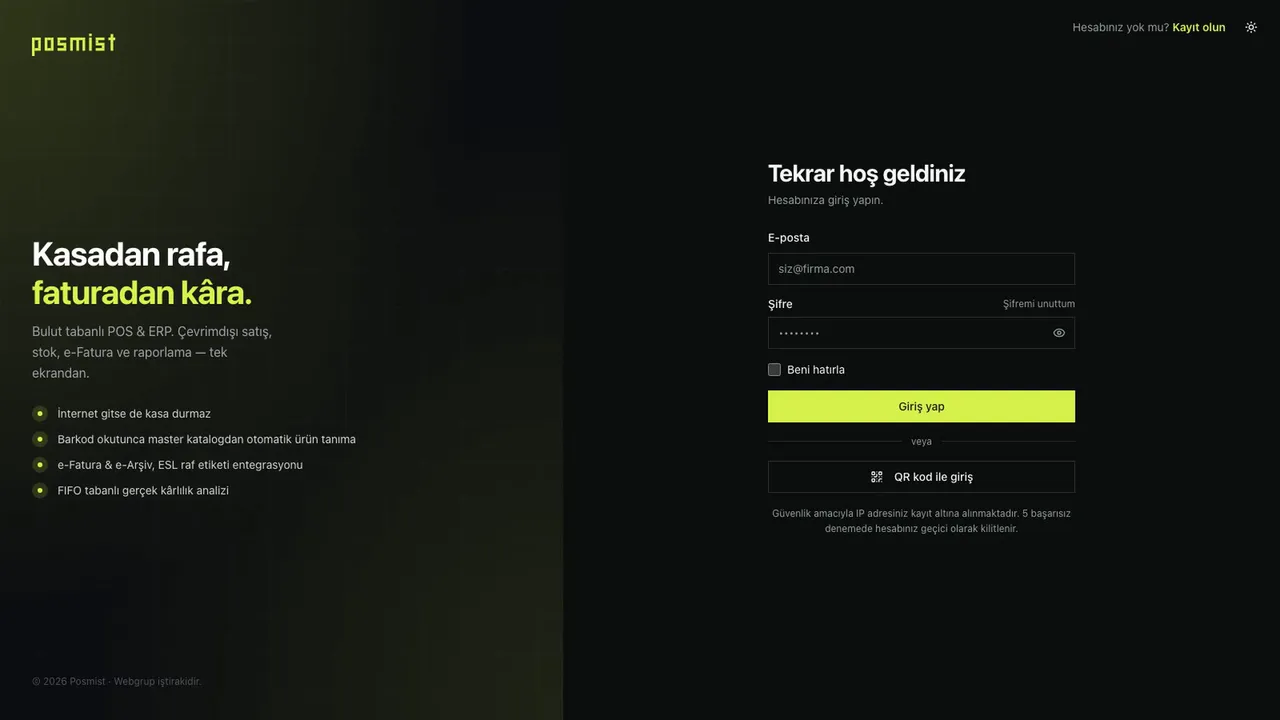 7 dk
Başlangıç
Başlangıç: hesap açma, giriş, menü, profil menüsü, tema ve karşılama turu
Posmist'e kayıt olun, e-posta doğrulayıp giriş yapın, karşılama turunu, kurulum listesini, menüyü, profil menüsünü ve tema anahtarını tanıyın.
İşletme sahibiYöneticiKasiyer9 adım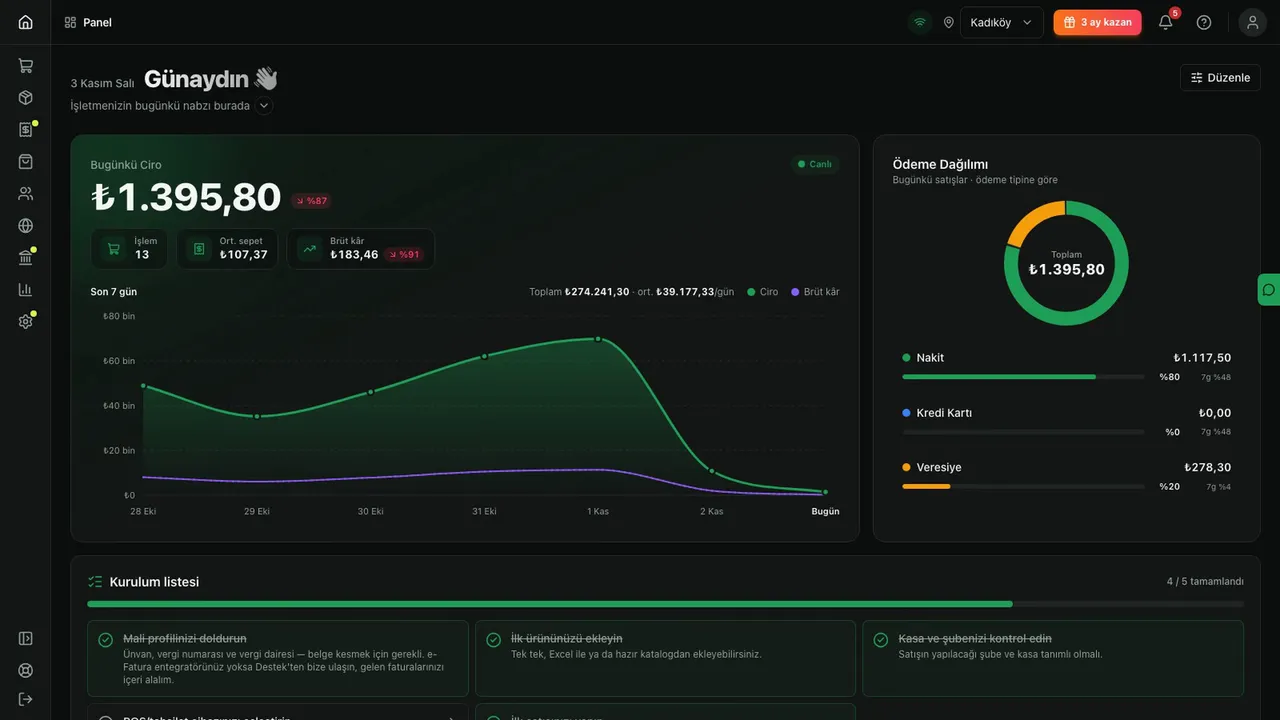 5 dk
Ayarlar & Entegrasyon
Hesabım ve abonelik: paketiniz, kalan süreniz, mağaza ve siparişleriniz
Paketinizi ve kalan gününüzü görün, Hesabım bölümlerini tanıyın, paket seçip süre uzatmayı ve siparişlerinizi izlemeyi öğrenin.
İşletme sahibiYönetici8 adım- Rehber
Başlangıç
Menü haritası: hangi menü maddesi ne işe yarar, kimler görür?
Posmist sol menüsündeki her maddenin işlevi, görmek için gereken izin, hazır rollerin görebildikleri ve ilgili eğitim videosu.
İşletme sahibiYöneticiKasiyer3 adım