Bölümler
Kısaca
Menü yolu
TanımlarEntegrasyonAPI AnahtarlarıWebhook'larSatış Kanalları; Online Siparişler
Başlamadan önce
- API anahtarı için API anahtarları yönetme, webhook için Webhook yönetme izni.
- Satış kanalı siparişleri için ilgili kanal eklentisi satın alınmış ve şubeye bağlanmış olmalı.
Adım adım
Videoyu izlemeden de bu adımlarla ilerleyebilirsiniz. Ekran görüntülerine tıklayarak büyütün.
- 1
API anahtarı oluşturun
Tanımlar → Entegrasyon → API Anahtarları. Anahtara bir ad verin (ne için kullanıldığını yazın), isterseniz bitiş tarihi girin ve Scope'lar bölümünden anahtarın yapabileceği işlemleri (izinleri) işaretleyin. Yalnız gereken izni verin; Bakım araçları toplu sıfırlama yetkisi taşır.
Scope'lar (izinler) - 2
Anahtarı bir kez görürsünüz
Anahtar oluştur'a basınca anahtar sayfanın üstünde yalnız bir kez gösterilir. Kopyala ile alıp güvenli bir yere kaydedin; sayfadan ayrılınca bir daha göremezsiniz. Kimseyle paylaşmayın.
Oluşan anahtar bir kez gösterilir - 3
Anahtarı izleyin ve iptal edin
Tabloda ad, önek, scope'lar, durum (Aktif/İptal), son kullanım ve bitiş tarihi görünür. Satırdaki kırmızı çöp kutusu onayla anahtarı kalıcı olarak iptal eder; bu geri alınamaz.
İptal edilmiş anahtar - 4
Webhook ekleyin
Tanımlar → Entegrasyon → Webhook'lar. Olayların gönderileceği https adresini, olay adlarını (virgülle: örneğin sale.created, product.updated) ve isteğe bağlı açıklamayı yazıp Webhook ekle'ye basın.
Webhook listede - 5
Test gönderin, teslimleri izleyin
Test gönder adresinize örnek bir olay yollar; Teslimler düğmesi her denemenin olayını, durumunu, deneme sayısını, HTTP kodunu ve zamanını listeler. Sil düğmesi onayla webhook'u kaldırır.
Teslimler tablosu - 6
Satış kanalları
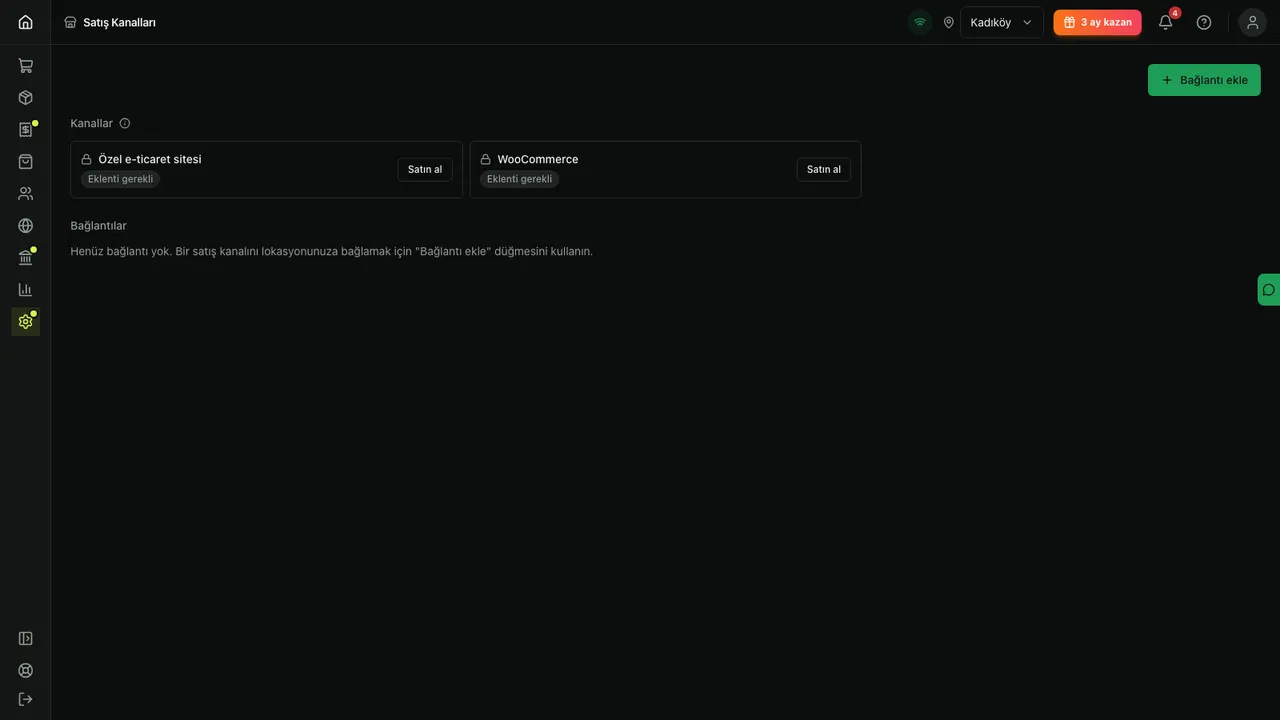
Tanımlar → Entegrasyon → Satış Kanalları: e-ticaret sitenizi ya da pazaryerinizi şubenize bağlarsınız. Kanal eklentileri ücretlidir; satın alınca Bağlantı ekle kullanılır.
Satış Kanalları - 7
Online siparişleri yönetin
Sol menüde Cariler'in altındaki Online Siparişler: süzgeç çubuğuyla arayın, siparişe tıklayınca sağda ayrıntı açılır. Yeni sipariş Kabul et / Reddet ile başlar; Hazırlanıyor, Hazır, Yolda, Tamamlandı ya da İptal adımlarına geçer. Eşleşmeyen kalemleri kabul etmeden önce Eşle ile ürünlerinize bağlayın.
Online Siparişler sayfası
Bu ekrandaki tüm butonlar
Videoda gösterilmeyenler dahil, ekrandaki her kontrolün ne yaptığını arayın.
22 / 22 kontrol
API Anahtarları
Ad
Anahtarın ne için kullanıldığını hatırlatan ad (zorunlu)
- Koşul:
- API anahtarları yönetme izni
Bitiş tarihi (isteğe bağlı)
Anahtarın kendiliğinden geçersiz olacağı tarih ve saat
Scope'lar (izinler) kutuları
Anahtarın erişebileceği işlemler, modüle göre gruplu; Bakım araçları için 'toplu sıfırlama yetkisi — dikkat' uyarısı. Kutuların bir kısmı hâlâ İngilizce/ham etiketli
- Koşul:
- Atanabilir izin yoksa 'Atanabilir izin bulunamadı.'
Anahtar oluştur
Anahtarı üretir ve yalnız bir kez gösterir
Kopyala / Kopyalandı
Gösterilen anahtarı panoya alır
- Koşul:
- Yalnız oluşturma anında
Tablo (Ad, Önek, Scope'lar, Durum, Son kullanım, Bitiş)
Mevcut anahtarlar; tam anahtar bir daha gösterilmez
Çöp kutusu → 'Anahtarı iptal et' onayı (Vazgeç / İptal et)
Anahtarı kalıcı iptal eder; geri alınamaz
Webhook'lar
URL
Olayların gönderileceği https adresi
- Koşul:
- Webhook yönetme izni
Olaylar (virgülle)
Abone olunan olay adları (örnek sale.created, product.updated); geçerli olay listesi arayüzde yok — kontrol edilecek
Açıklama (opsiyonel)
Webhook'u tanıyan not
Webhook ekle
Webhook'u kaydeder (Aktif)
Gönder simgesi (Test gönder)
Adrese örnek bir test olayı yollar; 'Test teslimi sıraya eklendi.' yazar
Teslimler / Gizle
Teslim tablosunu açar/kapatır (Olay, Durum, Deneme, HTTP, Oluşturma, Teslim; sayfalı)
Çöp kutusu (Sil)
Onayla webhook'u kaldırır
Satış Kanalları
Kanal kartları (Özel e-ticaret sitesi, WooCommerce) — Eklenti gerekli / Satın al
Kullanılabilir kanallar; eklenti satın alınmadan bağlanamaz
- Koşul:
- Kanal yönetme izni
Bağlantı ekle
Kanalı bir şubeye bağlar
- Koşul:
- Eklenti satın alınmış olmalı
Online Siparişler
Süzgeç çubuğu: Ara, Kanal, Durum, Başlangıç/Bitiş tarihi, Ödeme, Lokasyon, Filtreleri temizle
Siparişleri süzer; süzgeçler ve seçili sipariş adreste saklanır; telefonda Filtreler (n) düğmesi
- Koşul:
- Online sipariş görüntüleme izni
Sipariş listesi ve sayfalama
Satıra tıklayınca ayrıntı paneli açılır; liste 60 sn'de bir kendiliğinden tazelenir
Sipariş ayrıntısı
Kabul et / Reddet
Yeni siparişi kabul eder ya da sebep seçerek reddeder; eşleşmeyen kalem varsa Kabul et pasif
- Koşul:
- Online sipariş yönetme izni
Hazırlanıyor / Hazır / Yolda / Tamamlandı / İptal et
Durum geçişleri; iptalde sebep (Ürün yok, Yoğunluk, İşletme kapalı, Müşteri isteği, Diğer) sorulur ve platforma bildirilir
Eşle (eşleşmeyen kalem) → Ürün eşle penceresi
Katalogda ürün adı ya da barkodla arayıp kalemi ürününüze bağlar (en az 2 karakter)
Bölümler: Müşteri ve teslimat, Ödeme ve tutarlar, Belge, Kalemler, Durum geçmişi, Zaman çizelgesi
Siparişin tüm bilgisi; belge sahibi Posmist ya da platform olabilir
Sık sorulan sorular
API anahtarını kaybettim, tekrar görebilir miyim?
Hayır. Anahtar yalnız oluşturulduğu anda bir kez gösterilir. Kaybettiyseniz eskisini iptal edip yenisini oluşturun.
API anahtarına hangi izinleri vermeliyim?
Yalnız dış programın ihtiyaç duyduğu izinleri verin. Bakım araçları iznini yalnız gerçekten gerekiyorsa verin; toplu sıfırlama yetkisi taşır.
Webhook test teslimi neden hata veriyor?
Adres sizin sunucunuza ulaşmıyor ya da başarısız kod dönüyor olabilir. Teslimler tablosunda HTTP kodunu ve hata metnini görürsünüz; adresin herkese açık ve https olduğundan emin olun.
Hangi olay adlarını yazabilirim?
Formda örnek olarak sale.created ve product.updated gösterilir. Tam olay listesi için destek ekibine ya da API belgelerine başvurun.
Online siparişim neden gelmiyor?
Önce Satış Kanalları'nda kanalın şubenize bağlı olduğunu kontrol edin. Bağlantı yoksa sipariş görünmez. Kanal eklentisi satın alınmış olmalıdır.
Siparişi Kabul et'e basamıyorum.
Siparişte kataloğunuzla eşleşmeyen kalem varsa Kabul et pasiftir. Önce kalemdeki Eşle düğmesiyle ürünü bağlayın.
Online siparişin iadesini Posmist'ten yapabilir miyim?
Hayır. Kanaldan gelen siparişin iadesi platformdan yapılır; Posmist'te iade menüsü çıkmaz.
Yazılı dökümVideodaki anlatımın tam metni · 4:14
Merhaba! Bu videoda Posmist'i başka sistemlere bağlayan üç araca bakacağız: API anahtarı, webhook ve satış kanalı siparişleri.
Tanımlar, Entegrasyon altındaki API Anahtarları sayfasındayız. API anahtarı, yazılımcınızın ya da bir dış programın Posmist verisine güvenle erişmesini sağlar. Gündelik kullanımda gerekmez.
Yeni anahtar formunda önce bir ad yazın; anahtarın ne için kullanıldığını hatırlatsın.
Bitiş tarihi isteğe bağlıdır. Doldurursanız anahtar o tarihte kendiliğinden geçersiz olur.
Scope'lar, anahtarın hangi işlemleri yapabileceğini belirleyen izinlerdir. Modüle göre gruplanmıştır. Anahtara yalnızca gereken izni verin. Bakım araçları iznine dikkat: toplu sıfırlama yetkisi taşır.
Bir izin seçelim; örnek olarak Bildirimler, görüntüle. Sonra Anahtar oluştur'a basın.
Anahtar yalnızca bu bir kez gösterilir. Kopyala düğmesiyle alıp güvenli bir yere kaydedin; sayfadan ayrılırsanız bir daha göremezsiniz. Anahtarı kimseyle paylaşmayın.
Tabloda anahtarın adı, öneki, izinleri, durumu, son kullanım ve bitiş tarihi görünür. Satırın sonundaki kırmızı çöp kutusu anahtarı kalıcı olarak iptal eder ve geri alınamaz. Şimdi iptal edelim.
Webhook, Posmist'te bir olay olunca sizin adresinize otomatik haber gönderir. Örneğin yeni satış yapılınca bir adresinizi çağırır. Webhook'lar sayfasını açalım.
Adres alanına olayların gönderileceği https adresini yazın. Olaylar alanına virgülle ayırarak olay adlarını girin, örneğin satış oluştu ve ürün güncellendi olayları.
Açıklama isteğe bağlıdır. Webhook ekle düğmesine basın.
Webhook listede. Test gönder, adresinize örnek bir olay yollar ve sonucu teslimatlar tablosunda görürsünüz. Bu örnek adres gerçek olmadığı için teslimat hata verir; amaç yalnızca düzeni göstermek.
Teslimler düğmesi her denemenin olayını, durumunu, deneme sayısını ve sunucunuzun döndürdüğü kodu listeler. Sil düğmesi onayla webhook'u kaldırır. Biz siliyoruz.
Üçüncü araç, satış kanalları. E-ticaret sitenizi ya da pazaryerinizi buraya bağlarsanız, oradan gelen siparişler Posmist'te görünür. Satış Kanalları sayfasında kullanılabilir kanallar listelenir.
Kanal eklentileri ücretli ürünlerdir; satın alınca Bağlantı ekle ile şubenize bağlarsınız. Bağlantı yoksa Henüz bağlantı yok yazısı görünür.
Gelen siparişleri Online Siparişler sayfasında yönetirsiniz. Menüde Cariler'in altındadır; bekleyen sipariş sayısı rozet olarak görünür.
Üstteki süzgeç çubuğuyla müşteri, telefon ya da sipariş numarasına göre arayabilir; kanal, durum, tarih, ödeme türü ve şubeye göre süzebilirsiniz. Süzgeçler adreste saklanır.
Sipariş açıldığında sağda ayrıntı paneli çıkar: müşteri ve teslimat bilgisi, ödeme, belge, kalemler ve zaman çizelgesi. Yeni sipariş Kabul et ya da Reddet ile başlar; sonra Hazırlanıyor, Hazır, Yolda ve Tamamlandı adımlarına geçer.
Kabul etmeden önce, kataloğunuzla eşleşmeyen kalemleri Eşle düğmesiyle ürünlerinize bağlamanız gerekir. Reddederken ya da iptal ederken sebep seçersiniz ve bu sebep platforma bildirilir. Siparişin iadesi platformdan yapılır.
Şu an listede sipariş yok; bağlı kanalınız olmadığı için bu normal. Yardım menüsünden destek talebi açarak kanal kurulumunda yardım isteyebilirsiniz. İzlediğiniz için teşekkürler.
İlgili konular
 Rehber
Ayarlar & Entegrasyon
Satış kanalları: e-ticaret sitesi ve pazaryeri bağlantıları
Satış kanalı bağlantısı kurmayı, modları, otomatik kabul, stok tamponu, kanal fiyatı, webhook ve ürün eşleşmelerini anlayın.
Yöneticiİşletme sahibi12 adım 5 dk
Yönetim
Rol ve yetki: izinler nasıl okunur, kasiyere yalnız POS nasıl verilir?
İzin ağacını okuyun, hazır rolleri tanıyın, kasiyere yalnız satış ekranını veren özel rol oluşturun ve kullanıcıya bağlayın.
İşletme sahibiYönetici8 adım- Rehber
Başlangıç
Menü haritası: hangi menü maddesi ne işe yarar, kimler görür?
Posmist sol menüsündeki her maddenin işlevi, görmek için gereken izin, hazır rollerin görebildikleri ve ilgili eğitim videosu.
İşletme sahibiYöneticiKasiyer3 adım