Bölümler
Kısaca
Menü yolu
Sol menüPanel (ilk açılış sayfası)
Başlamadan önce
- Panele herkes girer; kartlar izne göre görünür. Ciro, ödeme, veresiye gibi rapor kartları için rapor görüntüleme, Hesap Bakiyeleri için hesap görüntüleme, Kritik Stok için stok görüntüleme izni gerekir.
- Kartların dolu görünmesi için son günlerde satış, veresiye hareketi ve stok eşiği tanımlı ürün olmalıdır.
Adım adım
Videoyu izlemeden de bu adımlarla ilerleyebilirsiniz. Ekran görüntülerine tıklayarak büyütün.
- 1
Karşılama ve Ciro & Satış Grafiği
Panelin üstünde tarih ve saate göre selamlama (Günaydın, İyi günler, İyi akşamlar, İyi geceler) ile seçili aralığı özetleyen bir cümle bulunur. En büyük kart 'Ciro & Satış Grafiği'dir: büyük tutar seçili aralığın net cirosudur (satış − iade), yanındaki ▲/▼ yüzde bir önceki dönemle karşılaştırmadır. İşlem satış fişi sayısı, Ort. sepet fiş başına ortalama, Brüt kâr ciro eksi maliyettir. Aralık bugünü içeriyorsa 'Canlı' rozeti görünür. Grafikte yeşil alan ciroyu, mor çizgi brüt kârı gösterir; fareyi üzerinde gezdirince günün değerleri çıkar. Alış fiyatı girilmemiş ürün satıldıysa amber bir uyarı çıkar ve o satış brüt kâra katılmaz.
Ciro ve Satış Grafiği - 2
Ödeme Dağılımı
Halka grafik nakit, kredi kartı ve veresiyenin payını gösterir; ortada toplam yazar. Satır sonundaki '7g %…' son yedi günün payıdır (çok günlü aralıkta 'önc.' önceki dönemin payıdır). Dilimin ya da satırın üzerine gelince ortada o dilimin tutarı ve yüzdesi görünür.
Ödeme Dağılımı - 3
Kurulum listesi
Yeni işletmelerde çıkar: Mali profilinizi doldurun, İlk ürününüzü ekleyin, Kasa ve şubenizi kontrol edin, POS/tahsilat cihazınızı eşleştirin, İlk satışınızı yapın. Her adım ilgili ekrana giden bir bağlantıdır; tamamlananlar yeşil tikli ve üstü çizilidir. Bütün adımlar bitince kart kendiliğinden kaybolur.
Kurulum listesi - 4
En Çok Satanlar ve Kategori Dağılımı
En Çok Satanlar seçili aralıkta net adet (satış − iade) sırasına göre ilk beş ürünü gösterir. Kategori Dağılımı ciroya göre ilk beş kategoriyi, kalanını 'Diğer' olarak listeler; kategorisiz ürünler 'Kategorisiz' adıyla görünür. Bu iki karttaki satırlar tıklanmaz.
En Çok Satanlar - 5
Veresiye kartı
Büyük tutar müşterilerin işletmeye toplam açık borcudur (anlıktır, tarih aralığından etkilenmez; personel carileri dahil değildir). Mor çizgi bakiyenin seyridir. Altta aralıkta yazılan veresiye ve alınan tahsilat vardır. Artış kırmızı, azalış yeşil gösterilir; çünkü borç artışı iyi haber değildir.
Veresiye - 6
Hesap Bakiyeleri
Hesaplar sayfasında 'Dashboard grafiğinde göster' denilen hesapların gün sonu bakiye seyrini çizer; hiçbiri seçili değilse varsayılan nakit hesabı gösterilir. Altta her hesabın dönem sonu bakiyesi ve değişimi (tutar farkı) yazar. Birden fazla para birimi varsa üstte para birimi düğmeleri çıkar. 'Hesaplar →' bağlantısı hesaplar sayfasını açar.
Hesap Bakiyeleri - 7
Kritik Stok, Satılan Ürün Adedi, İndirimler
Kritik Stok kartı anlıktır (aralıktan etkilenmez): kritik ürün sayısı ve 'N kritik · M düşük' yazar; karta tıklayınca Stok sayfası kritik filtreyle açılır. Satılan Ürün Adedi net adedi (satış − iade), İndirimler uygulanan indirim tutarını gösterir. Online kanal satışı varsa 'Kanal Bazlı Satış' kartı da çıkar ve 'Kanal raporu →' ile Raporlar'ın kanal sekmesine götürür.
Kritik Stok kartına tıklayınca açılan stok listesi - 8
Zaman aralığını seçin
Başlığın yanındaki küçük oka tıklayın; çipler aşağı kayarak açılır: Bugün (varsayılan), Dün, Son 7 gün, Son 30 gün, Bu ay, Geçen ay ve Özel aralık. Rapor kartları seçili aralığa göre yenilenir. Karşılaştırma dönemi otomatiktir: hemen öncesindeki aynı uzunlukta dönem (Bugün için Düne göre). Grafik en az yedi gün gösterir. Seçim adres satırında durur; paylaşılabilir, panele yeniden girince Bugün'e dönülür.
Zaman aralığı - 9
Özel aralık
'Özel aralık' çipi Başlangıç ve Bitiş tarih alanlarını açar; 'Uygula' ile aralık uygulanır. En çok 366 gün seçilebilir; bitiş bugünden ileri olamaz. Başlangıç bitişten sonra olursa kırmızı 'Başlangıç tarihi bitişten sonra olamaz.' uyarısı çıkar.
Başlangıç bitişten sonra olunca çıkan uyarı - 10
Düzenle: kartları gizleyin, sıralayın, ekleyin
Sağ üstteki 'Düzenle' düğmesi düzenleme modunu açar (düğme 'Bitir' olur). Her kartın üstüne kesikli bir katman biner; kart adı sol üstte yazar. Bir kartı tutup başka bir kartın üstüne bırakarak yerini değiştirirsiniz. Dokunmatik ekranda köşedeki ◀ ▶ düğmeleriyle bir adım kaydırırsınız. Göz simgesi kartı gizler; gizlenen kart 'Gizli kartlar' çiplerine düşer ve çipe tıklayınca geri gelir. Nakit Alınan, Kredi Kartı Alınan, Veresiye Satış/Tahsilat/Bakiye, Brüt Kâr, Ortalama Sepet, Maliyet, İşlem Sayısı ve Toplam Ürün kartları varsayılan olarak gizlidir. Kart boyutu değiştirilemez; yalnız sıra ve görünürlük değişir.
Düzenleme modu - 11
Düzenin nerede saklandığı ve varsayılana dönüş
Düzen kullanıcıya özel ve tarayıcıya özeldir (tarayıcının yerel depolamasında tutulur); sunucuya kaydedilmez. Başka bir tarayıcıda ya da cihazda varsayılan düzen görünür; tarayıcı verisi silinirse düzen de sıfırlanır. 'Varsayılana dön' sırayı ve gizli kartları fabrika ayarına çevirir. Bitirmek için 'Bitir'e basın.
Gizli karttan eklenen Brüt Kâr kartı - 12
Uyarı bantları
Panelin üstünde duruma göre bantlar çıkar: önemli kalem varsa 'N önemli kalem çözülmeyi bekliyor' bandı (kritik varsa kırmızı; 'Çözülecek Kalemler' düğmesiyle ilgili ekrana gider, kapatılamaz), paketinizde olmayan bir özelliğe girilirse paket limiti bandı, aboneliğin bitmesine yedi gün kala süre uyarısı.
Çözülecek Kalemler uyarısı - 13
Kasiyer paneli
Kasiyer de Panel'e girer ama rapor, hesap ve kurulum izni olmadığı için ciro, ödeme, veresiye, hesap bakiyesi kartlarını ve aralık okunu görmez. Yalnız 'Kritik Stok' kartı görünür; 'Düzenle' ile gizli kartlardan 'Toplam Ürün' eklenebilir.
Kasiyerin tek kartı
Bu ekrandaki tüm butonlar
Videoda gösterilmeyenler dahil, ekrandaki her kontrolün ne yaptığını arayın.
64 / 64 kontrol
Panel (üst şerit)
Tarih metni (örn. Salı, 3 Kasım)
Bugünün tarihini gösterir
- Koşul:
- Hep görünür
Selamlama (Günaydın / İyi günler / İyi akşamlar / İyi geceler)
Saate göre selamlar: 06'dan önce İyi geceler, 12'ye kadar Günaydın, 18'e kadar İyi günler, sonrası İyi akşamlar
- Koşul:
- Hep
Alt cümle (İşletmenizin bugünkü nabzı burada / dünkü nabzı / nabzı · aralık adı)
Seçili zaman aralığını özetler
- Koşul:
- Hep
Aralık oku (▼, 'Zaman aralığı seç')
Zaman aralığı çiplerini aşağı kayarak açar/kapatır; varsayılan kapalıdır
- Koşul:
- Yalnız rapor görüntüleme izni olanda çizilir
Düzenle / Bitir
Düzenleme modunu açar/kapatır; modda düğme Bitir olur ve vurgulanır
- Koşul:
- Herkeste görünür
Panel › Zaman aralığı
Çip: Bugün
Aralığı bugün yapar (varsayılan)
- Koşul:
- Rapor görüntüleme izni
Çip: Dün
Aralığı dün yapar
- Koşul:
- Aynı
Çip: Son 7 gün
Bugün dahil son 7 günü seçer
- Koşul:
- Aynı
Çip: Son 30 gün
Bugün dahil son 30 günü seçer
- Koşul:
- Aynı
Çip: Bu ay
Ayın ilk gününden bugüne
- Koşul:
- Aynı
Çip: Geçen ay
Geçen ayın ilk gününden son gününe
- Koşul:
- Aynı
Çip: Özel aralık
Başlangıç/Bitiş tarih formunu açar/kapatır; özel aralık seçiliyken çip üstünde tarih aralığı yazar
- Koşul:
- Aynı
Alan: Başlangıç (tarih)
Başlangıç günü; en çok bugün seçilebilir
- Koşul:
- Form açıkken
Alan: Bitiş (tarih)
Bitiş günü; en çok bugün seçilebilir
- Koşul:
- Form açıkken
Uygula (Enter da gönderir)
Tarihleri doğrular; geçerliyse özel aralığı uygular; geri tuşu çalışır, adres paylaşılabilir
- Koşul:
- Form açıkken
Kırmızı uyarı
'Geçerli bir başlangıç ve bitiş tarihi seçin.' / 'Başlangıç tarihi bitişten sonra olamaz.' / 'Bitiş tarihi bugünden ileri olamaz.' / 'Aralık en fazla 366 gün olabilir.'
- Koşul:
- Uygula'da
Not: En çok 366 gün seçilebilir
Aralık sınırını bildirir
- Koşul:
- Form açıkken
Panel › Düzenle
Yönerge yazısı
Kartları sürükleyip bırakarak sıralama, köşedeki ◀ ▶ ile kaydırma ve göz simgesiyle gizleme yollarını anlatır
- Koşul:
- Düzenle açıkken
Varsayılana dön
Sırayı ve gizli kartları fabrika varsayılanına döndürür
- Koşul:
- Düzenle açıkken
Gizli kartlar çipleri (+ Nakit Alınan, + Brüt Kâr …)
Gizli kartı yeniden gösterir ve ekranı kartın yerine kaydırır
- Koşul:
- Yalnız kullanıcıya uygun (izinli) gizli kartlar listelenir
Kartı tutup sürükleme
Sürüklenen kart bırakıldığı kartın yerine geçer
- Koşul:
- Yalnız fare; dokunmatikte ◀ ▶ kullanılır
Kart etiketi (sol üst, kart adı)
Hangi kart olduğunu gösterir
- Koşul:
- Düzenle açıkken
Göz simgesi (Gizle)
Kartı gizler; kart Gizli kartlar çiplerine düşer
- Koşul:
- Düzenle açıkken
◀ (Bir öne al)
Kartı görünür komşusuyla yer değiştirerek bir adım öne alır
- Koşul:
- İlk görünür kartta pasif
▶ (Bir sona al)
Kartı bir adım sona alır
- Koşul:
- Son görünür kartta pasif
Yazı: Tüm modüller gizli. “Düzenle” ile göster.
Görünür kart kalmadığında çıkar
- Koşul:
- Hiç kart ya da izin yoksa
Panel › Ciro & Satış Grafiği
Başlık (Bugünkü Ciro / Dünkü Ciro / Toplam Ciro) ve büyük tutar
Seçili aralığın net cirosu (satış − iade)
- Koşul:
- Rapor görüntüleme izni
Trend rozeti (▲/▼ %)
Önceki döneme göre ciro değişimi
- Koşul:
- Önceki dönem sıfırdan büyükse
Rozet: Canlı
Aralık bugünü içeriyorsa görünür; içermiyorsa yerinde aralık adı yazar
- Koşul:
- Bitiş = bugün
Rozetler: İşlem, Ort. sepet, Brüt kâr
Satış fişi sayısı, ciro ÷ işlem, brüt kâr toplamı (ve trendi)
- Koşul:
- —
Amber uyarı: maliyetsiz satış brüt kâra dahil değil
Alış fiyatı girilmemiş satırların kâra katılmadığını bildirir
- Koşul:
- Tutar sıfırdan farklıysa
Grafik (Ciro yeşil, Brüt kâr mor)
İmleç ya da dokunmayla dikey çizgi ve baloncuk (gün, Ciro, Brüt kâr, İşlem) gösterir; pencere en az 7 gün
- Koşul:
- —
Boş durum yazısı
'… satış yok — ilk satışla grafik canlanır.'
- Koşul:
- Pencere toplamı sıfırsa
Panel › Ödeme Dağılımı
Halka ve satırlar (Nakit, Kredi Kartı, Veresiye)
Ödeme tipi tutarı ve payı; üzerine gelince ortada dilim adı, tutarı ve yüzdesi; ortada Toplam
- Koşul:
- Rapor görüntüleme izni
Satır sonu: 7g %… / önc. %…
Karşılaştırma payı: tek günde son 7 günün, çok günlüde önceki dönemin payı (üzerine gelince açıklama)
- Koşul:
- Karşılaştırma toplamı sıfırdan büyükse
Boş durum
'Bugün henüz tahsilat yok.' vb.
- Koşul:
- Toplam sıfır ya da altı
Panel › Kurulum listesi
Başlık ve ilerleme çubuğu ('n / m tamamlandı')
Kurulum ilerlemesini gösterir
- Koşul:
- Kurulum izinlerinden biri + liste tamamlanmamış
Adım: Mali profilinizi doldurun
Mali profil sayfasını açar
- Koşul:
- Mali işlem yönetimi izni
Adım: İlk ürününüzü ekleyin
Ürünler sayfasını açar
- Koşul:
- Ürün ekleme izni
Adım: Kasa ve şubenizi kontrol edin
Kasalar sayfasını açar
- Koşul:
- Kasa yönetimi izni
Adım: POS/tahsilat cihazınızı eşleştirin
POS ayarlarını açar
- Koşul:
- Mali işlem yönetimi izni
Adım: İlk satışınızı yapın
Satış ekranını açar
- Koşul:
- Satış yapma izni
Panel › En Çok Satanlar
Liste (ilk 5 ürün, adet çubuğu)
Net adede göre ilk beş ürün; Muhtelif ve adedi sıfır ya da altı olanlar hariç; satırlar tıklanmaz
- Koşul:
- Rapor görüntüleme izni
Boş durum
'… satış yok — ilk yıldız bekleniyor.'
- Koşul:
- Ürün yoksa
Panel › Kategori Dağılımı
Renkli şerit ve liste
Ciroya göre ilk 5 kategori + Diğer; şeridin parçasına gelince 'Kategori: tutar'; Muhtelif satırlar toplama girmez
- Koşul:
- Rapor görüntüleme izni
Panel › Veresiye
Büyük tutar ve trend rozeti
Toplam açık cari borç (anlık); artış kırmızı
- Koşul:
- Rapor görüntüleme izni
Mor çizgi (sparkline)
Bakiye seyri (günlük borç/tahsilat hareketinden geriye kurulur)
- Koşul:
- Seyir kurulabildiyse; bakiye negatife düşerse çizilmez
Kutular: yazılan / tahsilat
Aralıkta veresiyeye yazılan satış ve cariden alınan ödeme
- Koşul:
- —
Panel › Kanal Bazlı Satış
Kanal satırları ve Toplam
Mağaza ve online kanalların net cirosu; Kanal raporu → bağlantısı Raporlar'ın kanal sekmesini açar
- Koşul:
- Rapor izni + online kanal satışı varsa (yoksa kart çizilmez)
Panel › Hesap Bakiyeleri
Hesaplar → bağlantısı
Hesaplar sayfasını açar
- Koşul:
- Hesap görüntüleme izni
Para birimi çipleri (TRY, USD…)
Grafiği seçilen para biriminin hesaplarına çevirir
- Koşul:
- Birden fazla para birimi varsa
Çizgi grafik
Hesap başına bakiye eğrisi; imleçle tarih ve her hesabın o günkü bakiyesi
- Koşul:
- —
Hesap kutuları
Hesap adı, kategori, dönem sonu bakiyesi ve pencere başına göre tutar değişimi; tıklanmaz
- Koşul:
- —
Boş durum: Dashboard'a eklenmiş hesap yok
Hesaplar sayfasına gitmeyi önerir (Hesaplar sayfasına git →)
- Koşul:
- Gösterilecek hesap yoksa
Panel › Kritik Stok
Kart (tıklanabilir)
Kritik ürün sayısı ve 'N kritik · M düşük'; tıklayınca Stok sayfasını kritik filtreyle açar
- Koşul:
- Stok görüntüleme izni; düzenleme modunda tıklanmaz
Panel › Satılan Ürün Adedi
Kart
Seçili aralıkta satılan toplam net adet (satış − iade); sparkline ve trend
- Koşul:
- Rapor görüntüleme izni
Panel › İndirimler
Kart
Aralıkta uygulanan indirim tutarı (manuel + promosyon, iptal edilenler hariç)
- Koşul:
- Rapor görüntüleme izni
Panel › Gizli kartlar
Nakit Alınan, Kredi Kartı Alınan, Veresiye Satış, Veresiye Tahsilat, Veresiye Bakiye, Brüt Kâr, Ortalama Sepet, Maliyet, İşlem Sayısı
Varsayılan gizli KPI kartları; Düzenle › Gizli kartlar'dan eklenir; her biri sparkline ve trend rozetiyle ilgili ölçüyü gösterir
- Koşul:
- Rapor görüntüleme izni
Toplam Ürün
Aktif satılabilir ürün sayısı
- Koşul:
- Stok görüntüleme izni (Kasiyerde de eklenebilir)
Panel (bantlar)
Çözülecek Kalemler uyarı bandı + 'Çözülecek Kalemler' düğmesi
'N önemli kalem çözülmeyi bekliyor (K kritik). En eskisi G gündür açık.' yazar; düğme /exceptions?onem=onemli sayfasını açar; kapatılamaz, kalemler çözülünce kalkar
- Koşul:
- Yalnız kalem çözme izni olanda; önemli kalem varsa
Paket limiti bandı: Paketi Yükselt / X
Paketinizde olmayan bir özelliğe girildiğini söyler; Paketi Yükselt abonelik sayfasını açar, X bandı kapatır
- Koşul:
- Adreste ?limit= varsa
Abonelik bitiyor bandı
Bitmesine 7 gün ya da daha az kaldığında kırmızı uyarı; yetkiliye süre uzatma/yönetme düğmeleri; X günlük kapatır
- Koşul:
- Son 7 gün
Yeni sürüm hazır bandı: Yenile
Sayfayı yeniler; yenilikler yenilemeden sonra görünür
- Koşul:
- Sunucuda yeni sürüm varsa
Panel (Kasiyer)
Görünen öğeler
Başlık, selamlama, Düzenle ve Kritik Stok kartı; aralık oku, ciro, ödeme, veresiye, hesap bakiyesi ve kurulum kartları görünmez
- Koşul:
- Rapor, hesap ve kurulum izni yok
Sık sorulan sorular
Panelde bazı kartlar neden yok?
Kartlar izninize göre görünür. Ciro, ödeme, veresiye gibi kartlar rapor görüntüleme, Hesap Bakiyeleri hesap görüntüleme, Kritik Stok stok görüntüleme izni ister. Kasiyer rolünde yalnız Kritik Stok kartı çıkar. Online kanal kullanmıyorsanız Kanal Bazlı Satış kartı da hiç çıkmaz.
Kartların boyutunu değiştirebilir miyim?
Hayır. Kart genişlikleri sabittir. Düzenle ile yalnızca kartların sırasını değiştirebilir, kartları gizleyip geri ekleyebilirsiniz.
Düzenlediğim panel düzeni başka bilgisayarda neden görünmüyor?
Düzen sunucuya değil, kullandığınız tarayıcının yerel depolamasına, kullanıcınıza özel kaydedilir. Başka tarayıcıda ya da cihazda varsayılan düzen görünür; tarayıcı verisi silinirse düzen sıfırlanır. 'Varsayılana dön' ile istediğiniz zaman başa dönebilirsiniz.
Zaman aralığını seçtim ama bazı kartlar değişmedi, neden?
Kritik Stok, Toplam Ürün, Kurulum Listesi ve Veresiye kartındaki toplam açık borç anlık durumlardır; zaman aralığından etkilenmez. Ciro, ödeme, en çok satanlar, kategori ve işlem gibi rapor kartları seçili aralığa göre yenilenir.
Bugün seçiliyken grafik neden yedi gün gösteriyor?
Grafik her zaman en az yedi günlük pencere çizer; seçili aralık bu pencerenin içinde kalır. Tek gün seçmeniz grafiği o güne daraltmaz, büyük tutar ve diğer kartlar ise seçtiğiniz günü gösterir.
Yüzdelerdeki oklar neyle karşılaştırıyor?
Panel kendisi otomatik seçer: Bugün için Düne göre, Dün ya da tek gün için Önceki güne göre, çok günlü aralık için hemen öncesindeki aynı uzunluktaki döneme göre. Rozetin üzerine gelince hangi dönem olduğu yazar.
Veresiye kartındaki tutar ne demek?
Müşterilerin işletmeye toplam açık borcudur. Yalnız borçlu müşteriler toplanır, alacaklı (avanslı) müşteri bakiyesi mahsup edilmez; personel carileri dahil değildir. Tutar anlıktır, seçtiğiniz tarih aralığına bağlı değildir.
Hesap Bakiyeleri kartında hesabım neden görünmüyor?
Kart, Hesaplar sayfasında 'Dashboard grafiğinde göster' seçili, aktif ve rolünüze görünür hesapları çizer. Hiçbiri seçili değilse varsayılan nakit hesabı gösterilir.
Yazılı dökümVideodaki anlatımın tam metni · 5:24
Merhaba! Bu videoda Panel ekranını, yani Posmist'e girince açılan ana sayfayı tanıyacaksınız.
Üstte tarih ve saate göre bir selamlama var. Altındaki cümle, seçili zaman aralığını özetler.
En büyük kart Ciro ve Satış Grafiği. Büyük tutar seçili aralığın net cirosudur; yanındaki yüzde önceki dönemle karşılaştırmadır.
Canlı rozeti, aralık bugünü içeriyorsa görünür. İşlem fiş sayısı, ortalama sepet fiş başına ciro, brüt kâr ise ciro eksi maliyettir.
Yeşil alan ciroyu, mor çizgi brüt kârı gösterir. Fareyi bir günün üzerine getirirseniz değerlerini görürsünüz.
Alış fiyatı girilmemiş ürün satılırsa bu kartta amber bir uyarı çıkar ve o satış brüt kâra katılmaz.
Ödeme Dağılımı halkası nakit, kredi kartı ve veresiyenin payını gösterir. Satır sonundaki yedi g, son yedi günün payıdır.
Yeni işletmelerde Kurulum listesi çıkar: mali profil, ilk ürün, kasa ve şube, POS cihazı, ilk satış. Her adım bir bağlantıdır; hepsi bitince kart kaybolur.
En Çok Satanlar, adet bazında ilk beş ürünü listeler. Kategori Dağılımı, ciroya göre ilk beş kategoriyi gösterir.
Veresiye kartındaki büyük tutar, müşterilerin size toplam açık borcudur; tarih aralığından etkilenmez. Altta aralıkta yazılan veresiye ile alınan tahsilat var.
Hesap Bakiyeleri, Dashboard grafiğinde göster dediğiniz hesapların bakiye seyrini çizer. Birden fazla para birimi varsa üstte para birimi düğmeleri çıkar.
Kritik Stok kartı anlıktır. Tıklarsanız kritik seviyedeki ürünlerin stok listesi açılır.
Satılan Ürün Adedi net adedi, İndirimler uygulanan indirim tutarını gösterir. Online kanal kullanıyorsanız Kanal Bazlı Satış kartı da çıkar.
Panel varsayılan olarak bugünü gösterir. Başlığın yanındaki küçük oku tıklayın; zaman aralığı çipleri açılır.
Bugün, Dün, Son yedi gün, Son otuz gün, Bu ay ve Geçen ay hazır seçenekler. Dünü seçelim.
Karşılaştırma dönemini panel kendisi belirler: çok günlü aralıkta, hemen öncesindeki aynı uzunluktaki dönem. Yüzdenin üzerine gelince hangisi olduğu yazar.
Özel aralık, Başlangıç ve Bitiş tarih alanlarını açar. Başlangıç bitişten sonra olursa kırmızı bir uyarı çıkar.
Tarihleri düzeltince aralık uygulanır. En çok üç yüz altmış altı gün seçilebilir; bitiş bugünden ileri olamaz.
Seçtiğiniz aralık adres satırında durur; bağlantıyı paylaşabilirsiniz. Panele yeniden girince Bugün'e dönülür. Stok ve veresiye bakiyesi gibi anlık kartlar aralıktan etkilenmez.
Şimdi panelin kişisel tarafı. Düzenle düğmesine basın. Düğme Bitir olur ve her kartın üstüne kesikli bir katman biner.
Üstteki panelde yönerge ve Varsayılana dön düğmesi var. Altında Gizli kartlar duruyor: Nakit Alınan, Kredi Kartı Alınan, Brüt Kâr gibi kartlar varsayılan olarak kapalıdır.
Bir kartı tutup başka bir kartın üstüne bırakın, yerleri değişir. Kart boyutları sabittir; yalnızca sıra değişir.
Dokunmatik ekranda sürükleme yerine kartın köşesindeki sol ve sağ oklarla bir adım kaydırırsınız.
Göz simgesi kartı gizler. Gizlediğiniz kart Gizli kartlar satırına düşer.
Oradaki bir çipe tıklarsanız kart geri gelir; ekran da kartın yerine kayar. Örneğin Brüt Kâr kartını ekleyelim.
Bu düzen sunucuya değil, tarayıcınıza ve kullanıcınıza özel kaydedilir. Başka tarayıcıda varsayılan düzen görünür.
Varsayılana dön düğmesi sırayı ve gizli kartları fabrika ayarına çevirir. Düzenlemeyi bitirmek için Bitir düğmesine basın.
Panelin en üstünde bazen bantlar çıkar. Örneğin önemli kalemler beklerken çıkan bu bant, Çözülecek Kalemler ekranına götürür.
Paketinizde olmayan özellikte paket limiti bandı, aboneliğin bitmesine yedi gün kalınca süre uyarısı çıkar.
Herkes aynı paneli görmez. Kasiyerin ne gördüğüne bakalım. Önce çıkış yapıyoruz.
Kasiyer hesabıyla giriş yapıyoruz.
Kasiyerin panelinde ciro, ödeme, veresiye ve hesap kartları yok; çünkü rapor ve hesap görüntüleme izni yok. Aralık oku da görünmez. Yalnızca Kritik Stok kartı var.
Kasiyer de Düzenle düğmesini kullanır ve gizli kartlardan Toplam Ürün kartını ekleyebilir. Panel hakkında bu kadar. İzlediğiniz için teşekkürler.
İlgili konular
 5 dk
Raporlar
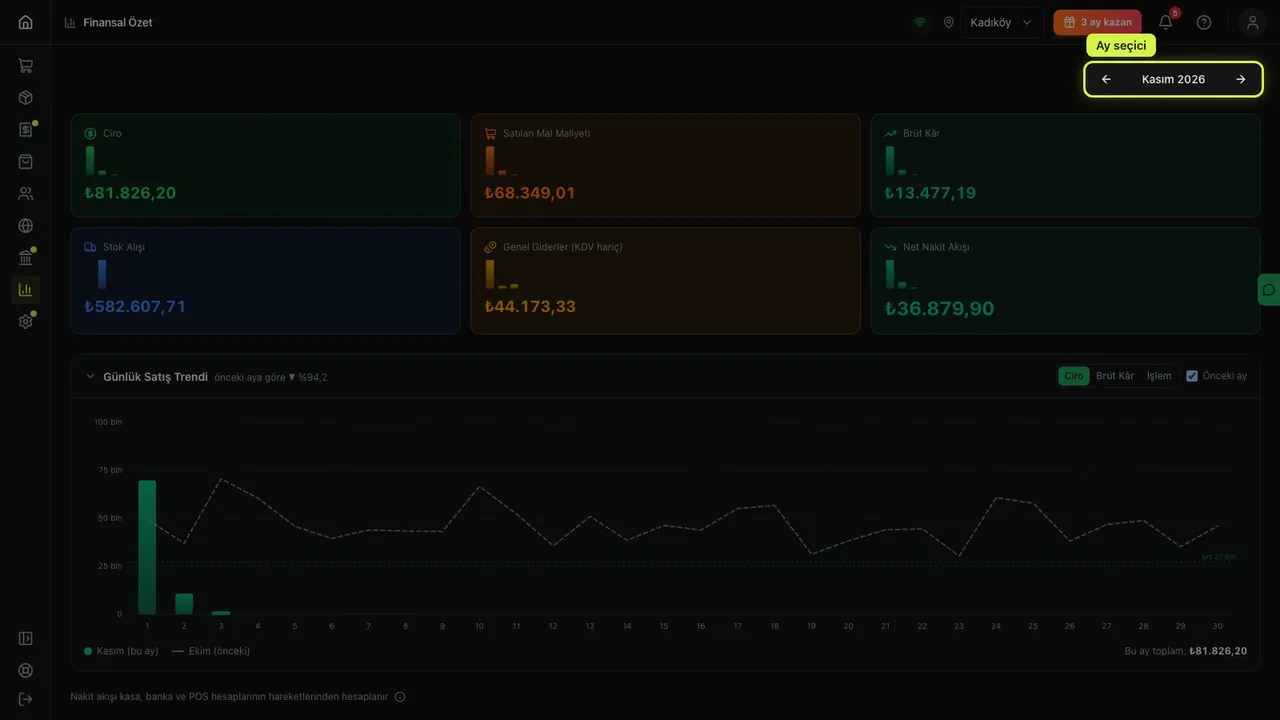
Finansal Özet ve Raporlar nasıl okunur?
Finansal Özet'te aylık ciro, brüt kâr ve nakit akışını, Raporlar'da karlılık, ürün, veresiye ve ölü stok raporlarını okumayı öğrenin.
Yöneticiİşletme sahibi16 adım 7 dk
Başlangıç
Başlangıç: hesap açma, giriş, menü, profil menüsü, tema ve karşılama turu
Posmist'e kayıt olun, e-posta doğrulayıp giriş yapın, karşılama turunu, kurulum listesini, menüyü, profil menüsünü ve tema anahtarını tanıyın.
İşletme sahibiYöneticiKasiyer9 adım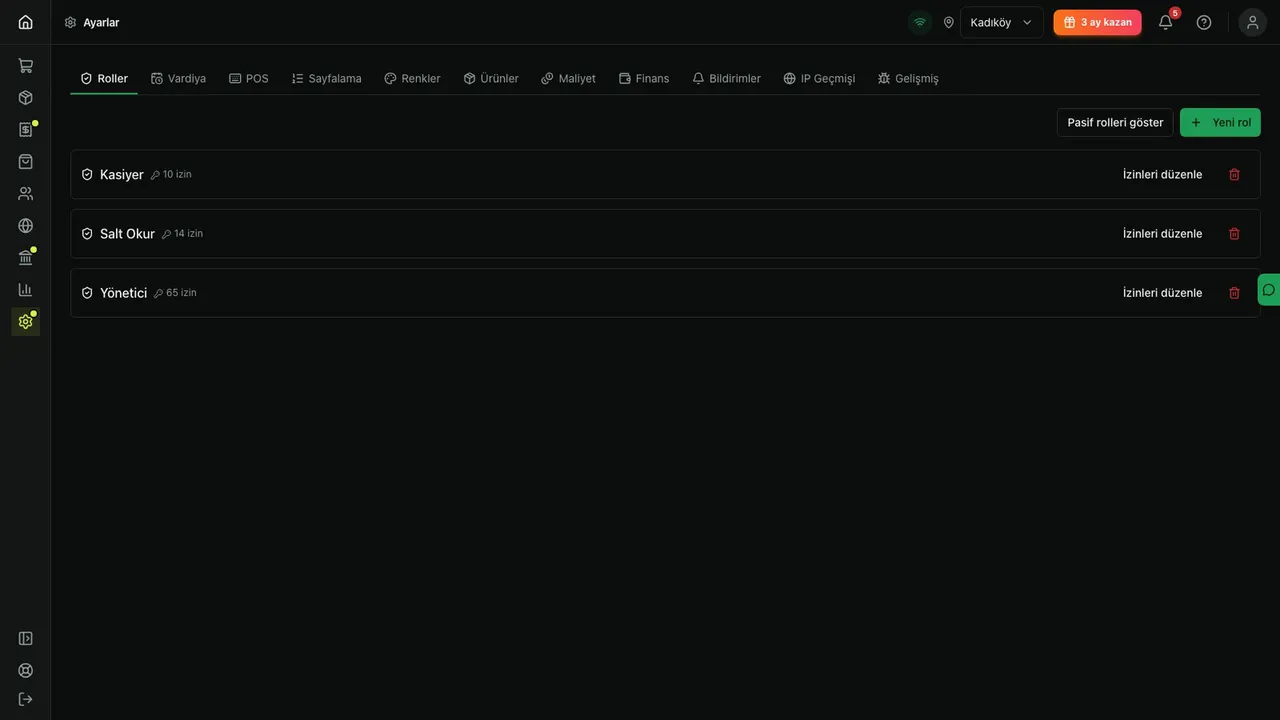 5 dk
Yönetim
Rol ve yetki: izinler nasıl okunur, kasiyere yalnız POS nasıl verilir?
İzin ağacını okuyun, hazır rolleri tanıyın, kasiyere yalnız satış ekranını veren özel rol oluşturun ve kullanıcıya bağlayın.
İşletme sahibiYönetici8 adım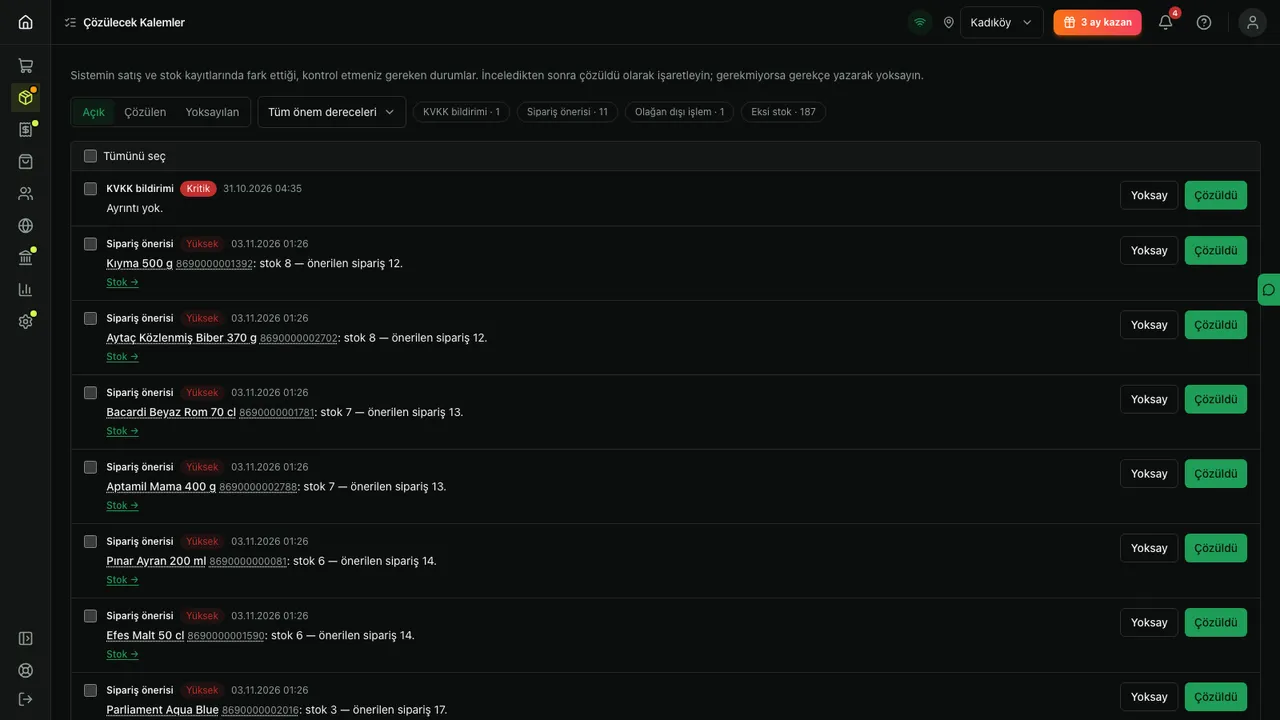 Rehber
Raporlar
Çözülecek Kalemler ve Denetim Kaydı nasıl kullanılır?
Sistemin işaretlediği çözülecek kalemleri inceleyip çözün ya da gerekçeyle yoksayın; Denetim Kaydı'ndan kimin neyi değiştirdiğini bulun.
Yöneticiİşletme sahibi20 adım