Kısaca
Menü yolu
ÜrünlerÇözülecek Kalemler · RaporlarDenetim Kaydı
Başlamadan önce
- Çözülecek Kalemler için 'kalem çözme' izni (exceptions.resolve), Denetim Kaydı için 'denetim kaydı görüntüleme' izni (audit.view) gerekir. Yönetici ve işletme sahibi her ikisini de görür; Kasiyer görmez.
- Paketinizde ilgili özellik kapalıysa sayfada 'Bu ekranı görüntüleme izniniz yok.' ya da 'Denetim kaydı görüntüleme izniniz yok.' yazar.
Adım adım
Videoyu izlemeden de bu adımlarla ilerleyebilirsiniz. Ekran görüntülerine tıklayarak büyütün.
- 1
Çözülecek Kalemler nedir?
Sistemin satış, stok ve fatura kayıtlarında fark ettiği, sizin kontrol etmeniz gereken durumları tek listede toplar. Sol menüde Ürünler grubunun altındadır; önemli kalem varsa menüde turuncu bir sayaç çıkar (tıklayınca önemli kalemler açılır). Panelde de 'N önemli kalem çözülmeyi bekliyor' bandı ve günlük hatırlatma bildirimi çıkabilir.
Çözülecek Kalemler ekranı: Açık sekmesi - 2
Sekmeleri kullanın
Açık, Çözülen ve Yoksayılan sekmeleri kalemleri duruma göre ayırır. Sekme değişince tür süzgeci ve seçim sıfırlanır. Çözülen ya da yoksayılan kalem Açık sekmesinden çıkar; ekranda 'yeniden aç' yoktur.
Açık · Çözülen · Yoksayılan - 3
Önem derecesine göre süzün
Önem derecesi listesinde Tüm önem dereceleri, Önemli kalemler, Kritik, Yüksek, Orta ve Düşük seçenekleri vardır. 'Önemli kalemler' menü sayacının saydığı kalemlerdir: Yüksek ve Kritik olanlar; eksi stok ve sipariş önerisi gibi stok türleri hariç. Seçim adres satırında durur (?onem=), bağlantı paylaşılabilir.
Önem derecesi - 4
Tür çipleriyle daraltın
Listedeki türler 'Eksi stok · 189' gibi çiplerle gösterilir. Çipe tıklayınca yalnız o tür listelenir, aynı çipe tekrar tıklayınca süzgeç kalkar. O türün son kalemi çözülünce süzgeç kendiliğinden kalkar.
Tür çipi - 5
Bir kalemi okuyun
Satırda sırasıyla tür adı (kalın), önem rozeti (Düşük, Orta, Yüksek, Kritik) ve tarih yer alır; altında kalemin açıklaması bulunur. Liste en çok 200 kalem gösterir; önem derecesine göre, sonra yeniden eskiye sıralıdır.
Bir kalem - 6
Ürün detayını açın
Kalem bir ürüne bağlıysa ürün adı ve barkodu noktalı çizgiyle altı çizili bir bağlantıdır. Tıklayınca ürünün salt okunur detay çekmecesi açılır; buradan değişiklik yapılamaz. Ürün bulunamazsa köşede 'Ürün bulunamadı.' ve Kapat düğmesi çıkar.
Ürün adına tıklayınca açılan salt okunur ürün detayı - 7
İlgili ekrana gidin ve sorunu düzeltin
Satırdaki bağlantı (Sayım yap →, Stok →, Satış geçmişi →, Eşleşmeyen iadeler →, Satış Kanalları →, Ürünler →, Satışı bul →, Faturayı aç →) sorunu gerçekten düzeltebileceğiniz ekrana götürür. Çözüldü ve Yoksay kalemin kaynağını düzeltmez; yalnızca kuyruktan kapatır.
İlgili ekrana bağlantı - 8
Çözüldü olarak işaretleyin
Sorunu giderdiyseniz satırın sağındaki Çözüldü'ye basın. 'Çözüldü olarak işaretle' penceresi açılır; not isteğe bağlıdır. Tamam derseniz kalem Çözülen sekmesine geçer ve 'Kalem çözüldü olarak işaretlendi.' bandı çıkar. Esc ya da İptal pencereyi hiçbir şey yapmadan kapatır.
Çözüldü olarak işaretle penceresi (not isteğe bağlı) - 9
Gerekçe yazarak yoksayın
Kalem sizin için sorun değilse Yoksay'a basın. 'Kalemi yoksay' penceresinde gerekçe yazmak zorunludur; boş gerekçeyle onaylanmaz. Kalem Yoksayılan sekmesine geçer, gerekçe kalemle birlikte saklanır.
Kalemi yoksay penceresi (gerekçe zorunlu) - 10
Toplu işlem yapın
Açık sekmesinde satırdaki kutuları ya da 'Tümünü seç' kutusunu işaretleyin. Üstte 'N kalem seçili' çubuğu açılır. 'Seçilenler çözüldü' not penceresi, 'Seçilenleri yoksay' ortak gerekçe penceresi açar; 'Seçimi temizle' seçimi boşaltır. İşlem yalnızca görünen (süzgeçten geçen) seçili kalemlere uygulanır.
Toplu işlem çubuğu - 11
Çözülen ve Yoksayılan sekmeleri
Geçmiş kalemleri gösterir. Satırda 'Not: …' ve işlem zamanı yazar. Kalem yoksa 'Çözülen kalem yok.' ya da 'Yoksayılan kalem yok.' görünür.
Çözülen sekmesi - 12
Kalem türlerini tanıyın
Eksi stok: satış stoğu sıfırın altına düşürdü (Sayım yap →). Fiyat sapması: satış fiyatı güncel fiyattan %20'den fazla saptı (satış reddedilmez). Eşleşmeyen iade: iade bir satışla eşleşmedi. Olağan dışı işlem: beklenenden farklı promosyon indirimi ya da kasiyerde çok sayıda iade. Sipariş önerisi: stok kritik eşiğin altına indi. Online kanal türleri: eşleşmeyen kanal ürünü, satış kanalı hatası, kanalda satışa açma ya da fiyat reddi, kanal satışında işlem yapılamadı, kanal iadesi elle işlenmeli. Diğer: e-Arşiv belgesi entegratör portalında iptal edilmiş ama satış açık, silinmiş cariye fatura geldi, KVKK bildirimi.
- 13
'Ayrıntı yok.' görürseniz
KVKK bildirimi gibi bazı kalemlerde açıklama alanı boştur ve satırda 'Ayrıntı yok.' (ya da genel bir cümle) yazar. Bu kalemler Yüksek ya da Kritik olduğu için menü sayacına ve panel bandına da girer; nedenini ekrandan okuyamazsınız. Destek ekibine danışın.
Ayrıntı yok. - 14
Denetim Kaydı'nı açın
Raporlar → Denetim Kaydı, işletmenizde kim, ne zaman, neyi değiştirdi sorusunun yanıtıdır. Kayıtlar yalnızca eklenir; ekrandan silinemez ya da düzenlenemez. Her çözme ve yoksayma da denetim kaydına (exception.resolve, exception.ignore) yazılır.
Denetim Kaydı ekranı - 15
Filtreleri kullanın
Aksiyon (örn. PURCHASE_RECORD), Varlık (örn. Supplier), Başlangıç ve Bitiş alanlarını kullanabilirsiniz. Aksiyon ve Varlık'ta ad parçası yazmanız yeter, büyük küçük harf fark etmez. Filtreler yazarken değil, Filtrele'ye basınca uygulanır ve 1. sayfaya dönülür.
Filtreler - 16
Sonucu inceleyin
Örneğin Aksiyon alanına PURCHASE yazıp Filtrele'ye basarsanız yalnız alış kayıtları listelenir.
Aksiyon: PURCHASE filtresi uygulanmış liste - 17
Sütunları okuyun ve sıralayın
Zaman, Aktör, Aksiyon, Varlık ve Kaynak sütunları vardır. Zaman, Aksiyon ve Varlık başlıklarına tıklayınca sıralanır, tekrar tıklayınca yön değişir (varsayılan yeniden eskiye). Aktör, işlemi yapanın e-postası ve türüdür (USER, SYSTEM, IMPERSONATION); destek ekibi sizin adınıza işlem yaptıysa IMPERSONATION yazar. Varlık adının yanındaki kimlik, kaydın ilk sekiz karakteridir. Kaynak, kaydın geldiği kanaldır (ör. API, POS).
Sütunlar - 18
Önce ve Sonra'yı karşılaştırın
Satır sonundaki Detay, değişikliğin Önce ve Sonra halini (ham JSON) yan yana açar; Gizle kapatır. Boş taraf '—' ile gösterilir. Önce ya da Sonra verisi olmayan kayıtlarda Detay düğmesi görünmez.
Detay: Önce ve Sonra karşılaştırması - 19
Sayfalamayı kullanın
Altta 'Toplam N kayıt', Sayfa boyutu listesi (10, 20, 50, 100), sayfa numarası ve Önceki/Sonraki düğmeleri vardır.
Sayfalama - 20
Sık görülen aksiyon adları
Aksiyon adları Türkçeye çevrilmez. Ürün: PRODUCT_CREATE, PRODUCT_UPDATE, PRODUCT_PRICE_UPDATE, STOCK_COUNT. Satış/iade: POS_SALE_SYNC, POS_RETURN_SYNC, sale.void, return.cancel. Alış ve cari: PURCHASE_RECORD, SUPPLIER_PAYMENT, CUSTOMER_PAYMENT. Finans: FINANCE_TRANSFER, FINANCE_ENTRY_CANCEL. Kullanıcı ve yetki: ROLE_CREATE, ROLE_PERMISSIONS_SET, USER_ROLES_ASSIGN, USER_DEACTIVATE. Ayar ve abonelik: settings.set, subscription.cancel, subscription.plan_change. Çözülecek kalemler: exception.resolve, exception.ignore.
Bu ekrandaki tüm butonlar
Videoda gösterilmeyenler dahil, ekrandaki her kontrolün ne yaptığını arayın.
36 / 36 kontrol
Çözülecek Kalemler
Sekme: Açık
Açık ve işlemdeki kalemleri listeler; sekme değişince tür süzgeci ve seçim sıfırlanır
- Koşul:
- Hep görünür
Sekme: Çözülen
Çözüldü olarak işaretlenmiş kalemleri listeler
- Koşul:
- Hep görünür
Sekme: Yoksayılan
Gerekçeyle yoksayılmış kalemleri listeler
- Koşul:
- Hep görünür
Önem derecesi (açılır)
Tüm önem dereceleri, Önemli kalemler, Kritik, Yüksek, Orta, Düşük arasında süzer; seçim adres satırında ?onem= olarak durur
- Koşul:
- 'Önemli kalemler' = Yüksek+Kritik, stok türleri hariç
Tür çipleri (örn. Eksi stok · 189)
Listedeki türe göre istemcide süzer; aynı çipe tekrar tıklayınca kalkar
- Koşul:
- Yalnız listede olan türler için çıkar
Yeşil bilgi bandı
'Kalem çözüldü olarak işaretlendi.' / 'Kalem yoksayıldı.' / 'N kalem …' mesajı
- Koşul:
- İşlemden sonra
Tümünü seç (onay kutusu)
Görünen tüm kalemleri seçer/bırakır; 'N kalem seçili' yazar
- Koşul:
- Yalnız Açık sekmesinde ve liste doluyken
Satır onay kutusu (Kalemi seç)
Kalemi toplu işlem için seçer
- Koşul:
- Yalnız Açık sekmesinde
Seçimi temizle
Seçimi boşaltır
- Koşul:
- En az bir kalem seçiliyken
Seçilenleri yoksay
'N kalemi yoksay' gerekçe penceresini açar; onaylanınca seçili kalemlerin hepsi aynı gerekçeyle yoksayılır
- Koşul:
- Seçim varken; yalnız görünen seçililere uygulanır
Seçilenler çözüldü
'N kalemi çözüldü olarak işaretle' not penceresini açar
- Koşul:
- Seçim varken
Satır başlığı: tür adı, önem rozeti, tarih
Kalemin türünü, önem derecesini (Düşük/Orta/Yüksek/Kritik) ve oluşma zamanını gösterir
- Koşul:
- —
Ürün adı + barkod (noktalı çizgili bağlantı)
Ürünün salt okunur detay çekmecesini açar; bulunamazsa köşede 'Ürün bulunamadı.' ve Kapat çıkar
- Koşul:
- Kalem bir ürüne bağlıysa ve id/barkod varsa
Açıklama metni
Türe özgü açıklama; bazı türlerde 'Ayrıntı yok.' ya da genel cümle
- Koşul:
- —
Not: … · tarih
Çözülen/yoksayılan kalemde yazılan not ve zamanı gösterir
- Koşul:
- Not varsa
Satır bağlantısı (Sayım yap →, Satış geçmişi →, Eşleşmeyen iadeler →, Stok →, Satış Kanalları →, Ürünler →, Satışı bul →, Faturayı aç →)
Sorunu düzeltebileceğiniz ilgili ekrana gider
- Koşul:
- Türe göre
Yoksay (satır sağı)
'Kalemi yoksay' penceresini açar; Yoksayma gerekçesi zorunludur
- Koşul:
- Yalnız Açık sekmesi
Çözüldü (satır sağı)
'Çözüldü olarak işaretle' penceresini açar; not isteğe bağlıdır
- Koşul:
- Yalnız Açık sekmesi
Pencere düğmeleri: Tamam / İptal / Esc / Enter
Tamam onaylar; İptal ya da Esc kapatır; Enter yazı alanından onaylar
- Koşul:
- Yoksay'da gerekçe boşsa onaylanmaz
Tüm önem derecelerini göster (bağlantı)
Önem süzgecini kaldırır
- Koşul:
- Süzgeç varken ve liste boşken
Menü sayacı (turuncu daire)
Önemli açık kalem sayısını gösterir (en çok 99+); tıklayınca /exceptions?onem=onemli açılır
- Koşul:
- Kalem çözme izni olanda
Panel
Önemli kalem uyarı bandı ve 'Çözülecek Kalemler' düğmesi
'N önemli kalem çözülmeyi bekliyor (M kritik). En eskisi X gündür açık.' yazar; düğme önemli kalemleri açar; kapatılamaz
- Koşul:
- Önemli kalem varsa
Günlük hatırlatma balonu
Görüntüle / Sonra
Görüntüle bildirimi okundu yapıp ekranı açar; Sonra yalnız bu oturum için gizler
- Koşul:
- Okunmamış hatırlatma bildirimi ve bildirim izni varsa
Denetim Kaydı
Aksiyon (metin)
Aksiyon adında geçen metne göre süzer (parça eşleşmesi, harf duyarsız); yer tutucu örn. PURCHASE_RECORD
- Koşul:
- Filtrele'ye basınca uygulanır
Varlık (metin)
Varlık (tablo/kavram) adında geçen metne göre süzer; yer tutucu örn. Supplier
- Koşul:
- Filtrele'ye basınca
Başlangıç (tarih-saat)
Alt zaman sınırı
- Koşul:
- Filtrele'ye basınca
Bitiş (tarih-saat)
Üst zaman sınırı
- Koşul:
- Filtrele'ye basınca
Filtrele
Dört alanı uygular ve 1. sayfaya döner; yüklenirken 'Yükleniyor…' yazar
- Koşul:
- —
Sütun başlığı: Zaman
Zamana göre sıralar; tıklayınca yön değişir (varsayılan yeniden eskiye)
- Koşul:
- —
Sütun: Aktör
İşlemi yapanın e-postası ve (USER / SYSTEM / IMPERSONATION) türü; sıralanmaz
- Koşul:
- —
Sütun başlığı: Aksiyon
Aksiyon koduna göre sıralar; kod kalın yazılır ve Türkçeye çevrilmez
- Koşul:
- —
Sütun başlığı: Varlık
Varlık adına göre sıralar; kayıt kimliğinin ilk 8 karakteri yazar
- Koşul:
- —
Sütun: Kaynak
Kaydın geldiği kanal (ör. API, POS); sıralanmaz
- Koşul:
- —
Detay / Gizle (satır sonu)
Önce ve Sonra JSON'unu yan yana açar/kapatır; boş taraf '—'
- Koşul:
- Yalnız önce/sonra verisi olan kayıtlarda
Alt bilgi: Toplam N kayıt, Sayfa boyutu, Sayfa N, Önceki, Sonraki
Sayfalama
- Koşul:
- —
Boş durum / hata
'Kayıt bulunamadı.' ya da kırmızı hata bandı
- Koşul:
- —
Sık sorulan sorular
Çözüldü ile Yoksay arasındaki fark nedir?
Çözüldü, sorunu giderdiğinizi ya da kontrol ettiğinizi kaydeder; not isteğe bağlıdır. Yoksay, kalemin sizin için sorun olmadığını söyler ve gerekçe yazmak zorunludur. İkisi de kalemi Açık sekmesinden çıkarır; kalemin kaynağını düzeltmez, düzeltmeyi bağlantıdaki ekranda yaparsınız. İkisi de denetim kaydına yazılır.
Yanlışlıkla çözüldü dediğim kalemi geri alabilir miyim?
Ekranda 'yeniden aç' düğmesi yoktur; kalem Çözülen ya da Yoksayılan sekmesine geçer. Aynı sorun yeniden oluşursa sistem yeni bir kalem açar.
Menüdeki turuncu sayaç neden benim gördüğüm kalem sayısından az?
Sayaç yalnız 'önemli' kalemleri sayar: Yüksek ve Kritik olanlar. Eksi stok ve sipariş önerisi gibi stok türleri, çok sayıda olabildiği için sayaca, panel bandına ve günlük hatırlatmaya girmez; yine de listede görünür.
Satırda 'Ayrıntı yok.' yazıyor, ne yapmalıyım?
Bazı kalem türlerinde (örneğin KVKK bildirimi) açıklama alanı boştur. Kalem Yüksek ya da Kritik olduğu için sayaçta görünür ama nedeni ekrandan okunamaz. Destek ekibinize danışın; çözmeden önce kalemin ne olduğunu öğrenin.
Denetim Kaydı'ndaki bir kaydı silebilir ya da düzeltebilir miyim?
Hayır. Kayıtlar yalnızca eklenir; ekranda silme ya da düzenleme yoktur.
Aksiyon adları neden İngilizce ve büyük harfli?
Aksiyon kodları olduğu gibi gösterilir ve Türkçeye çevrilmez (ör. PURCHASE_RECORD alış kaydıdır). Aksiyon alanına ad parçası yazarak arayabilirsiniz; büyük küçük harf fark etmez.
Denetim Kaydı'nda IP adresi görünüyor mu?
Hayır. IP adresi kayıtta tutulur ama bu tabloda gösterilmez. Aktör sütununda işlemi yapanın e-postası ve türü yazar.
Çözülecek Kalemler ya da Denetim Kaydı menümde yok, neden?
Bu ekranlar kalem çözme (Çözülecek Kalemler) ve denetim kaydı görüntüleme (Denetim Kaydı) izni ister. Kasiyer rolünde bu izinler yoktur; Kullanıcılar ve roller ekranından özel rollere tek tek verilebilir.
Yazılı dökümVideodaki anlatımın tam metni · 0:00
- 0:00
Çözülecek Kalemler, sistemin satış, stok ve fatura kayıtlarında fark ettiği ve sizin kontrol etmeniz gereken durumları tek listede toplar. Sol menüde Ürünler grubunun altındadır; önemli kalem varsa menüde turuncu bir sayaç görünür.
- 0:00
Üstteki üç sekme kalemleri duruma göre ayırır: Açık, Çözülen ve Yoksayılan. Bir kalem çözüldükten ya da yoksayıldıktan sonra Açık sekmesinden çıkar; geri alınmaz.
- 0:00
Önem derecesi listesiyle Kritik, Yüksek, Orta ya da Düşük kalemleri süzebilirsiniz. Önemli kalemler seçeneği, menü sayacının saydığı kalemleri gösterir: Yüksek ve Kritik olanlar; eksi stok ve sipariş önerisi gibi stok türleri hariç.
- 0:00
Önem derecesi listesinin yanındaki çipler, listedeki kalem türlerini ve adetlerini gösterir. Bir çipe tıklarsanız yalnız o tür listelenir; aynı çipe yeniden tıklayınca süzgeç kalkar.
- 0:00
Her satırda sırasıyla tür adı, önem rozeti ve tarih yazar. Altında kalemin açıklaması var. Örneğin sipariş önerisi, ürünün stoğunun düştüğünü ve önerilen sipariş miktarını söyler.
- 0:00
Ürün adı noktalı çizgiyle altı çizili bir bağlantıdır. Tıklarsanız ürünün salt okunur detay çekmecesi açılır; buradan bir şey değiştiremezsiniz.
- 0:00
Satırdaki Stok ya da Sayım yap gibi bağlantılar, sorunu gerçekten düzeltebileceğiniz ekrana götürür. Çözüldü ve Yoksay düğmeleri kalemin kaynağını düzeltmez; yalnızca kuyruktan kapatır.
- 0:00
Sorunu inceleyip giderdiyseniz Çözüldü'ye basın. Açılan pencerede isteğe bağlı bir not yazabilirsiniz. Onaylarsanız kalem Çözülen sekmesine geçer.
- 0:00
Kalem sizin için bir sorun değilse Yoksay'a basın. Yoksayma gerekçesi yazmak zorunludur; boş bırakırsanız onaylanmaz. Gerekçe kalemle birlikte saklanır ve denetim kaydına yazılır.
- 0:00
Aynı türden çok kalemi tek seferde kapatabilirsiniz. Satırdaki kutuyu ya da Tümünü seç kutusunu işaretleyin. Üstte kaç kalem seçildiğini gösteren bir çubuk açılır.
- 0:00
Çubukta Seçilenler çözüldü, Seçilenleri yoksay ve Seçimi temizle düğmeleri var. Toplu yoksayma da tek bir gerekçe ister. Burada seçimi temizleyip devam ediyoruz.
- 0:00
Çözülen ve Yoksayılan sekmeleri geçmişi gösterir. Satırda yazdığınız not ve işlem zamanı da görünür. Kalem yoksa Çözülen kalem yok gibi bir yazı çıkar.
- 0:00
Başlıca kalem türleri şunlardır. Eksi stok: satış stoğu sıfırın altına düşürdü; Sayım yap bağlantısı gelir. Fiyat sapması: satış fiyatı güncel fiyattan yüzde yirmiden fazla saptı. Eşleşmeyen iade: iade bir satışla eşleşmedi. Olağan dışı işlem: beklenmeyen indirim ya da çok sayıda iade. Sipariş önerisi: stok kritik eşiğin altına indi.
- 0:00
Online kanal kullananlar ek olarak şunları görebilir: eşleşmeyen kanal ürünü, satış kanalı hatası, kanalda reddedilen ürün ya da fiyat, kanal iadesi. e-Arşiv belgesi entegratör portalında iptal edilmişse satış hâlâ açıkken ve silinmiş bir cariden fatura geldiğinde de kalem düşer.
- 0:00
Bazı kalemlerde, örneğin KVKK bildirimi, açıklama yerine Ayrıntı yok. yazar. Böyle bir kalemde nedenini ekrandan okuyamazsınız; kalemin kritik olduğunu bilip destek ekibine danışın.
- 0:00
Denetim Kaydı, işletmenizde kim, ne zaman, neyi değiştirdi sorusunun yanıtıdır. Raporlar grubunun altındadır. Kayıtlar yalnızca eklenir; ekrandan silinemez ya da düzenlenemez.
- 0:00
Dört filtre var: Aksiyon, Varlık, Başlangıç ve Bitiş. Aksiyon ve Varlık alanlarına ad parçası yazabilirsiniz; büyük küçük harf fark etmez. Filtreler yazarken değil, Filtrele düğmesine basınca uygulanır.
- 0:00
Örneğin Aksiyon alanına PURCHASE yazıp Filtrele'ye basarsanız yalnız alış kayıtları listelenir.
- 0:00
Tabloda Zaman, Aktör, Aksiyon, Varlık ve Kaynak sütunları var. Zaman, Aksiyon ve Varlık başlıklarına tıklayarak sıralarsınız. Aktör, işlemi yapan kullanıcının e-postası ve türüdür; destek ekibi sizin adınıza işlem yaptıysa IMPERSONATION yazar.
- 0:00
Satırın sonundaki Detay düğmesi, değişikliğin Önce ve Sonra halini yan yana açar. Boş taraf çizgiyle gösterilir. Detay düğmesi, önce ya da sonra verisi olmayan kayıtlarda görünmez.
- 0:00
Altta toplam kayıt sayısı, sayfa boyutu listesi ve Önceki, Sonraki düğmeleri var. Varlık sütunundaki kimlik, kaydın ilk sekiz karakteridir.
- 0:00
Aksiyon adları Türkçeye çevrilmez, olduğu gibi görünür. Sık görülenler: PRODUCT_UPDATE ve PRODUCT_PRICE_UPDATE ürün ve fiyat değişikliği; STOCK_COUNT sayım; PURCHASE_RECORD alış kaydı; POS_SALE_SYNC kasadan gelen satış; sale.void satış iptali; SUPPLIER_PAYMENT tedarikçi ödemesi; CUSTOMER_PAYMENT cari tahsilat.
- 0:00
Kullanıcı ve yetki için ROLE_CREATE, ROLE_PERMISSIONS_SET, USER_ROLES_ASSIGN ve USER_DEACTIVATE aranır. Ayarlar için settings.set, abonelik için subscription ile başlayan aksiyonlar, çözülecek kalemler için exception.resolve ve exception.ignore kullanılır.
- 0:00
Bir değişikliğin sahibini bulmak için önce tarih aralığını daraltın, sonra aksiyon ya da varlık adı yazın. Böylece kimin hangi kaydı ne zaman değiştirdiğini kolayca bulursunuz.
İlgili konular
 5 dk
Başlangıç
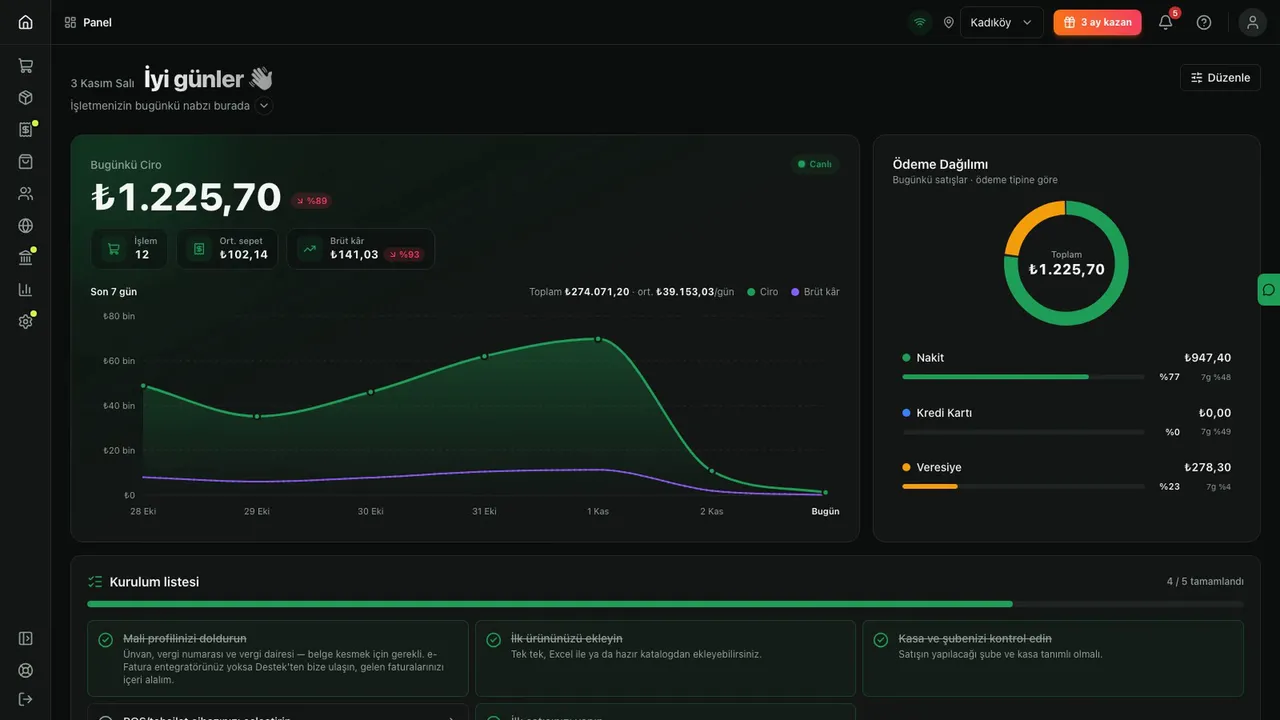
Panel turu: kartlar, zaman aralığı ve kartları düzenleme
Panel'deki ciro, ödeme, veresiye ve stok kartlarını, zaman aralığını ve kartları gizleme/sıralama (Düzenle) özelliğini tanıyın.
KasiyerYöneticiİşletme sahibi13 adım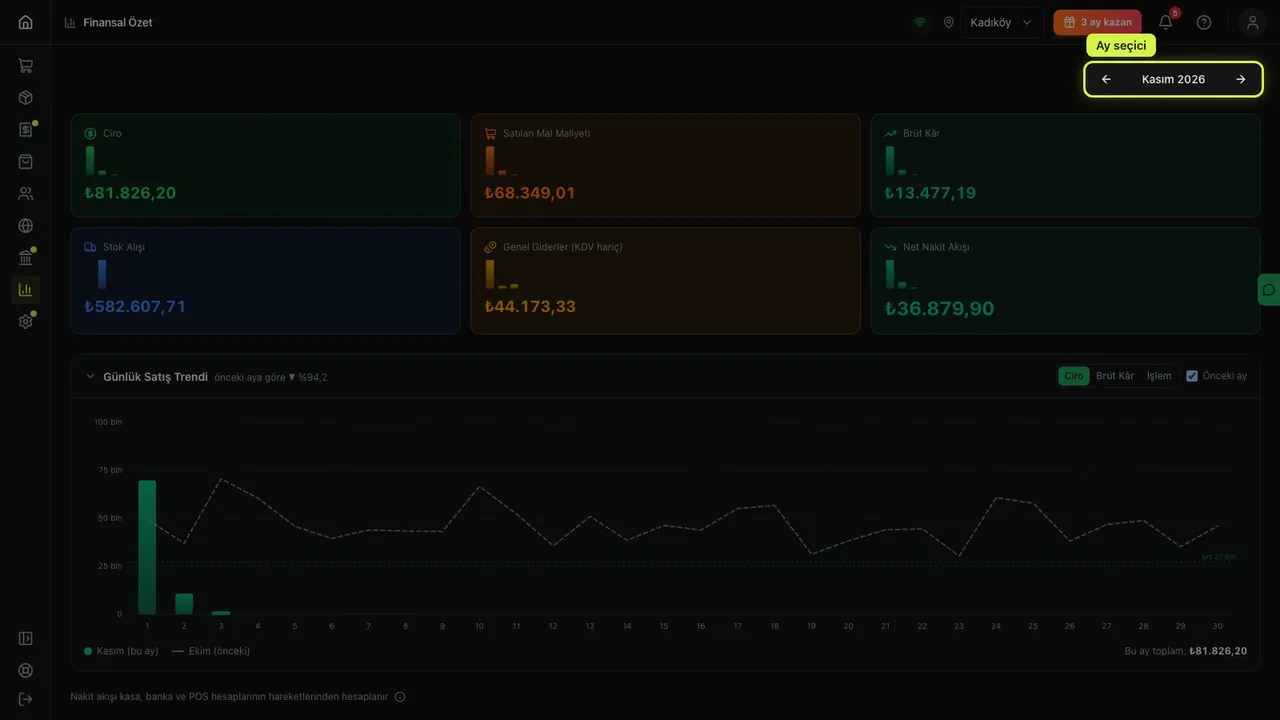 5 dk
Raporlar
Finansal Özet ve Raporlar nasıl okunur?
Finansal Özet'te aylık ciro, brüt kâr ve nakit akışını, Raporlar'da karlılık, ürün, veresiye ve ölü stok raporlarını okumayı öğrenin.
Yöneticiİşletme sahibi16 adım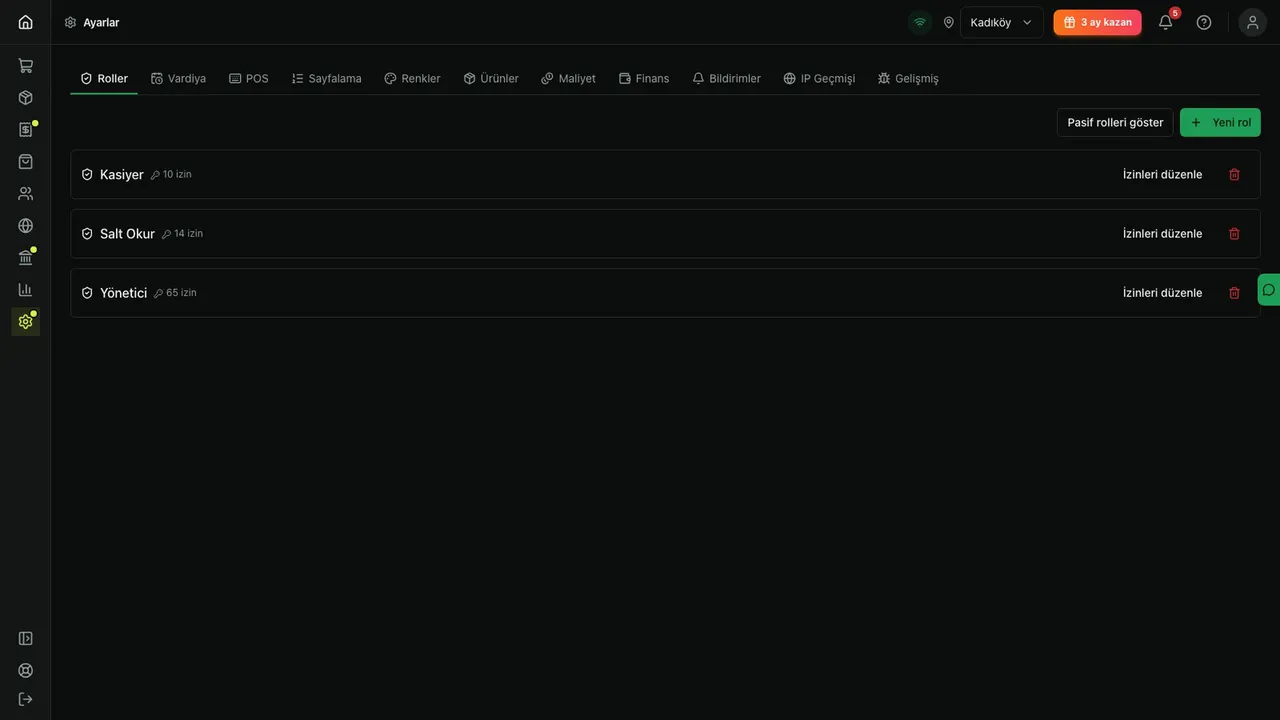 5 dk
Yönetim
Rol ve yetki: izinler nasıl okunur, kasiyere yalnız POS nasıl verilir?
İzin ağacını okuyun, hazır rolleri tanıyın, kasiyere yalnız satış ekranını veren özel rol oluşturun ve kullanıcıya bağlayın.
İşletme sahibiYönetici8 adım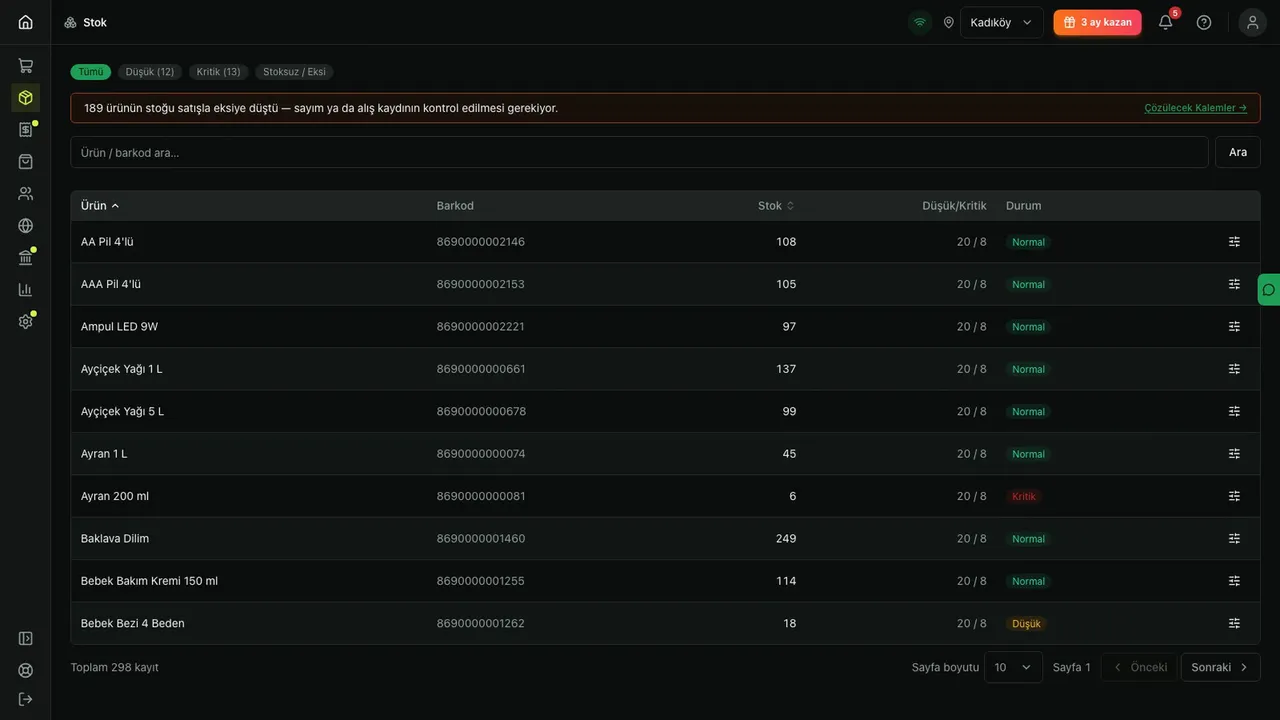 3 dk
Stok
Stok yönetimi: stok durumu, düzeltme, sayım ve transfer
Stok durumunu izleyin, stoğu ± farkla düzeltin, raf sayımı yapın ve ürünleri şubeler arasında taşıyın; hareketleri Stok Hareketleri raporunda görün.
Yöneticiİşletme sahibi11 adım